
Create a widget (tutorial)
Šī ir soli pa solim apmācība, kurā parādīts, kā izveidot vienkāršu paneļa logrīku. Jūs varat lejupielādēt visus šī logrīka failus kā ZIP arhīvu: lesson_gauge_chart.zip.
Ko jūs izveidosiet
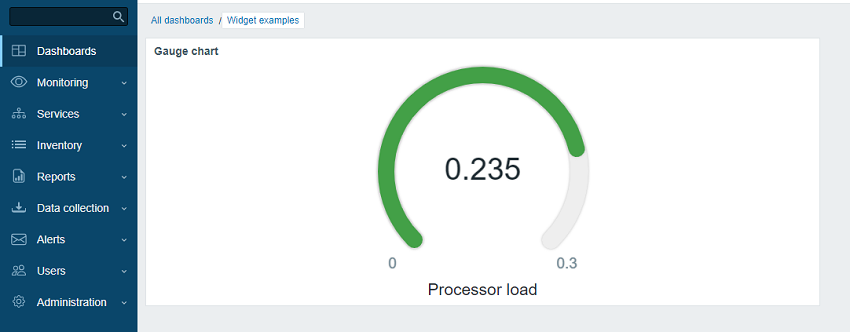
Šīs pamācības laikā jūs vispirms izveidosiet pamata "Hello, world!" logrīku un pēc tam pārveidosiet to par modernāku logrīku, kas attēlo vienuma vērtību kā mērinstrumenta diagrammu. Lūk, kā izskatīsies pabeigtais logrīks:
Part I - "Hello, world!"
In this section you will learn how to create the minimum required widget elements and add a new widget to Zabbix frontend.
Pievienot tukšu logrīku Zabbix lietotāja saskarnei
- Izveidojiet direktoriju
lesson_gauge_chartdirektorijāmodulessavā Zabbix lietotāja saskarnes instalācijā (piemēram, zabbix/ui/modules).
Visi pielāgotie logrīki tiek uzskatīti par ārējiem moduļiem, un tie ir jāpievieno Zabbix lietotāja saskarnes instalācijas direktorijam modules (piemēram, zabbix/ui/modules).
Direktorijs zabbix/ui/widgets ir rezervēts Zabbix iebūvētajiem logrīkiem un tiek atjaunināts kopā ar Zabbix UI.
- Izveidojiet failu
manifest.jsonar pamata logrīka metadatiem (skatiet atbalstīto parametru aprakstu).
ui/modules/lesson_gauge_chart/manifest.json
{
    "manifest_version": 2.0,
    "id": "lesson_gauge_chart",
    "type": "widget",
    "name": "Gauge chart",
    "namespace": "LessonGaugeChart",
    "version": "1.1",
    "author": "Zabbix"
}- Zabbix lietotāja saskarnē dodieties uz sadaļu Administration > General > Modules un noklikšķiniet uz pogas Scan directory.
- Sarakstā atrodiet jauno moduli Gauge chart un noklikšķiniet uz hipersaites "Disabled", lai mainītu moduļa statusu no "Disabled" uz "Enabled" (ja modulis nav uzskaitīts, skatiet sadaļu troubleshooting).

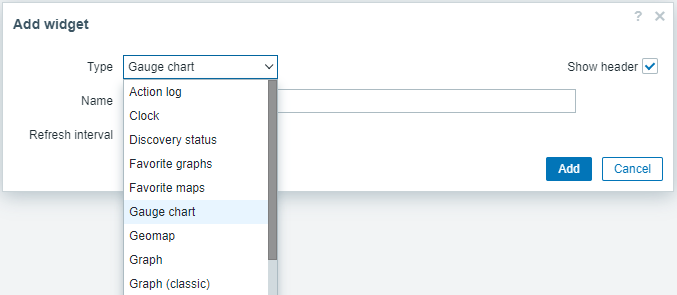
- Atveriet paneli, pārslēdziet to rediģēšanas režīmā un pievienojiet jaunu logrīku. Laukā Type atlasiet "Gauge chart".
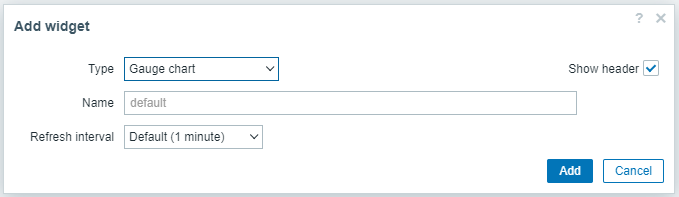
- Šajā brīdī Gauge chart logrīka konfigurācijā ir tikai kopīgie logrīka lauki Name un Refresh interval. Noklikšķiniet uz Add, lai pievienotu logrīku panelim.
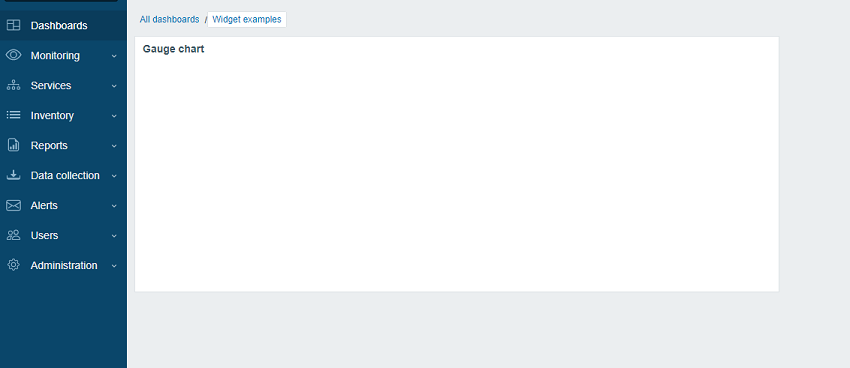
- Panelī jāparādās tukšam logrīkam. Noklikšķiniet uz Save changes augšējā labajā stūrī, lai saglabātu paneli.
Pievienot widget skatu
Widgeta skata failam jāatrodas views direktorijā (šajā pamācībā: ui/modules/lesson_gauge_chart/views/).
Ja failam ir noklusējuma nosaukums widget.view.php, tas nav jāreģistrē manifest.json failā.
Ja failam ir cits nosaukums, norādiet to manifest.json faila sadaļā actions/widget.lesson_gauge_chart.view.
-
Izveidojiet direktoriju
viewsdirektorijālesson_gauge_chart. -
Izveidojiet failu
widget.view.phpdirektorijāviews.
ui/modules/lesson_gauge_chart/views/widget.view.php
<?php

/**
 * Gauge chart widget view.
 *
 * @var CView $this
 * @var array $data
 */

(new CWidgetView($data))
    ->addItem(
        new CTag('h1', true, 'Hello, world!')
    )
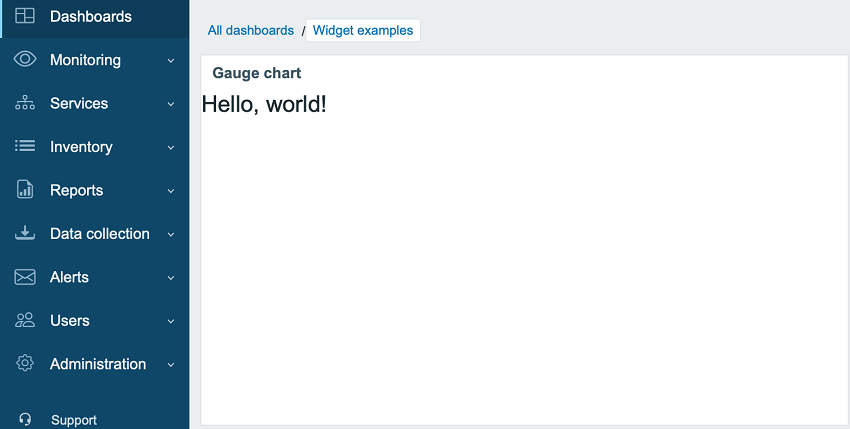
->show();- Atsvaidziniet informācijas paneli. Tagad Gauge chart widgetā tiek rādīts "Hello, world!".
Part II - Gauge chart
Pievienot iestatījumus konfigurācijas skatam un izmantot tos logrīka skatā
Šajā sadaļā jūs uzzināsiet, kā pievienot logrīka konfigurācijas lauku un parādīt ievadīto vērtību logrīka skatā kā tekstu.
Logrīka konfigurācija sastāv no formas (Zabbix\Widgets\CWidgetForm) un logrīka formas skata (widget.edit.php).
Lai pievienotu laukus (Zabbix\Widgets\CWidgetField), jums ir jāizveido WidgetForm klase, kas paplašinās Zabbix\Widgets\CWidgetForm.
Forma satur dažādu tipu lauku kopu (Zabbix\Widgets\CWidgetField), kas tiek izmantoti lietotāja ievadīto vērtību validēšanai.
Formas lauks (Zabbix\Widgets\CWidgetField) katram ievades elementa tipam pārvērš vērtību vienotā formātā, lai to saglabātu datubāzē.
Logrīka formas failam jāatrodas includes direktorijā (šajā pamācībā: ui/modules/lesson_gauge_chart/includes/).
Ja failam ir noklusējuma nosaukums WidgetForm.php, tas nav jāreģistrē manifest.json failā.
Ja failam ir cits nosaukums, norādiet to manifest.json faila sadaļā widget/form_class.
-
Izveidojiet jaunu direktoriju
includesdirektorijālesson_gauge_chart. -
Izveidojiet failu
WidgetForm.phpdirektorijāincludes.
ui/modules/lesson_gauge_chart/includes/WidgetForm.php
<?php

namespace Modules\LessonGaugeChart\Includes;

use Zabbix\Widgets\CWidgetForm;

class WidgetForm extends CWidgetForm {
}- Pievienojiet logrīka konfigurācijas formai lauku Description.
Tas ir parasts teksta lauks, kurā lietotājs var ievadīt jebkuru rakstzīmju kopu.
Tam var izmantot klasi
CWidgetFieldTextBox.
ui/modules/lesson_gauge_chart/includes/WidgetForm.php
<?php

namespace Modules\LessonGaugeChart\Includes;

use Zabbix\Widgets\CWidgetForm;

use Zabbix\Widgets\Fields\CWidgetFieldTextBox;

class WidgetForm extends CWidgetForm {

    public function addFields(): self {
        return $this
            ->addField(
               new CWidgetFieldTextBox('description', _('Description'))
            );
   }
}- Direktorijā
viewsizveidojiet logrīka konfigurācijas skata failuwidget.edit.phpun pievienojiet skatu jaunajam laukam Description. KlasesCWidgetFieldTextBoxlaukam skats irCWidgetFieldTextBoxView.
ui/modules/lesson_gauge_chart/views/widget.edit.php
<?php

/**
 * Gauge chart widget form view.
 *
 * @var CView $this
 * @var array $data
 */

(new CWidgetFormView($data))
    ->addField(
        new CWidgetFieldTextBoxView($data['fields']['description'])
    )
->show();-
Dodieties uz paneli un noklikšķiniet uz zobrata ikonas logrīkā, lai atvērtu logrīka konfigurācijas formu.
-
Logrīka konfigurācijas forma tagad satur jaunu teksta lauku Description. Ievadiet jebkuru vērtību, piemēram, Gauge chart description.
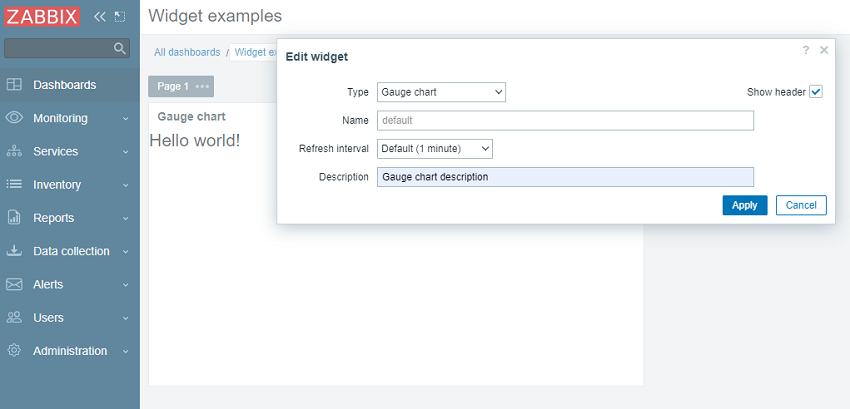
- Noklikšķiniet uz Apply logrīka konfigurācijas formā. Pēc tam augšējā labajā stūrī noklikšķiniet uz Save changes, lai saglabātu paneli. Ņemiet vērā, ka jaunais apraksts nekur nav redzams, un logrīks joprojām rāda "Hello, world!".
Lai jaunais apraksts parādītos logrīkā, lauka Description vērtība ir jāiegūst no datubāzes un jānodod logrīka skatam. Šim nolūkam jums ir jāizveido darbības klase.
-
Izveidojiet jaunu direktoriju
actionsdirektorijālesson_gauge_chart. -
Izveidojiet failu
WidgetView.phpdirektorijāactions. Darbības klaseWidgetViewpaplašinās klasiCControllerDashboardWidgetView.
Logrīka konfigurācijas lauku vērtības tiek glabātas darbības klases īpašībā $fields_values.
ui/modules/lesson_gauge_chart/actions/WidgetView.php
<?php

namespace Modules\LessonGaugeChart\Actions;

use CControllerDashboardWidgetView,
    CControllerResponseData;

class WidgetView extends CControllerDashboardWidgetView {

    protected function doAction(): void {
        $this->setResponse(new CControllerResponseData([
            'name' => $this->getInput('name', $this->widget->getName()),
            'description' => $this->fields_values['description'],
            'user' => [
                'debug_mode' => $this->getDebugMode()
            ]
        ]));
    }
}- Atveriet
manifest.jsonun reģistrējietWidgetViewkā darbības klasi sadaļāactions/widget.lesson_gauge_chart.view.
ui/modules/lesson_gauge_chart/manifest.json
{
    "manifest_version": 2.0,
    "id": "lesson_gauge_chart",
    "type": "widget",
    "name": "Gauge chart",
    "namespace": "LessonGaugeChart",
    "version": "1.0",
    "author": "Zabbix",
    "actions": {
        "widget.lesson_gauge_chart.view": {
            "class": "WidgetView"
        }
    }
}- Tagad logrīka skatā varat izmantot apraksta lauka vērtību, kas atrodas
$data['description']. Atverietviews/widget.view.phpun aizstājiet statisko tekstu "Hello, world!" ar$data['description'].
ui/modules/lesson_gauge_chart/views/widget.view.php
<?php

/**
 * Gauge chart widget view.
 *
 * @var CView $this
 * @var array $data
 */

(new CWidgetView($data))
    ->addItem(
        new CTag('h1', true, $data['description'])
    )
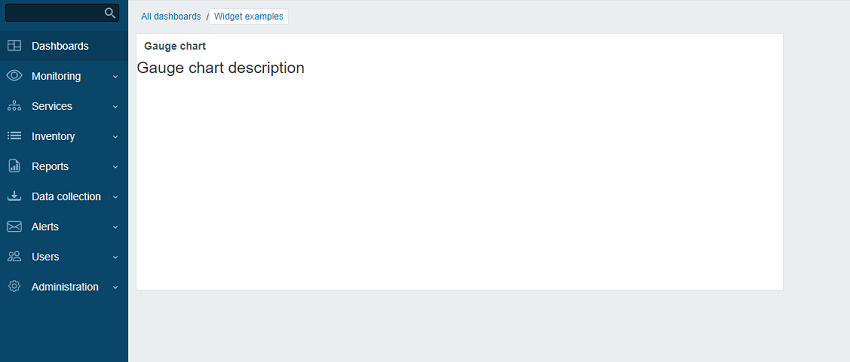
->show();- Atsvaidziniet paneļa lapu. Tagad jums vajadzētu redzēt logrīka apraksta tekstu "Hello, world!" vietā.
Iegūt vienuma vērtību, izmantojot API
Logrīkam ir jāparāda lietotāja izvēlēta vienuma pēdējā vērtība. Lai to izdarītu, konfigurācijā ir jāpievieno iespēja atlasīt vienumus.
Šajā sadaļā jūs uzzināsiet, kā pievienot vienuma atlases lauku logrīka formai un kā pievienot šī lauka vizuālo daļu konfigurācijas skatā. Pēc tam logrīka kontrolleris varēs iegūt vienuma datus un tā vērtību, izmantojot API pieprasījumu. Kad vērtība būs saņemta, to varēs parādīt logrīka skatā.
- Atveriet
includes/WidgetForm.phpun pievienojietCWidgetFieldMultiSelectItemlauku. Tas ļaus konfigurācijas formā atlasīt vienumu.
ui/modules/lesson_gauge_chart/includes/WidgetForm.php
<?php

namespace Modules\LessonGaugeChart\Includes;

use Zabbix\Widgets\{
    CWidgetField,
    CWidgetForm
};

use Zabbix\Widgets\Fields\{
    CWidgetFieldMultiSelectItem,
    CWidgetFieldTextBox
};

/**
 * Gauge chart widget form.
 */
class WidgetForm extends CWidgetForm {

    public function addFields(): self {
        return $this
            ->addField(
                (new CWidgetFieldMultiSelectItem('itemid', _('Item')))
                    ->setFlags(CWidgetField::FLAG_NOT_EMPTY | CWidgetField::FLAG_LABEL_ASTERISK)
                    ->setMultiple(false)
            )
            ->addField(
                new CWidgetFieldTextBox('description', _('Description'))
            );
    }
}- Atveriet
views/widget.edit.phpun pievienojiet lauka vizuālo komponentu konfigurācijas skatam.
ui/modules/lesson_gauge_chart/views/widget.edit.php
<?php

/**
 * Gauge chart widget form view.
 *
 * @var CView $this
 * @var array $data
 */

(new CWidgetFormView($data))
    ->addField(
        new CWidgetFieldMultiSelectItemView($data['fields']['itemid'])
    )
    ->addField(
        new CWidgetFieldTextBoxView($data['fields']['description'])
    )
->show();-
Atgriezieties informācijas panelī un noklikšķiniet uz zobrata ikonas logrīkā, lai atvērtu logrīka konfigurācijas formu.
-
Tagad logrīka konfigurācijas formā ir jauns ievades lauks Item. Atlasiet hostu "Zabbix server" un vienumu "Load average (1m avg)".
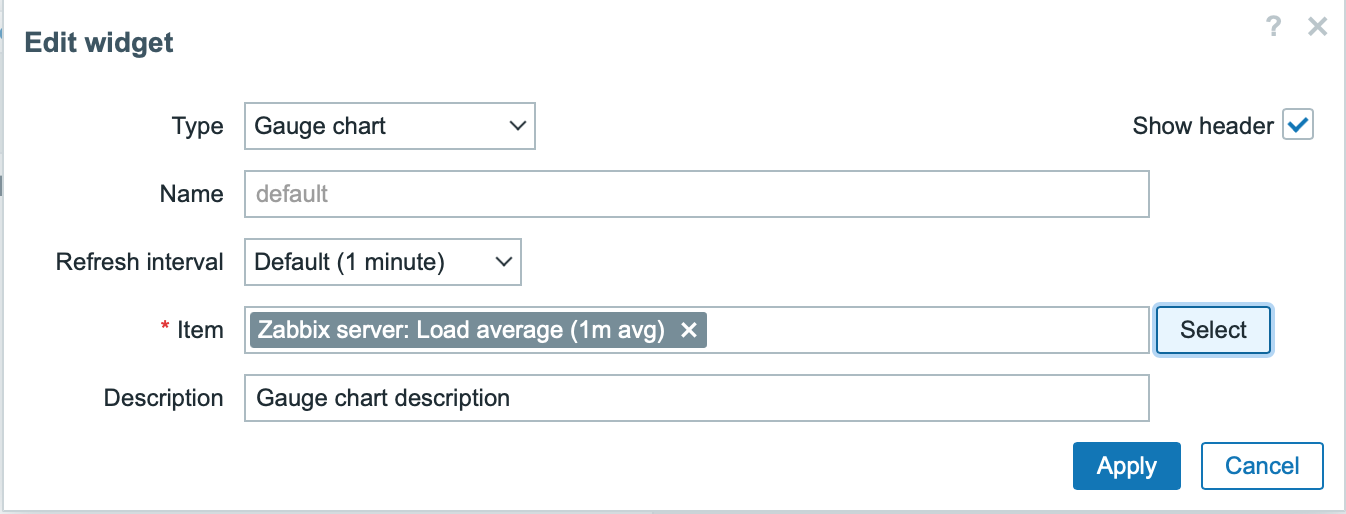
-
Noklikšķiniet uz Apply logrīka konfigurācijas formā. Pēc tam augšējā labajā stūrī noklikšķiniet uz Save changes, lai saglabātu informācijas paneli.
-
Atveriet un modificējiet
actions/WidgetView.php.
Turpmāk vienuma ID būs pieejams logrīka kontrolierī $this->fields_values['itemid'].
Kontrollera doAction() metode iegūst vienuma datus (nosaukumu, vērtības tipu, vienības) ar API metodi item.get un vienuma pēdējo vērtību ar API metodi history.get.
ui/modules/lesson_gauge_chart/actions/WidgetView.php
<?php

namespace Modules\LessonGaugeChart\Actions;

use API,
    CControllerDashboardWidgetView,
    CControllerResponseData;

class WidgetView extends CControllerDashboardWidgetView {

    protected function doAction(): void {
        $db_items = API::Item()->get([
            'output' => ['itemid', 'value_type', 'name', 'units'],
            'itemids' => $this->fields_values['itemid'],
            'webitems' => true,
            'filter' => [
                'value_type' => [ITEM_VALUE_TYPE_UINT64, ITEM_VALUE_TYPE_FLOAT]
            ]
        ]);

        $value = null;

        if ($db_items) {
            $item = $db_items[0];

            $history = API::History()->get([
                'output' => API_OUTPUT_EXTEND,
                'itemids' => $item['itemid'],
                'history' => $item['value_type'],
                'sortfield' => 'clock',
                'sortorder' => ZBX_SORT_DOWN,
                'limit' => 1
            ]);

            if ($history) {
                $value = convertUnitsRaw([
                    'value' => $history[0]['value'],
                    'units' => $item['units']
                ]);
            }
        }

        $this->setResponse(new CControllerResponseData([
            'name' => $this->getInput('name', $this->widget->getName()),
            'value' => $value,
            'description' => $this->fields_values['description'],
            'user' => [
                'debug_mode' => $this->getDebugMode()
            ]
        ]));
    }
}- Atveriet
views/widget.view.phpun pievienojiet vienuma vērtību logrīka skatam.
ui/modules/lesson_gauge_chart/views/widget.view.php
<?php

/**
 * Gauge chart widget view.
 *
 * @var CView $this
 * @var array $data
 */

(new CWidgetView($data))
    ->addItem([
        new CTag('h1', true, $data['description']),
        new CDiv($data['value'] !== null ? $data['value']['value'] : _('No data'))
    ])
->show();- Atsvaidziniet informācijas paneļa lapu. Logrīks parādīs jaunāko vienuma vērtību.
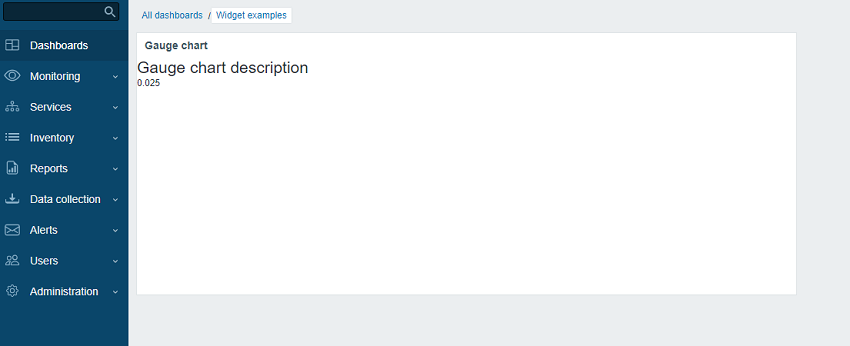
Pievienot papildu konfigurācijas iestatījumus konfigurācijas skatā
Šajā sadaļā jūs uzzināsiet, kā pievienot izvēršamu/sakļaujamu Papildu konfigurācija sadaļu ar izvēles parametriem, piemēram, krāsu, minimālajām un maksimālajām vērtībām, vienībām un iepriekš izveidoto Apraksts lauku.
- Izveidojiet
Widget.phpfailu galvenajā widget direktorijālesson_gauge_chart, lai izveidotu jaunu klasiWidget.
Klase Widget paplašinās bāzes klasi CWidget, lai pievienotu/pārrakstītu noklusējuma widget iestatījumus (šajā gadījumā - tulkojumus).
Tālāk norādītais JavaScript parāda virkni "No data", ja dati nav pieejami.
Virkne "No data" ir pieejama Zabbix lietotāja saskarnes tulkojumu failos.
Ja ir kādas widget konstantes, ieteicams tās arī norādīt Widget klasē.
ui/modules/lesson_gauge_chart/Widget.php
<?php

namespace Modules\LessonGaugeChart;

use Zabbix\Core\CWidget;

class Widget extends CWidget {

    public const UNIT_AUTO = 0;
    public const UNIT_STATIC = 1;

    public function getTranslationStrings(): array {
        return [
            'class.widget.js' => [
                'No data' => _('No data')
            ]
        ];
    }
}- Atveriet
includes/WidgetForm.phpun pievienojiet jaunus laukus Color (krāsu izvēlne), Min (skaitliskais lauks), Max (skaitliskais lauks) un Units (izvēlne), kā arī definējiet noklusējuma krāsu paleti krāsu izvēlnei, lai to varētu izmantot nākamajās darbībās.
ui/modules/lesson_gauge_chart/includes/WidgetForm.php
<?php

namespace Modules\LessonGaugeChart\Includes;

use Modules\LessonGaugeChart\Widget;

use Zabbix\Widgets\{
    CWidgetField,
    CWidgetForm
};

use Zabbix\Widgets\Fields\{
    CWidgetFieldColor,
    CWidgetFieldMultiSelectItem,
    CWidgetFieldNumericBox,
    CWidgetFieldSelect,
    CWidgetFieldTextBox
};

/**
 * Gauge chart widget form.
 */
class WidgetForm extends CWidgetForm {

    public const DEFAULT_COLOR_PALETTE = [
        'FF465C', 'B0AF07', '0EC9AC', '524BBC', 'ED1248', 'D1E754', '2AB5FF', '385CC7', 'EC1594', 'BAE37D',
        '6AC8FF', 'EE2B29', '3CA20D', '6F4BBC', '00A1FF', 'F3601B', '1CAE59', '45CFDB', '894BBC', '6D6D6D'
    ];

    public function addFields(): self {
        return $this
            ->addField(
                (new CWidgetFieldMultiSelectItem('itemid', _('Item')))
                    ->setFlags(CWidgetField::FLAG_NOT_EMPTY | CWidgetField::FLAG_LABEL_ASTERISK)
                    ->setMultiple(false)
            )
            ->addField(
                (new CWidgetFieldColor('chart_color', _('Color')))->setDefault('FF0000')
            )
            ->addField(
                (new CWidgetFieldNumericBox('value_min', _('Min')))
                    ->setDefault(0)
                    ->setFlags(CWidgetField::FLAG_NOT_EMPTY | CWidgetField::FLAG_LABEL_ASTERISK)
            )
            ->addField(
                (new CWidgetFieldNumericBox('value_max', _('Max')))
                    ->setDefault(100)
                    ->setFlags(CWidgetField::FLAG_NOT_EMPTY | CWidgetField::FLAG_LABEL_ASTERISK)
            )
            ->addField(
                (new CWidgetFieldSelect('value_units', _('Units'), [
                    Widget::UNIT_AUTO => _x('Auto', 'history source selection method'),
                    Widget::UNIT_STATIC => _x('Static', 'history source selection method')
                ]))->setDefault(Widget::UNIT_AUTO)
            )
            ->addField(
                (new CWidgetFieldTextBox('value_static_units'))
            )
            ->addField(
                new CWidgetFieldTextBox('description', _('Description'))
            );
    }
}- Atveriet
views/widget.edit.phpun pievienojiet lauku vizuālos komponentus konfigurācijas skatam.
ui/modules/lesson_gauge_chart/views/widget.edit.php
<?php

/**
 * Gauge chart widget form view.
 *
 * @var CView $this
 * @var array $data
 */

$lefty_units = new CWidgetFieldSelectView($data['fields']['value_units']);
$lefty_static_units = (new CWidgetFieldTextBoxView($data['fields']['value_static_units']))
    ->setPlaceholder(_('value'))
    ->setWidth(ZBX_TEXTAREA_TINY_WIDTH);

(new CWidgetFormView($data))
    ->addField(
        (new CWidgetFieldMultiSelectItemView($data['fields']['itemid']))
            ->setPopupParameter('numeric', true)
    )
    ->addFieldset(
        (new CWidgetFormFieldsetCollapsibleView(_('Advanced configuration')))
            ->addField(
                new CWidgetFieldColorView($data['fields']['chart_color'])
            )
            ->addField(
                new CWidgetFieldNumericBoxView($data['fields']['value_min'])
            )
            ->addField(
                new CWidgetFieldNumericBoxView($data['fields']['value_max'])
            )
            ->addItem([
                $lefty_units->getLabel(),
                (new CFormField([
                    $lefty_units->getView()->addClass(ZBX_STYLE_FORM_INPUT_MARGIN),
                    $lefty_static_units->getView()
                ]))
            ])
            ->addField(
                new CWidgetFieldTextBoxView($data['fields']['description'])
            )
    )
    ->show();
CWidgetFormView klases addField() metode kā otro parametru pieņem CSS klases virkni.
- Atgriezieties informācijas panelī, pārslēdzieties rediģēšanas režīmā un noklikšķiniet uz zobrata ikonas widget, lai atvērtu widget konfigurācijas formu. Tagad widget konfigurācijas forma satur jaunu izvēršamu/sakļaujamu sadaļu Papildu konfigurācija.
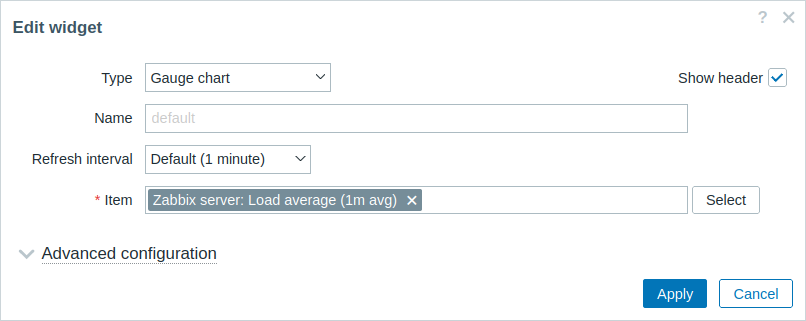
- Izvēršiet sadaļu Papildu konfigurācija, lai redzētu papildu widget konfigurācijas laukus. Ņemiet vērā, ka laukam Color vēl nav krāsu izvēlnes. Tas ir tāpēc, ka krāsu izvēlne ir jāinicializē ar JavaScript, kas tiks pievienots nākamajā sadaļā - Pievienot JavaScript widget.
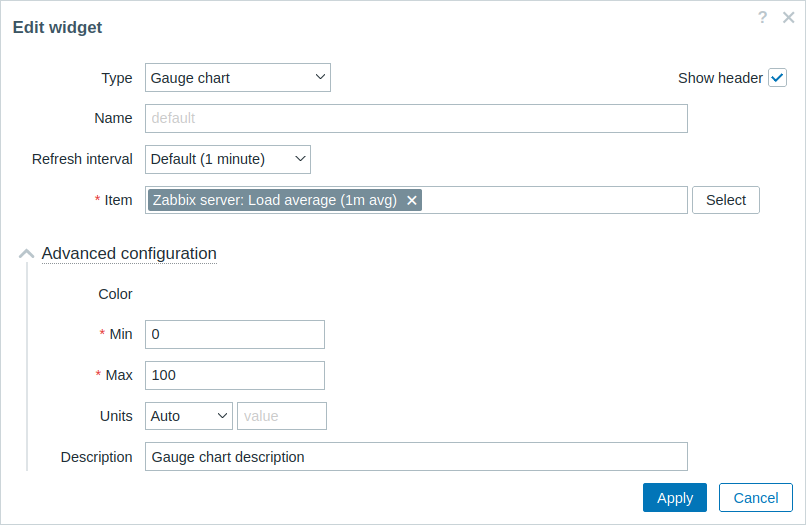
JavaScript pievienošana logrīkam
Šajā sadaļā uzzināsiet, kā pievienot mērinstrumenta diagrammu, kas izveidota, izmantojot JavaScript, un parāda, vai jaunākā vērtība ir normāla, pārāk augsta vai pārāk zema.
- Izveidojiet failu
widget.edit.js.phpdirektorijāviews.
JavaScript būs atbildīgs par krāsu atlasītāja inicializēšanu konfigurācijas skatā.
ui/modules/lesson_gauge_chart/views/widget.edit.js.php
<?php

use Modules\LessonGaugeChart\Widget;

?>

window.widget_lesson_gauge_chart_form = new class {

    init({color_palette}) {
        this._unit_select = document.getElementById('value_units');
        this._unit_value = document.getElementById('value_static_units');

        this._unit_select.addEventListener('change', () => this.updateForm());

        colorPalette.setThemeColors(color_palette);

        for (const colorpicker of jQuery('.<?= ZBX_STYLE_COLOR_PICKER ?> input')) {
            jQuery(colorpicker).colorpicker();
        }

        const overlay = overlays_stack.getById('widget_properties');

        for (const event of ['overlay.reload', 'overlay.close']) {
            overlay.$dialogue[0].addEventListener(event, () => { jQuery.colorpicker('hide'); });
        }

        this.updateForm();
    }

    updateForm() {
        this._unit_value.disabled = this._unit_select.value == <?= Widget::UNIT_AUTO ?>;
    }
};- Atveriet
views/widget.edit.phpun pievienojiet failuwidget.edit.js.phpar JavaScript konfigurācijas skatam. Lai to izdarītu, izmantojiet metodiincludeJsFile(). Lai pievienotu iekļauto JavaScript, izmantojiet metodiaddJavaScript().
ui/modules/lesson_gauge_chart/views/widget.edit.php
<?php

/**
 * Gauge chart widget form view.
 *
 * @var CView $this
 * @var array $data
 */

use Modules\LessonGaugeChart\Includes\WidgetForm;

$lefty_units = new CWidgetFieldSelectView($data['fields']['value_units']);
$lefty_static_units = (new CWidgetFieldTextBoxView($data['fields']['value_static_units']))
    ->setPlaceholder(_('value'))
    ->setWidth(ZBX_TEXTAREA_TINY_WIDTH);

(new CWidgetFormView($data))
    ->addField(
        (new CWidgetFieldMultiSelectItemView($data['fields']['itemid']))
            ->setPopupParameter('numeric', true)
    )
    ->addFieldset(
        (new CWidgetFormFieldsetCollapsibleView(_('Advanced configuration')))
            ->addField(
                new CWidgetFieldColorView($data['fields']['chart_color'])
            )
            ->addField(
                new CWidgetFieldNumericBoxView($data['fields']['value_min'])
            )
            ->addField(
                new CWidgetFieldNumericBoxView($data['fields']['value_max'])
            )
            ->addItem([
                $lefty_units->getLabel(),
                (new CFormField([
                    $lefty_units->getView()->addClass(ZBX_STYLE_FORM_INPUT_MARGIN),
                    $lefty_static_units->getView()
                ]))
            ])
            ->addField(
                new CWidgetFieldTextBoxView($data['fields']['description'])
            )
    )
    ->includeJsFile('widget.edit.js.php')
    ->addJavaScript('widget_lesson_gauge_chart_form.init('.json_encode([
        'color_palette' => WidgetForm::DEFAULT_COLOR_PALETTE
    ], JSON_THROW_ON_ERROR).');')
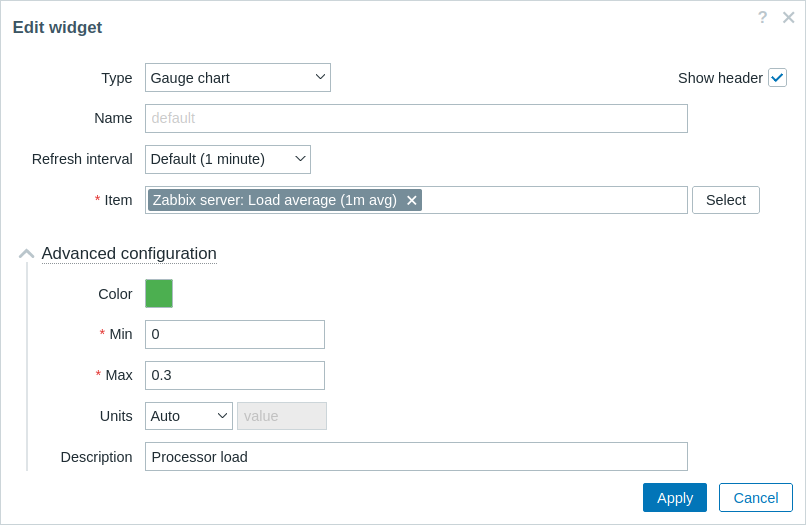
->show();- Atgriezieties informācijas panelī un logrīkā noklikšķiniet uz zobrata ikonas, lai atvērtu logrīka konfigurācijas veidlapu. Tagad izvērsiet sadaļu Advanced configuration, lai redzētu inicializēto krāsu atlasītāju. Aizpildiet laukus ar vērtībām un izvēlieties mērinstrumenta diagrammas krāsu.
-
Logrīka konfigurācijas veidlapā noklikšķiniet uz Apply. Pēc tam augšējā labajā stūrī noklikšķiniet uz Save changes, lai saglabātu informācijas paneli.
-
Atveriet
actions/WidgetView.phpun atjauniniet kontrolieri.
Rekvizīts $this->fields_values tagad satur visu Advanced configuration lauku vērtības.
Pabeidziet kontroliera izveidi, lai logrīka skatam varētu nodot konfigurāciju un atlasītā vienuma vērtību.
ui/modules/lesson_gauge_chart/actions/WidgetView.php
<?php

namespace Modules\LessonGaugeChart\Actions;

use API,
    CControllerDashboardWidgetView,
    CControllerResponseData;

class WidgetView extends CControllerDashboardWidgetView {

    protected function doAction(): void {
        $db_items = API::Item()->get([
            'output' => ['itemid', 'value_type', 'name', 'units'],
            'itemids' => $this->fields_values['itemid'],
            'webitems' => true,
            'filter' => [
                'value_type' => [ITEM_VALUE_TYPE_UINT64, ITEM_VALUE_TYPE_FLOAT]
            ]
        ]);

        $history_value = null;

        if ($db_items) {
            $item = $db_items[0];

            $history = API::History()->get([
                'output' => API_OUTPUT_EXTEND,
                'itemids' => $item['itemid'],
                'history' => $item['value_type'],
                'sortfield' => 'clock',
                'sortorder' => ZBX_SORT_DOWN,
                'limit' => 1
            ]);

            if ($history) {
                $history_value = convertUnitsRaw([
                    'value' => $history[0]['value'],
                    'units' => $item['units']
                ]);
            }
        }

        $this->setResponse(new CControllerResponseData([
            'name' => $this->getInput('name', $this->widget->getName()),
            'history' => $history_value,
            'fields_values' => $this->fields_values,
            'user' => [
                'debug_mode' => $this->getDebugMode()
            ]
        ]));
    }
}- Atveriet un modificējiet
views/widget.view.php.
Jāizveido konteiners mērinstrumenta diagrammai, kuru uzzīmēsiet nākamajās darbībās, kā arī konteiners aprakstam.
Lai vērtības nodotu JavaScript kā JSON objektu, izmantojiet metodi setVar().
ui/modules/lesson_gauge_chart/views/widget.view.php
<?php

/**
 * Gauge chart widget view.
 *
 * @var CView $this
 * @var array $data
 */

(new CWidgetView($data))
    ->addItem([
        (new CDiv())->addClass('chart'),
        $data['fields_values']['description']
            ? (new CDiv($data['fields_values']['description']))->addClass('description')
            : null
    ])
    ->setVar('history', $data['history'])
    ->setVar('fields_values', $data['fields_values'])
->show();-
Direktorijā
lesson_gauge_chartizveidojiet jaunu direktorijuassets. Šis direktorijs tiks izmantots JavaScript, CSS un, iespējams, citu resursu, piemēram, fontu vai attēlu, glabāšanai. -
Logrīka skata JavaScript vajadzībām direktorijā
assetsizveidojiet direktorijujs. -
Direktorijā
assets/jsizveidojiet failuclass.widget.js.
Šī JavaScript logrīka klase paplašinās visu informācijas paneļa logrīku pamata JavaScript klasi CWidget.
Informācijas panelis ir atkarīgs no pareizas logrīka implementācijas un nodod logrīkam attiecīgo informāciju, izsaucot atbilstošās JavaScript metodes.
Informācijas panelis arī sagaida, ka logrīks ģenerēs notikumus, kad notiek kāda mijiedarbība.
Tādēļ klase CWidget satur metožu kopu ar logrīka darbības noklusējuma implementāciju, kuru var pielāgot, paplašinot šo klasi.
Šajā gadījumā ir nepieciešami daži pielāgojumi, tādēļ tālāk norādītajai logrīka darbībai tiks implementēta pielāgota loģika:
- logrīka inicializēšana, kas ir atbildīga par logrīka sākotnējā stāvokļa definēšanu (skatiet metodi
onInitialize()); - logrīka satura parādīšana (tas ir, mērinstrumenta diagrammas uzzīmēšana), ja logrīka atjaunināšanas process ir bijis veiksmīgs un bez kļūdām (skatiet metodi
processUpdateResponse(response)un saistītās metodes_resizeChart()un_updatedChart()); - logrīka izmēra maiņa (skatiet metodi
onResize()un saistīto metodi_resizeChart()).
Pārējiem mērinstrumenta diagrammas logrīka aspektiem tiks izmantota logrīka darbības noklusējuma implementācija.
Lai uzzinātu vairāk par klases CWidget JavaScript metodēm, skatiet: JavaScript.
Tā kā šis JavaScript ir nepieciešams logrīka skatam, tas jāielādē kopā ar informācijas paneļa lapu.
Lai iespējotu JavaScript ielādi, jāatjaunina parametri assets/js un js_class failā manifest.json, kā parādīts 10. darbībā.
ui/modules/lesson_gauge_chart/assets/js/class.widget.js
class WidgetLessonGaugeChart extends CWidget {

    static UNIT_AUTO = 0;
    static UNIT_STATIC = 1;

    onInitialize() {
        super.onInitialize();

        this._refresh_frame = null;
        this._chart_container = null;
        this._canvas = null;
        this._chart_color = null;
        this._min = null;
        this._max = null;
        this._value = null;
        this._last_value = null;
        this._units = '';
    }

    processUpdateResponse(response) {
        if (response.history === null) {
            this._value = null;
            this._units = '';
        }
        else {
            this._value = Number(response.history.value);
            this._units = response.fields_values.value_units == WidgetLessonGaugeChart.UNIT_AUTO
                ? response.history.units
                : response.fields_values.value_static_units;
        }

        this._chart_color = response.fields_values.chart_color;
        this._min = Number(response.fields_values.value_min);
        this._max = Number(response.fields_values.value_max);

        super.processUpdateResponse(response);
    }

    setContents(response) {
        if (this._canvas === null) {
            super.setContents(response);

            this._chart_container = this._body.querySelector('.chart');
            this._chart_container.style.height =
                `${this._getContentsSize().height - this._body.querySelector('.description').clientHeight}px`;
            this._canvas = document.createElement('canvas');

            this._chart_container.appendChild(this._canvas);

            this._resizeChart();
        }

        this._updatedChart();
    }

    onResize() {
        super.onResize();

        if (this._state === WIDGET_STATE_ACTIVE) {
            this._resizeChart();
        }
    }

    _resizeChart() {
        const ctx = this._canvas.getContext('2d');
        const dpr = window.devicePixelRatio;

        this._canvas.style.display = 'none';
        const size = Math.min(this._chart_container.offsetWidth, this._chart_container.offsetHeight);
        this._canvas.style.display = '';

        this._canvas.width = size * dpr;
        this._canvas.height = size * dpr;

        ctx.scale(dpr, dpr);

        this._canvas.style.width = `${size}px`;
        this._canvas.style.height = `${size}px`;

        this._refresh_frame = null;

        this._updatedChart();
    }

    _updatedChart() {
        if (this._last_value === null) {
            this._last_value = this._min;
        }

        const start_time = Date.now();
        const end_time = start_time + 400;

        const animate = () => {
            const time = Date.now();

            if (time <= end_time) {
                const progress = (time - start_time) / (end_time - start_time);
                const smooth_progress = 0.5 + Math.sin(Math.PI * (progress - 0.5)) / 2;
                let value = this._value !== null ? this._value : this._min;
                value = (this._last_value + (value - this._last_value) * smooth_progress - this._min) / (this._max - this._min);

                const ctx = this._canvas.getContext('2d');
                const size = this._canvas.width;
                const char_weight = size / 12;
                const char_shadow = 3;
                const char_x = size / 2;
                const char_y = size / 2;
                const char_radius = (size - char_weight) / 2 - char_shadow;

                const font_ratio = 32 / 100;

                ctx.clearRect(0, 0, size, size);

                ctx.beginPath();
                ctx.shadowBlur = char_shadow;
                ctx.shadowColor = '#bbb';
                ctx.strokeStyle = '#eee';
                ctx.lineWidth = char_weight;
                ctx.lineCap = 'round';
                ctx.arc(char_x, char_y, char_radius, Math.PI * 0.749, Math.PI * 2.251, false);
                ctx.stroke();

                ctx.beginPath();
                ctx.strokeStyle = `#${this._chart_color}`;
                ctx.lineWidth = char_weight - 2;
                ctx.lineCap = 'round';
                ctx.arc(char_x, char_y, char_radius, Math.PI * 0.75,
                    Math.PI * (0.75 + (1.5 * Math.min(1, Math.max(0, value)))), false
                    );
                ctx.stroke();

                ctx.shadowBlur = 2;
                ctx.fillStyle = '#1f2c33';
                ctx.font = `${(char_radius * font_ratio)|0}px Arial`;
                ctx.textAlign = 'center';
                ctx.textBaseline = 'middle';
                ctx.fillText(`${this._value !== null ? this._value : t('No data')}${this._units}`,
                    char_x, char_y, size - char_shadow * 4 - char_weight * 2
                );

                ctx.fillStyle = '#768d99';
                ctx.font = `${(char_radius * font_ratio * .5)|0}px Arial`;
                ctx.textBaseline = 'top';

                ctx.textAlign = 'left';
                ctx.fillText(`${this._min}${this._min != '' ? this._units : ''}`,
                    char_weight * .75, size - char_weight * 1.25, size / 2 - char_weight
                );

                ctx.textAlign = 'right';
                ctx.fillText(`${this._max}${this._max != '' ? this._units : ''}`,
                    size - char_weight * .75, size - char_weight * 1.25, size / 2 - char_weight
                );

                requestAnimationFrame(animate);
            }
            else {
                this._last_value = this._value;
            }
        };

        requestAnimationFrame(animate);
    }
}- Atveriet
manifest.jsonun pievienojiet:
- faila nosaukumu (
class.widget.js) masīvam sadaļāassets/js; - klases nosaukumu (
WidgetLessonGaugeChart) parametramjs_classsadaļāwidget.
Klase WidgetLessonGaugeChart tagad tiks automātiski ielādēta kopā ar informācijas paneli.
ui/modules/lesson_gauge_chart/manifest.json
{
    "manifest_version": 2.0,
    "id": "lesson_gauge_chart",
    "type": "widget",
    "name": "Gauge chart",
    "namespace": "LessonGaugeChart",
    "version": "1.0",
    "author": "Zabbix",
    "actions": {
        "widget.lesson_gauge_chart.view": {
            "class": "WidgetView"
        }
    },
    "widget": {
        "js_class": "WidgetLessonGaugeChart"
    },
    "assets": {
        "js": ["class.widget.js"]
    }
}
Pievienojiet CSS stilus vienumam
Šajā sadaļā jūs uzzināsiet, kā pievienot pielāgotus CSS stilus, lai vienums izskatītos pievilcīgāks.
-
Vienuma stiliem izveidojiet jaunu direktoriju
cssdirektorijāassets. -
Izveidojiet failu
widget.cssdirektorijāassets/css. Lai noformētu vienuma elementus, izmantojiet selektorudiv.dashboard-widget-{widget id}. Lai konfigurētu CSS visam vienumam, izmantojiet selektoruform.dashboard-widget-{widget id}
ui/modules/lesson_gauge_chart/assets/css/widget.css
div.dashboard-widget-lesson_gauge_chart {
    display: grid;
    grid-template-rows: 1fr;
    padding: 0;
}

div.dashboard-widget-lesson_gauge_chart .chart {
    display: grid;
    align-items: center;
    justify-items: center;
}

div.dashboard-widget-lesson_gauge_chart .chart canvas {
    background: white;
}

div.dashboard-widget-lesson_gauge_chart .description {
    padding-bottom: 8px;
    font-size: 1.750em;
    line-height: 1.2;
    text-align: center;
}

.dashboard-grid-widget-hidden-header div.dashboard-widget-lesson_gauge_chart .chart {
    margin-top: 8px;
}- Atveriet
manifest.jsonun pievienojiet CSS faila nosaukumu (widget.css) masīvam sadaļāassets/css. Tas ļaus CSS stiliem, kas definētiwidget.css, ielādēties kopā ar informācijas paneļa lapu.
ui/modules/lesson_gauge_chart/manifest.json
{
    "manifest_version": 2.0,
    "id": "lesson_gauge_chart",
    "type": "widget",
    "name": "Gauge chart",
    "namespace": "LessonGaugeChart",
    "version": "1.0",
    "author": "Zabbix",
    "actions": {
        "widget.lesson_gauge_chart.view": {
            "class": "WidgetView"
        }
    },
    "widget": {
        "js_class": "WidgetLessonGaugeChart"
    },
    "assets": {
        "css": ["widget.css"],
        "js": ["class.widget.js"]
    }
}- Atsvaidziniet informācijas paneļa lapu, lai redzētu vienuma pabeigto versiju.