
Grafiks
Pārskats
Graph logrīks attēlo skaitliskus vienuma datus vektorgrafikā. Tas palīdz sekot tendencēm, pamanīt problēmas un salīdzināt vērtības laika gaitā un dažādos hosts.
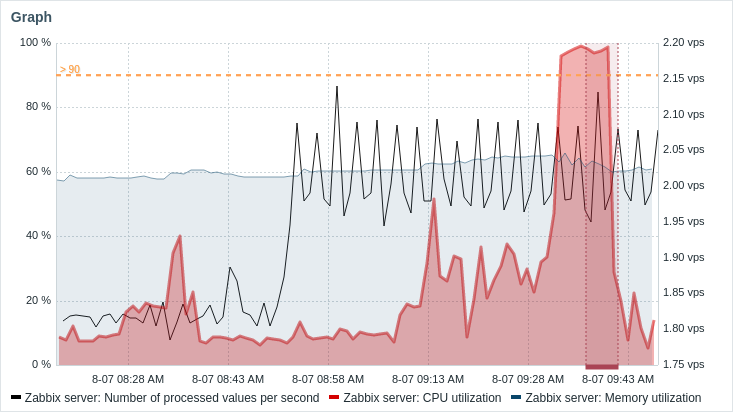
Novietojot kursoru virs grafika, tiek parādīts rīka padoms ar vienumu sarakstu, kas sakārtots dilstošā vērtību secībā.
Novietojot kursoru virs vienuma rīka padomā, tiek izcelts tā grafiks (pārējie tiek aptumšoti); atlasot vienumu, tā dati tiek pārraidīti citiem logrīkiem.
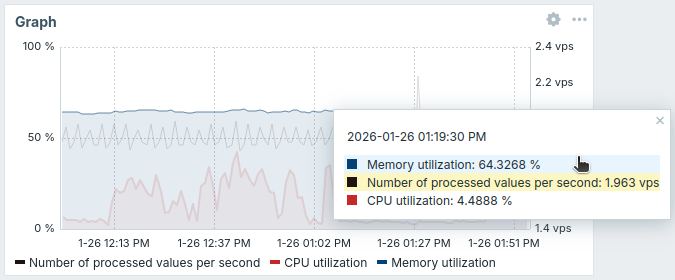
Grafiku var attēlot ar apgrieztām Y ass vērtībām; tas ietekmē tikai vizuālo attēlojumu un nemaina sākotnējās vērtības.
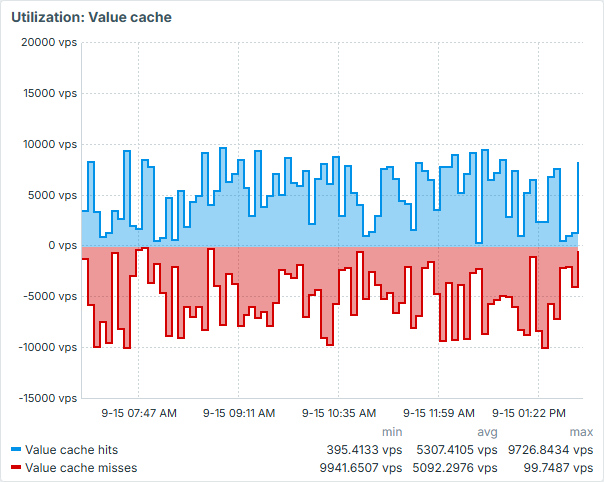
Ir pieejams arī mantotais Graph (classic) logrīks.
Graph logrīkā attēloto informāciju var lejupielādēt kā PNG attēlu, logrīka izvēlnē Actions  , kas tiek parādīta, novietojot kursoru virs logrīka, atlasot opciju Download image.
Atkarībā no pārlūkprogrammas iestatījumiem attēls tiek automātiski saglabāts mapē
, kas tiek parādīta, novietojot kursoru virs logrīka, atlasot opciju Download image.
Atkarībā no pārlūkprogrammas iestatījumiem attēls tiek automātiski saglabāts mapē Downloads vai tiek atvērts dialoglodziņš Save, kurā var izvēlēties saglabāšanas vietu.
Konfigurācija
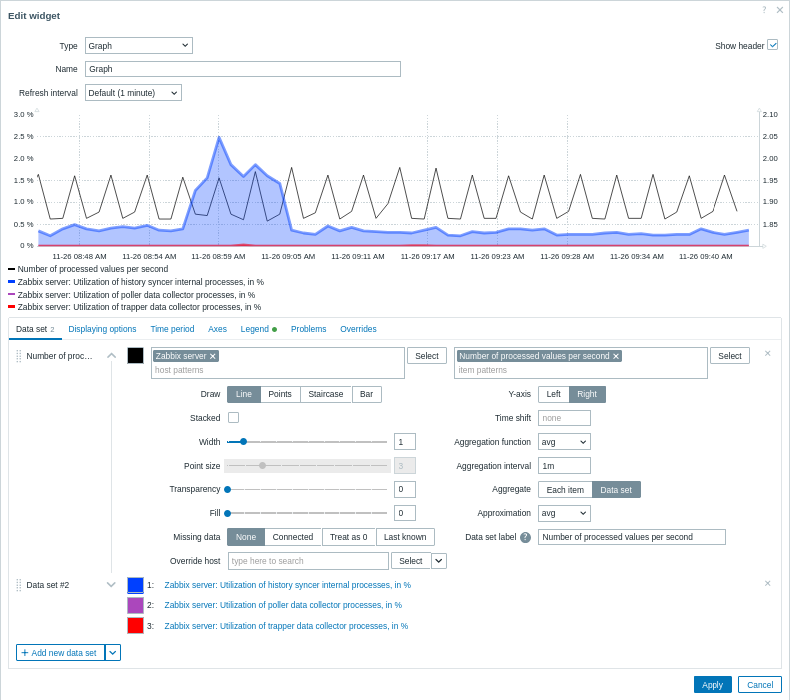
Lai konfigurētu, atlasiet Graph kā tipu:
Datu kopa
Cilne Datu kopa ļauj atlasīt diagrammas datus, pievienojot datu kopas. Var pievienot divu veidu datu kopas:
- Vienumu šabloni - tiek parādīti dati no vienumiem, kas atbilst šabloniem. Var izvēlēties vienu pamatkrāsu vai paletes rindu, lai katram atbilstošajam vienumam piešķirtu atšķirīgu krāsu.
- Vienumu saraksts - tiek parādīti dati no atlasītajiem vienumiem. Katra vienuma krāsu var izvēlēties atsevišķi krāsu atlasītājā.
Pēc noklusējuma tiek pievienota Vienumu šabloni datu kopa.
| Datu kopa | Vienumu šabloni datu kopai: Atlasiet vai ievadiet hostu un vienumu šablonus; diagrammā tiks parādīti to vienumu dati, kas atbilst šiem šabloniem; var tikt parādīti ne vairāk kā 50 vienumi. Atlasīšanai var izmantot aizstājējzīmju šablonus (piemēram, * atgriezīs rezultātus, kas atbilst nullei vai vairāk rakstzīmēm).Lai norādītu aizstājējzīmes šablonu, ievadiet virkni manuāli un nospiediet Enter. Aizstājējzīmes simbols vienmēr tiek interpretēts, tāpēc nav iespējams atsevišķi pievienot, piemēram, vienumu ar nosaukumu item*, ja pastāv citi atbilstoši vienumi (piemēram, item2, item3). Hosta un vienumu šablonu norādīšana ir obligāta "Vienumu šabloni" datu kopām. Skatiet arī: Datu kopas konfigurācijas informācija. Vienumu saraksts datu kopai: Atlasiet diagrammas vienumus, noklikšķinot uz pogas Pievienot vienumu. Varat arī atlasīt saderīgus logrīkus kā vienumu datu avotu, noklikšķinot uz pogas Pievienot logrīku. Vienumu vai logrīku norādīšana ir obligāta "Vienumu saraksts" datu kopām. Skatiet arī: Datu kopas konfigurācijas informācija. Ņemiet vērā, ka ir atļauti tikai skaitliska tipa vienumi. Konfigurējot logrīku veidnes informācijas panelī, parametru hostu šablonu norādīšanai nevar izmantot, bet parametrs vienumu saraksta norādīšanai ļauj atlasīt tikai veidnē konfigurētos vienumus. |
|
| Zīmēšana | Izvēlieties metrikas zīmēšanas veidu. Iespējamie zīmēšanas veidi: Līnija (iestatīts pēc noklusējuma), Punkti, Pakāpieni un Josla. Ņemiet vērā, ka, ja līnijas/pakāpienu diagrammā ir tikai viens datu punkts, tas tiek attēlots kā punkts neatkarīgi no zīmēšanas veida. Punkta izmērs tiek aprēķināts no līnijas platuma, taču tas nevar būt mazāks par 3 pikseļiem, pat ja līnijas platums ir mazāks. |
|
| Sakrauts | Atzīmējiet izvēles rūtiņu, lai datus parādītu sakrautā veidā (tiek parādīti aizpildīti apgabali). Šī opcija ir atspējota, ja ir atlasīts zīmēšanas veids Punkti. |
|
| Platums | Iestatiet līnijas platumu. Šī opcija ir pieejama, ja ir atlasīts zīmēšanas veids Līnija vai Pakāpieni. |
|
| Punkta izmērs | Iestatiet punkta izmēru. Šī opcija ir pieejama, ja ir atlasīts zīmēšanas veids Punkti. |
|
| Caurspīdīgums | Iestatiet caurspīdīguma līmeni. | |
| Aizpildījums | Iestatiet aizpildījuma līmeni. Šī opcija ir pieejama, ja ir atlasīts zīmēšanas veids Līnija vai Pakāpieni. |
|
| Trūkstošie dati | Atlasiet trūkstošo datu attēlošanas opciju: Nav - atstarpe paliek tukša; Savienoti - tiek savienotas divas robežvērtības; Uzskatīt par 0 - trūkstošie dati tiek parādīti kā 0 vērtības; Pēdējā zināmā vērtība - trūkstošie dati tiek parādīti ar tādu pašu vērtību kā pēdējā zināmā vērtība; nav piemērojams zīmēšanas veidiem Punkti un Josla. |
|
| Ignorēt hostu | Atlasiet saderīgu logrīku vai informācijas paneļa hostu atlasītāju kā hostu datu avotu. Šis parametrs nav pieejams, konfigurējot logrīku veidnes informācijas panelī. |
|
| Y ass | Atlasiet diagrammas pusi, kurā tiks parādīta Y ass. | |
| Apgriezt vērtības | Atzīmējiet izvēles rūtiņu, lai pirms parādīšanas diagrammā visas Y ass vērtības reizinātu ar -1. Tas ietekmē tikai vizuālo attēlojumu; sākotnējie dati paliek nemainīti. Šī opcija neietekmē rīka padomu, leģendu vai procentiles līniju. Ja asij ir atlasīta opcija Vienkāršie trigeri, trigeru sliekšņi tiks parādīti apgriezti. |
|
| Laika nobīde | Ja nepieciešams, norādiet laika nobīdi. Šajā laukā var izmantot laika sufiksus. Ir atļautas negatīvas vērtības. |
|
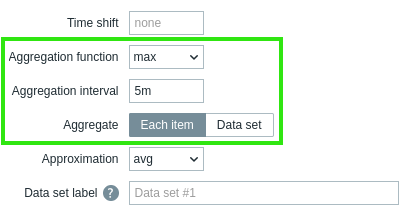
| Agregācijas funkcija | Norādiet, kuru agregācijas funkciju izmantot katram vienumam vai visai datu kopai atlasītajā Agregācijas intervālā: min - parādīt mazāko vērtību; max - parādīt lielāko vērtību; avg - parādīt vidējo vērtību; sum - parādīt vērtību summu; count - parādīt vērtību skaitu; first - parādīt pirmo vērtību; last - parādīt pēdējo vērtību. Ja ir atlasīta opcija netiek izmantota, tiek parādītas visas vērtības (bez agregācijas). Opcijām min, max, avg un sum var parādīt tikai skaitliskus datus. Opcijai count neskaitliskie dati tiks pārveidoti par skaitliskiem. Skatiet arī: Agregācija diagrammās. |
|
| Agregācijas intervāls | Norādiet vērtību agregācijas intervālu. Šajā laukā var izmantot laika sufiksus. Skaitliska vērtība bez sufiksa tiek uzskatīta par sekundēm. Ņemiet vērā: ja logrīks ir konfigurēts vēsturisko datu attēlošanai, pamatojoties uz tendencēm (Vēstures datu atlase ir iestatīta uz Tendences vai Automātiski), ieteicams izmantot agregācijas intervālu, kas ir 1 stundas daudzkārtnis (piemēram, 3600, 60m, 1h, 3h u. c.). Tendencēs tiek glabātas stundas laikā agregētas vērtības, tāpēc agregācijas intervāla izmantošana, kas nav 1 stundas daudzkārtnis (piemēram, 100s, 7min, 15min, 90min u. c.), var radīt grūti interpretējamus rezultātus. |
|
| Agregēt | Norādiet, vai veikt agregāciju: Katrs vienums - katrs datu kopas vienums tiks agregēts un parādīts atsevišķi; Datu kopa - visi datu kopas vienumi tiks agregēti un parādīti kā viena vērtība. |
|
| Aproksimācija | Norādiet, kuru vērtību parādīt, ja uz vienu diagrammas vertikālo pikseli attiecas vairāk nekā viena vērtība: all - parādīt mazāko, lielāko un vidējo vērtību; min - parādīt mazāko vērtību; max - parādīt lielāko vērtību; avg - parādīt vidējo vērtību. Šis iestatījums ir noderīgs, attēlojot diagrammu par ilgu laika periodu ar biežu atjaunināšanas intervālu (piemēram, viena gada vērtības, kas apkopotas ik pēc 10 minūtēm). |
|
| Datu kopas etiķete | Norādiet datu kopas etiķeti, kas tiek parādīta diagrammas Datu kopas konfigurācijā un diagrammas Leģendā (agregētām datu kopām). Visas datu kopas tiek numurētas, tostarp tās, kurām ir norādīta Datu kopas etiķete. Ja etiķete nav norādīta, datu kopa tiek automātiski apzīmēta atbilstoši tās numuram (piemēram, "Datu kopa Nr. 2", "Datu kopa Nr. 3" u. c.). Datu kopu numerācija tiek pārrēķināta pēc datu kopu pārkārtošanas/pārvilkšanas. Pārāk garas datu kopu etiķetes tiks saīsinātas, lai ietilptu attēlošanas vietā (piemēram, "Procesu sk..."). |
|
| Vienumu tagi | Norādiet tagus, pēc kuriem filtrēt logrīkā parādītos vienumus. Var iekļaut vai izslēgt konkrētus tagus un tagu vērtības. Var iestatīt vairākus nosacījumus. Tagu nosaukumu atbilstība vienmēr ir reģistrjutīga. Katram nosacījumam ir pieejami vairāki operatori: Pastāv - iekļaut norādītos tagu nosaukumus; Vienāds ar - iekļaut norādītos tagu nosaukumus un vērtības (reģistrjutīgi); Satur - iekļaut norādītos tagu nosaukumus, kuru tagu vērtības satur ievadīto virkni (apakšvirknes atbilstība, nav reģistrjutīga); Nepastāv - izslēgt norādītos tagu nosaukumus; Nav vienāds ar - izslēgt norādītos tagu nosaukumus un vērtības (reģistrjutīgi); Nesatur - izslēgt norādītos tagu nosaukumus, kuru tagu vērtības satur ievadīto virkni (apakšvirknes atbilstība, nav reģistrjutīga). Nosacījumiem ir pieejami divi aprēķina veidi: Un/Vai - jāizpilda visi nosacījumi; nosacījumi ar vienādu taga nosaukumu tiks grupēti, izmantojot nosacījumu Vai; Vai - pietiek, ja ir izpildīts viens nosacījums. |
|
Datu kopas konfigurācijas informācija
Esošās datu kopas tiek parādītas sarakstā. Varat:
- Noklikšķināt uz
 pārvietošanas ikonas un pārvilkt datu kopu uz jaunu vietu sarakstā.
 - Noklikšķināt uz
 izvēršanas ikonas, lai izvērstu datu kopas informāciju.
Kad tā ir izvērsta, šī ikona pārvēršas par
izvēršanas ikonas, lai izvērstu datu kopas informāciju.
Kad tā ir izvērsta, šī ikona pārvēršas par  sakļaušanas ikonu.
 - Noklikšķināt uz
 krāsas ikonas, lai atvērtu krāsu atlasītāju.
Varat ievadīt heksadecimālo kodu, izvēlēties vienkrāsainu paraugu vai pārslēgties uz cilni Palete un atlasīt iepriekš definētu krāsu rindu.
Izvēlētā krāsa tiek tieši lietota Vienumu saraksta datu kopām vai izmantota kā pamats ģenerētajiem toņiem Vienumu rakstu datu kopās.
Izmantojiet Tab, lai pārvietotos starp dialoglodziņa vadīklām, bulttaustiņus, lai pārvietotos pa krāsu paraugiem vai paletes rindām, Enter, lai atlasītu, un Esc, lai atceltu.
krāsas ikonas, lai atvērtu krāsu atlasītāju.
Varat ievadīt heksadecimālo kodu, izvēlēties vienkrāsainu paraugu vai pārslēgties uz cilni Palete un atlasīt iepriekš definētu krāsu rindu.
Izvēlētā krāsa tiek tieši lietota Vienumu saraksta datu kopām vai izmantota kā pamats ģenerētajiem toņiem Vienumu rakstu datu kopās.
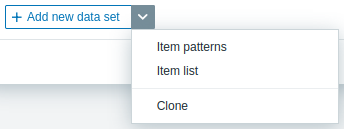
Izmantojiet Tab, lai pārvietotos starp dialoglodziņa vadīklām, bulttaustiņus, lai pārvietotos pa krāsu paraugiem vai paletes rindām, Enter, lai atlasītu, un Esc, lai atceltu. - Noklikšķiniet uz pogas Pievienot jaunu datu kopu, lai pievienotu tukšu datu kopu, kurā varat atlasīt hostu un vienumu rakstus. Ja noklikšķināt uz lejupvērstās bultiņas ikonas blakus pogai Pievienot jaunu datu kopu, tiek parādīta nolaižamā izvēlne, kurā varat pievienot jaunu Vienumu rakstu vai Vienumu saraksta datu kopu vai Klonēt pašlaik atvērto datu kopu. Ja visas datu kopas ir sakļautas, opcija Klonēt nav pieejama.
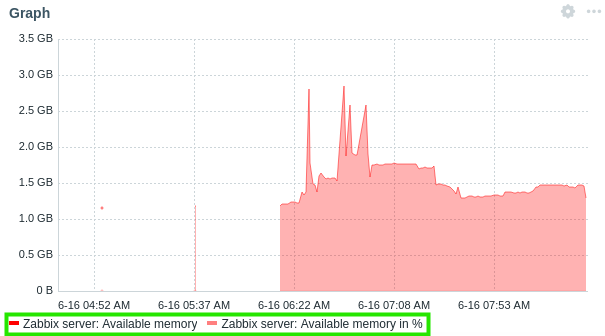
Datu kopā Vienumu šabloni ir lauki Hostu šabloni un Vienumu šabloni, kas abi atpazīst pilnus nosaukumus vai šablonus, kuros ir aizstājējzīme (*). Šī funkcionalitāte ļauj atlasīt visus hostu nosaukumus un vienumu nosaukumus, kas satur izvēlēto šablonu. Rakstot vienuma nosaukumu vai vienuma šablonu laukā Vienumu šabloni, nolaižamajā sarakstā tiek parādīti tikai tie vienumi, kas pieder atlasītā(-o) hosta(-u) nosaukumam(-iem).
Piemēram, ievadot šablonu z* laukā Hostu šabloni, nolaižamajā sarakstā tiek parādīti visi hostu nosaukumi, kas satur šo šablonu: z*, Zabbix serveris, Zabbix starpniekserveris. Pēc Enter nospiešanas šis šablons tiek pieņemts un parādīts kā z*. Līdzīgi, ievadot šablonu a* laukā Vienumu šabloni, nolaižamajā sarakstā tiek parādīti visi vienumu nosaukumi, kas satur šo šablonu: a*, Pieejamā atmiņa, Pieejamā atmiņa %.

Pēc Enter nospiešanas šablons tiek pieņemts un parādīts kā **a***.

Pēc tam grafikā tiek parādīti visi vienumi, kas pieder atlasītā(-o) hosta(-u) nosaukumam(-iem).
Datu kopa Vienumu saraksts satur pogu Pievienot vienumu, kas ļauj pievienot vienumus attēlošanai grafikā. Varat arī pievienot saderīgus logrīkus kā vienumu datu avotu, noklikšķinot uz pogas Pievienot logrīku.

Piemēram, noklikšķinot uz pogas Pievienot vienumu, tiek atvērts uznirstošais logs ar parametru Hosts. Pēc hosta atlasīšanas sarakstā tiek parādīti visi tā vienumi, kas ir pieejami atlasei.
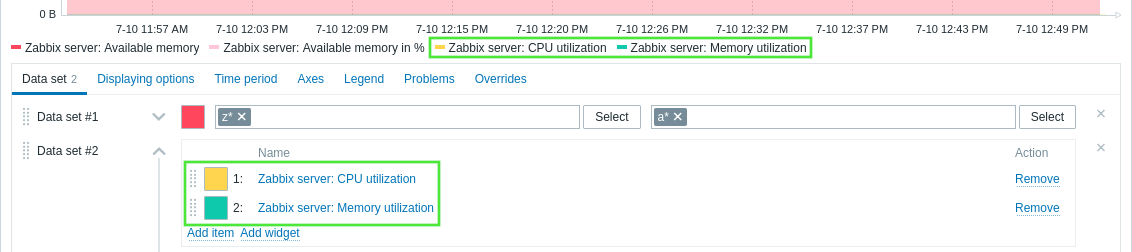
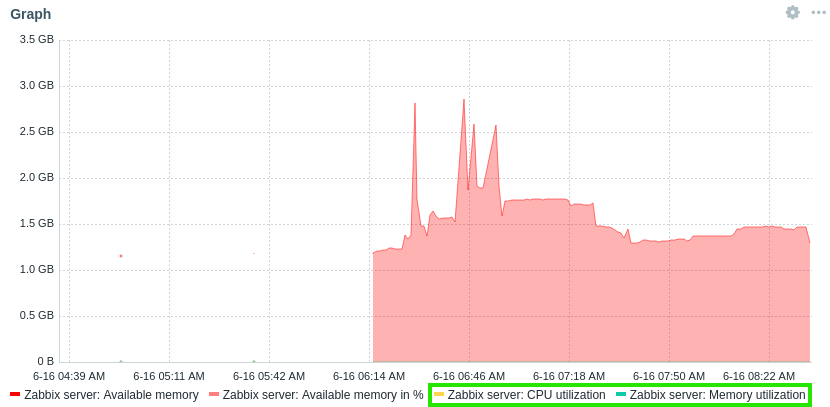
Pēc viena vai vairāku vienumu atlasīšanas tie tiks parādīti datu kopas vienumu sarakstā un grafikā.
Agregācija grafikos
Agregācija ļauj norādītajam intervālam (5 minūtēm, stundai, dienai utt.) visu atsevišķo vērtību vietā parādīt apkopotu vērtību (minimumu, maksimumu, vidējo vērtību utt.). Datu kopā agregāciju var lietot katram vienumam atsevišķi vai visai datu kopai.
Daži agregācijas funkcijas izmantošanas piemēri:
- Vidējais pieprasījumu skaits NGINX serverim dienā.
- Mazākā diska vieta starp klasteriem nedēļā.
Nākamajā piemērā vienumam tiek lietota agregācijas funkcija "max" ar piecu minūšu agregācijas intervālu:
Piemērā ir parādīta maksimālā CPU noslodze piecu minūšu laikā (apkopota no vienas minūtes vidējām vērtībām), salīdzinot ar vidējo CPU noslodzi piecu minūšu laikā.
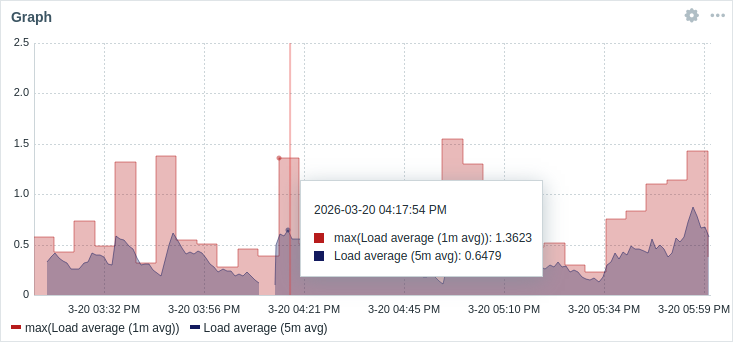
Ja leģendai ir atlasīta opcija Rādīt agregācijas funkciju, vienumi tiek parādīti iekavās, bet leģendā un rīka padomā pirms tiem tiek norādīta agregācijas funkcija. Ja grafikam ir norādīta Datu kopas etiķete, tā tiek parādīta iekavās, bet pirms tās tiek norādīta agregācijas funkcija.
Attēlošanas opcijas
Cilne Attēlošanas opcijas ļauj definēt vēsturisko datu atlasi:
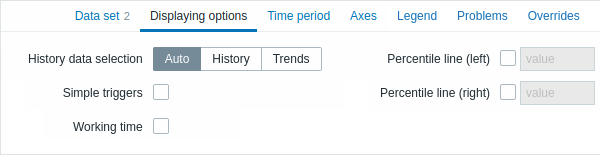
| Vēsturisko datu atlase | Iestatiet grafika datu avotu: Automātiski - dati tiek iegūti atbilstoši klasiskā grafika algoritmam (noklusējums); Vēsture - dati no vēstures; Tendences - dati no tendencēm. |
| Vienkāršie trigeri | Atzīmējiet izvēles rūtiņu, lai parādītu vienkāršo trigeru sliekšņvērtības. Sliekšņvērtības tiks attēlotas kā pārtrauktas līnijas, izmantojot trigera prioritātes krāsu. Vienkāršs trigeris ir trigeris ar vienu funkciju (tikai last, max, min, avg) vienam vienumam izteiksmē.Var tikt attēloti ne vairāk kā trīs trigeri. Ņemiet vērā, ka trigerim jāatrodas attēlotajā diapazonā, lai tas būtu redzams. |
| Darba laiks | Atzīmējiet izvēles rūtiņu, lai grafikā parādītu darba laiku. Darba laiks (darba dienas) grafikos tiek attēlots ar baltu fonu, savukārt nestrādājošais laiks tiek attēlots pelēkā krāsā (izmantojot noklusējuma lietotāja saskarnes tēmu Original blue). |
| Hostu nosaukumi apzīmējumos | Izvēlieties, vai grafika leģendā un rīka padomā, kas tiek parādīts, novietojot kursoru virs grafika datiem, rādīt hostu nosaukumus: Automātiski - hostu nosaukumi tiek rādīti tikai tad, ja datu kopās ir vairāk nekā viens hosts (noklusējums). Rādīt - hostu nosaukumi tiek rādīti. Paslēpt - hostu nosaukumi tiek paslēpti. Šis parametrs nav pieejams, konfigurējot logrīku veidnes informācijas panelī. |
| Procentiles līnija (kreisā) | Atzīmējiet izvēles rūtiņu un ievadiet procentiles vērtību, lai norādīto procentili grafikā parādītu kā līniju uz kreisās Y ass. Piemēram, ja ir iestatīta 95% procentile, procentiles līnija atradīsies līmenī, zem kura atrodas 95 procenti vērtību. |
| Procentiles līnija (labā) | Atzīmējiet izvēles rūtiņu un ievadiet procentiles vērtību, lai norādīto procentili grafikā parādītu kā līniju uz labās Y ass. Piemēram, ja ir iestatīta 95% procentile, procentiles līnija atradīsies līmenī, zem kura atrodas 95 procenti vērtību. |
Laika periods
Cilne Laika periods ļauj iestatīt laika periodu, par kuru grafikā rādīt datus:
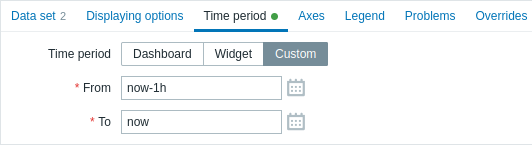
| Laika periods | Atlasiet datu avotu laika periodam: Informācijas panelis - izmantojiet informācijas paneļa laika perioda atlasītāju; Logrīks - izmantojiet saderīgu logrīku (iestatīts parametrā Logrīks); Pielāgots - izmantojiet pielāgotu laika periodu, kas iestatīts parametros No un Līdz; ja tas ir iestatīts, logrīka augšējā labajā stūrī tiks parādīta pulksteņa ikona, kas, novietojot uz tās peles rādītāju, norādīs iestatīto laiku. Ņemiet vērā, ka neatkarīgi no logrīka Laika periods konfigurācijas saderīgi logrīki to joprojām var izmantot kā laika perioda datu avotu. |
| Logrīks | Ievadiet vai atlasiet saderīgu logrīku kā laika perioda datu avotu. Šis parametrs ir pieejams, ja Laika periods ir iestatīts uz “Logrīks”. |
| No | Ievadiet vai atlasiet laika perioda sākumu. Tiek atbalstīta relatīvā laika sintakse ( now, now/d, now/w-1w u.c.).Šis parametrs ir pieejams, ja Laika periods ir iestatīts uz “Pielāgots”. |
| Līdz | Ievadiet vai atlasiet laika perioda beigas. Tiek atbalstīta relatīvā laika sintakse ( now, now/d, now/w-1w u.c.).Šis parametrs ir pieejams, ja Laika periods ir iestatīts uz “Pielāgots”. |
Asis
Cilne Asis ļauj pielāgot asu attēlošanu:
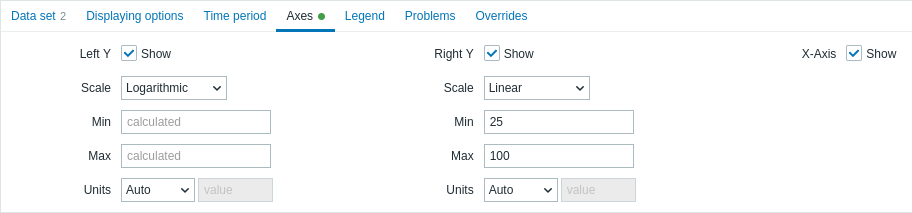
| Kreisā Y | Atzīmējiet šo izvēles rūtiņu, lai padarītu kreiso Y asi redzamu. Izvēles rūtiņa var būt atspējota, ja tā nav atlasīta cilnē Datu kopa vai Ignorējumi. |
| Labā Y | Atzīmējiet šo izvēles rūtiņu, lai padarītu labo Y asi redzamu. Izvēles rūtiņa var būt atspējota, ja tā nav atlasīta cilnē Datu kopa vai Ignorējumi. |
| X ass | Noņemiet atzīmi no šīs izvēles rūtiņas, lai paslēptu X asi (pēc noklusējuma tā ir atzīmēta). |
| Mērogs | Nolaižamajā sarakstā izvēlieties diagrammas asu vērtību mērogu: Lineārs - asu vērtības palielinās par fiksētu lielumu (piemēram, 10, 20, 30), un tas ir piemērots datiem, kas mainās vienmērīgi vai aptver nelielu līdz vidēju diapazonu; Logaritmisks - asu vērtības palielinās eksponenciāli (piemēram, 10, 100, 1000), un tas ir piemērots datiem, kas strauji mainās vai aptver lielu diapazonu. |
| Min. | Iestatiet atbilstošās ass minimālo vērtību. Tiek norādīta Y ass redzamā diapazona minimālā vērtība. |
| Maks. | Iestatiet atbilstošās ass maksimālo vērtību. Tiek norādīta Y ass redzamā diapazona maksimālā vērtība. |
| Mērvienības | Nolaižamajā sarakstā izvēlieties diagrammas asu vērtību mērvienību: Automātiski - asu vērtības tiek attēlotas, izmantojot datu kopas pirmā vienuma mērvienību; Statiski - asu vērtības tiek attēlotas, izmantojot laukā value norādīto mērvienību; ja lauks ir atstāts tukšs, tiek attēlotas tikai skaitliskās vērtības. |
Leģenda
Cilne Leģenda ļauj pielāgot grafika leģendu:

| Rādīt leģendu | Noņemiet atzīmi no šīs izvēles rūtiņas, lai grafikā paslēptu leģendu (pēc noklusējuma tā ir atzīmēta). |
| Rādīt minimumu/vidējo/maksimumu | Atzīmējiet šo izvēles rūtiņu, lai leģendā rādītu vienuma minimālās, vidējās un maksimālās vērtības. |
| Rādīt agregācijas funkciju | Atzīmējiet šo izvēles rūtiņu, lai leģendā rādītu agregācijas funkciju. |
| Rindas | Atlasiet leģendas rindu attēlošanas režīmu: Fiksēts - attēlojamo rindu skaitu nosaka parametra Rindu skaits vērtība; Mainīgs - attēlojamo rindu skaitu nosaka konfigurēto vienumu skaits, nepārsniedzot parametra Maksimālais rindu skaits vērtību. |
| Rindu skaits/ Maksimālais rindu skaits |
Ja laukam Rindas ir iestatīta vērtība "Fiksēts", iestatiet attēlojamo leģendas rindu skaitu (1-10). Ja laukam Rindas ir iestatīta vērtība "Mainīgs", iestatiet maksimālo attēlojamo leģendas rindu skaitu (1-10). |
| Kolonnu skaits | Iestatiet attēlojamo leģendas kolonnu skaitu (1-4). Šis parametrs ir pieejams, ja izvēles rūtiņa Rādīt minimumu/vidējo/maksimumu nav atzīmēta. |
Problēmas
Cilne Problēmas ļauj pielāgot problēmu attēlojumu:
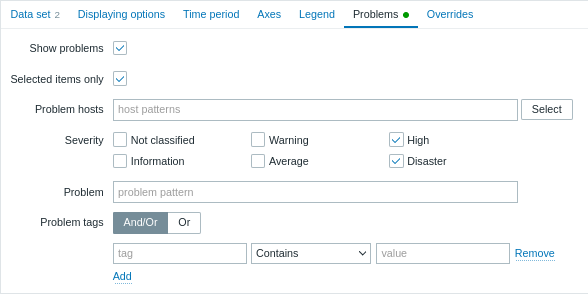
| Rādīt problēmas | Atzīmējiet šo izvēles rūtiņu, lai iespējotu problēmu attēlošanu grafikā (pēc noklusējuma tā nav atzīmēta, t. i., funkcija ir atspējota). |
| Tikai atlasītie vienumi | Atzīmējiet šo izvēles rūtiņu, lai grafikā tiktu attēlotas tikai atlasīto vienumu problēmas. |
| Problēmu hosti | Atlasiet problēmu hostus, kas jāattēlo grafikā. Var izmantot aizstājējzīmju šablonus (piemēram, * atgriezīs rezultātus, kas atbilst nullei vai vairāk rakstzīmēm).Lai norādītu aizstājējzīmes šablonu, manuāli ievadiet virkni un nospiediet Enter. Ievadīšanas laikā nolaižamajā sarakstā tiek parādīti visi atbilstošie hosti. Šis parametrs nav pieejams, konfigurējot logrīku veidnes informācijas panelī. |
| Nopietnība | Atzīmējiet problēmu nopietnības līmeņus, lai filtrētu grafikā attēlojamās problēmas. Ja nav atzīmēts neviens nopietnības līmenis, tiks attēlotas visas problēmas. |
| Problēma | Norādiet problēmas nosaukumu, kas jāattēlo grafikā. |
| Problēmu tagi | Norādiet problēmu tagus, lai ierobežotu logrīkā attēlojamo problēmu skaitu. Var iekļaut, kā arī izslēgt konkrētus tagus un tagu vērtības. Var iestatīt vairākus nosacījumus. Taga nosaukuma atbilstība vienmēr ir reģistrjutīga. Katram nosacījumam ir pieejami vairāki operatori: Pastāv - iekļaut norādītos tagu nosaukumus; Ir vienāds ar - iekļaut norādītos tagu nosaukumus un vērtības (reģistrjutīgi); Satur - iekļaut norādītos tagu nosaukumus, kuru tagu vērtības satur ievadīto virkni (apakšvirknes atbilstība, nav reģistrjutīga); Nepastāv - izslēgt norādītos tagu nosaukumus; Nav vienāds ar - izslēgt norādītos tagu nosaukumus un vērtības (reģistrjutīgi); Nesatur - izslēgt norādītos tagu nosaukumus, kuru tagu vērtības satur ievadīto virkni (apakšvirknes atbilstība, nav reģistrjutīga). Nosacījumiem ir pieejami divi aprēķina veidi: Un/Vai - jāizpilda visi nosacījumi; nosacījumi ar vienādu taga nosaukumu tiks grupēti, izmantojot nosacījumu Vai; Vai - pietiek ar viena nosacījuma izpildi. |
Pārraksti
Cilne Pārraksti ļauj pievienot pielāgotus datu kopu pārrakstus:
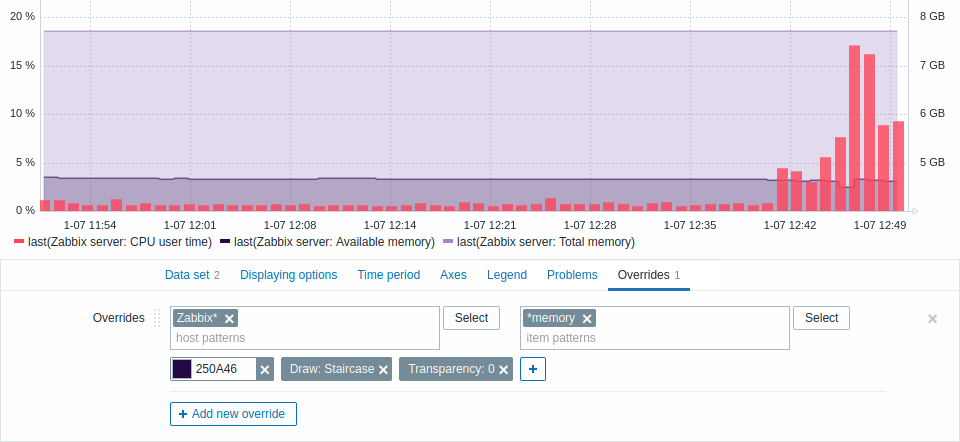
Pārraksti ir noderīgi, ja datu kopai, izmantojot aizstājējzīmi *, ir atlasīti vairāki vienumi un vēlaties mainīt to noklusējuma attēlošanas veidu (piemēram, noklusējuma pamatkrāsu vai kādu citu rekvizītu).
Esošie pārraksti (ja tādi ir) tiek parādīti sarakstā. Lai pievienotu jaunu pārrakstu:
- Noklikšķiniet uz pogas

- Atlasiet pārrakstam paredzētos hostus un vienumus.
Varat arī ievadīt hostu un vienumu šablonus.
Var izmantot aizstājējzīmju šablonus (piemēram,
*atgriezīs rezultātus, kas atbilst nullei vai vairāk rakstzīmēm). Lai norādītu aizstājējzīmes šablonu, vienkārši ievadiet virkni manuāli un nospiediet Enter. Rakstīšanas laikā ņemiet vērā, ka nolaižamajā sarakstā tiek parādīti visi atbilstošie hosti. Aizstājējzīmes simbols vienmēr tiek interpretēts, tāpēc nav iespējams atsevišķi pievienot, piemēram, vienumu ar nosaukumu "item*", ja ir arī citi atbilstoši vienumi (piemēram, item2, item3). Hosta šablons un vienuma šablons ir obligāti parametri. Parametrs hostu šablonu norādīšanai nav pieejams, konfigurējot logrīku veidnes informācijas panelī. Parametrs vienumu saraksta norādīšanai ļauj atlasīt tikai veidnē konfigurētos vienumus, konfigurējot logrīku veidnes informācijas panelī. - Noklikšķiniet uz
 , lai atlasītu pārraksta parametrus.
Jāatlasa vismaz viens pārraksta parametrs.
Parametru aprakstus skatiet iepriekš cilnē Datu kopa.
, lai atlasītu pārraksta parametrus.
Jāatlasa vismaz viens pārraksta parametrs.
Parametru aprakstus skatiet iepriekš cilnē Datu kopa.