
3 Zema līmeņa atklāšana
Pārskats
Zema līmeņa atklāšana (LLD) automātiski atklāj entītijas (piem., failu sistēmas, tīkla saskarnes) uz hosta un izveido atbilstošos vienumus, trigerus un grafikus bez manuālas iestatīšanas katram atsevišķi.
Lai izmantotu LLD, jūs izveidojat atklāšanas noteikumu, kas apkopo JSON datus, kuri apraksta entītijas, un prototipus (vienums, trigeris un grafiks) katrai entītijai.
Noteikuma atgrieztajam JSON jābūt objektu masīvam, kur katrs objekts attēlo vienu atklāto entītiju, izmantojot atslēgu-vērtību pārus. Piemēram, atklāšanas noteikums ar net.if.discovery var atgriezt:
[
  {"{#IFNAME}": "lo"},
  {"{#IFNAME}": "eth0"}
]
Pēc tam no prototipiem tiek izveidots atbilstošs vienumu, trigeru un grafiku kopums — pa vienam katrai saskarnei (lo un eth0).
Ja objektos ir atslēgas formātā {#MACRO}, šīs makro tiek izmantotas tieši prototipos. Ja nē, vai ja ir nepieciešamas papildu/pielāgotas makro, makro var definēt manuāli un, izmantojot JSONPath, piesaistīt JSON laukiem.
LLD var arī izveidot hosts (piem., virtuālajām mašīnām, kas atklātas uz hipervizora), un atbalsta ligzdotus atklāšanas noteikumus vairāklīmeņu atklāšanai.
Entītijas, kas vairs netiek atklātas, var automātiski atspējot vai dzēst.
Zema līmeņa atklāšanas konfigurēšana
Mēs ilustrēsim zema līmeņa atklāšanu, izmantojot failu sistēmas atklāšanas piemēru.
Lai konfigurētu atklāšanu, veiciet šādas darbības:
- Dodieties uz Datu vākšana > Veidnes vai Hosts.
- Attiecīgās veidnes/hosta rindā noklikšķiniet uz Atklāšana.

- Ekrāna augšējā labajā stūrī noklikšķiniet uz Izveidot atklāšanas noteikumu.
- Aizpildiet atklāšanas noteikuma formu ar nepieciešamo informāciju.
Atklāšanas noteikums
Atklāšanas noteikuma veidlapā ir piecas cilnes, kas no kreisās uz labo pusi attēlo datu plūsmu atklāšanas laikā:
- Atklāšanas noteikums - norādiet, kuru iebūvēto vienumu vai pielāgoto skriptu izmantot atklāšanas datu iegūšanai.
- Priekšapstrāde - lietojiet atklāto datu priekšapstrādi.
- LLD makrosi - ļauj iegūt makrosu vērtības izmantošanai atklātajos vienumos, trigeros u. c.
- Filtri - ļauj filtrēt atklātās vērtības.
- Ignorēšanas noteikumi - ļauj modificēt vienumus, trigerus, grafikus vai hostu prototipus, ja tie tiek lietoti konkrētiem atklātajiem objektiem.
Cilnē Atklāšanas noteikums ir ietverta atklāšanai izmantojamā vienuma atslēga (kā arī daži vispārīgi atklāšanas noteikuma atribūti):
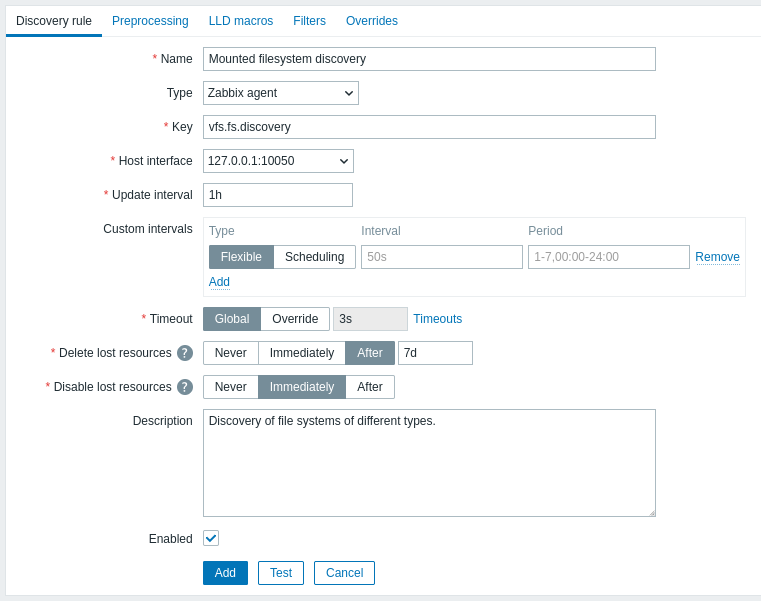
Visi obligātie ievades lauki ir atzīmēti ar sarkanu zvaigznīti.
| Parametrs | Apraksts |
|---|---|
| Nosaukums | Atklāšanas noteikuma nosaukums. |
| Tips | Pārbaudes tips, kas jāveic atklāšanai. Šajā piemērā tiek izmantots Zabbix aģenta vienuma tips. Atklāšanas noteikums var būt arī atkarīgais vienums, kas ir atkarīgs no parasta vienuma. Tas nevar būt atkarīgs no cita atklāšanas noteikuma. Atkarīgajam vienumam atlasiet attiecīgo tipu (Atkarīgais vienums) un laukā “Galvenais vienums” norādiet galveno vienumu. Galvenajam vienumam ir jāpastāv. |
| Atslēga | Ievadiet atklāšanas vienuma atslēgu (līdz 2048 rakstzīmēm). Piemēram, varat izmantot iebūvēto vienuma atslēgu “vfs.fs.discovery”, lai atgrieztu JSON virkni ar datorā esošo failu sistēmu sarakstu, to tipiem un montēšanas opcijām. Ņemiet vērā, ka vēl viena failu sistēmu atklāšanas iespēja ir izmantot atklāšanas rezultātus, ko nodrošina aģenta atslēga “vfs.fs.get” (skatiet piemēru). |
| Atjaunināšanas intervāls | Šis lauks norāda, cik bieži Zabbix veic atklāšanu. Sākumā, kad tikai iestatāt failu sistēmu atklāšanu, varat iestatīt nelielu intervālu, bet, kad zināt, ka tā darbojas, varat to iestatīt uz 30 minūtēm vai ilgāk, jo failu sistēmas parasti nemainās ļoti bieži. Tiek atbalstīti laika sufiksi, piemēram, 30s, 1m, 2h, 1d. Tiek atbalstīti lietotāja makrosi. Piezīme: Atjaunināšanas intervālu var iestatīt uz “0” tikai tad, ja pastāv pielāgoti intervāli ar vērtību, kas nav nulle. Ja tas ir iestatīts uz “0” un pastāv pielāgots intervāls (elastīgs vai ieplānots) ar vērtību, kas nav nulle, vienums tiks aptaujāts pielāgotā intervāla laikā. Jauni atklāšanas noteikumi tiks pārbaudīti 60 sekunžu laikā pēc to izveides, izņemot gadījumus, kad tiem ir ieplānots vai elastīgs atjaunināšanas intervāls un Atjaunināšanas intervāls ir iestatīts uz 0. Ņemiet vērā, ka esošam atklāšanas noteikumam atklāšanu var veikt nekavējoties, nospiežot Izpildīt tūlīt pogu. |
| Pielāgoti intervāli | Varat izveidot pielāgotus noteikumus vienuma pārbaudei: Elastīgs - izveidot izņēmumu Atjaunināšanas intervālam (intervālu ar citu biežumu) Ieplānošana - izveidot pielāgotu aptaujas grafiku. Detalizētu informāciju skatiet sadaļā Pielāgoti intervāli. |
| Noildze | Iestatiet atklāšanas pārbaudes noildzi. Atlasiet noildzes opciju: Globāla - tiek izmantota starpniekservera/globālā noildze (tā tiek parādīta pelēkajā laukā Noildze); Ignorēt - tiek izmantota pielāgota noildze (iestatīta laukā Noildze; atļautais diapazons: 1–600 s). Tiek atbalstīti laika sufiksi, piemēram, 30s, 1m, un lietotāja makrosi. Noklikšķinot uz saites Noildzes, varat konfigurēt starpniekservera noildzes vai globālās noildzes (ja starpniekserveris netiek izmantots). Ņemiet vērā, ka saite Noildzes ir redzama tikai lietotājiem ar Super administratora tipu, kuriem ir atļaujas sadaļā Administrēšana > Vispārīgi vai Administrēšana > Starpniekserveri lietotāja saskarnes sadaļās. |
| Dzēst zaudētos resursus | Norādiet, cik drīz atklātā entītija tiks dzēsta, kad tās atklāšanas statuss kļūs “Vairs nav atklāta”: Nekad - tā netiks dzēsta; Nekavējoties - tā tiks dzēsta nekavējoties; Pēc - tā tiks dzēsta pēc norādītā laika perioda. Vērtībai jābūt lielākai par Atspējot zaudētos resursus vērtību. Tiek atbalstīti laika sufiksi, piemēram, 2h, 1d. Tiek atbalstīti lietotāja makrosi. Piezīme: Nav ieteicams izmantot opciju “Nekavējoties”, jo nepareiza filtra rediģēšana var izraisīt entītijas dzēšanu kopā ar visiem vēsturiskajiem datiem. Ņemiet vērā, ka manuāli atspējotus resursus zema līmeņa atklāšana neizdzēsīs. |
| Atspējot zaudētos resursus | Norādiet, cik drīz atklātā entītija tiks atspējota, kad tās atklāšanas statuss kļūs “Vairs nav atklāta”: Nekad - tā netiks atspējota; Nekavējoties - tā tiks atspējota nekavējoties; Pēc - tā tiks atspējota pēc norādītā laika perioda. Vērtībai jābūt lielākai par atklāšanas noteikuma atjaunināšanas intervālu. Ņemiet vērā, ka automātiski atspējoti resursi atkal tiks iespējoti, ja zema līmeņa atklāšana tos atklās atkārtoti. Manuāli atspējoti resursi netiks iespējoti atkārtoti, ja tie tiks atklāti atkārtoti. Šis lauks netiek parādīts, ja Dzēst zaudētos resursus ir iestatīts uz “Nekavējoties”. Tiek atbalstīti laika sufiksi, piemēram, 2h, 1d. Tiek atbalstīti lietotāja makrosi. |
| Apraksts | Ievadiet aprakstu. |
| Iespējots | Ja šī opcija ir atzīmēta, noteikums tiks apstrādāts. |
Atklāšanas noteikumu vēsture netiek saglabāta.
Iepriekšēja apstrāde
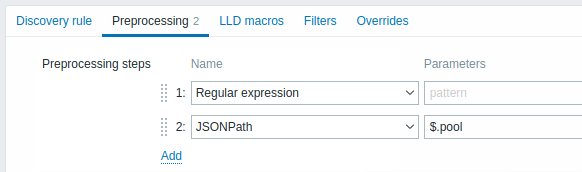
Cilne Iepriekšēja apstrāde ļauj definēt pārveidošanas noteikumus, kas jāpiemēro atklāšanas rezultātam. Šajā darbībā var izmantot vienu vai vairākas pārveidošanas darbības. Pārveidošanas darbības tiek izpildītas to definēšanas secībā. Visu iepriekšējo apstrādi veic Zabbix serveris.
Skatiet arī:
| Tips | ||
|---|---|---|
| Pārveidošana | Apraksts | |
| Teksts | ||
| Regulārā izteiksme | Salīdzināt saņemto vērtību ar <pattern> regulāro izteiksmi un aizstāt vērtību ar izvilkto <output>. Regulārā izteiksme atbalsta ne vairāk kā 10 tverto grupu izvilkšanu, izmantojot secību \N. Parametri: pattern - regulārā izteiksme output - izvades formatēšanas veidne. Escape secība \N (kur N=1…9) tiek aizstāta ar N-to atrasto grupu. Escape secība \0 tiek aizstāta ar atrasto tekstu. Ja atzīmējat izvēles rūtiņu Pielāgota darbība kļūmes gadījumā, varat norādīt pielāgotas kļūdu apstrādes opcijas: atmest vērtību, iestatīt norādītu vērtību vai iestatīt norādītu kļūdas ziņojumu. |
|
| Aizstāšana | Atrast meklējamo virkni un aizstāt to ar citu virkni (vai ar neko). Visas meklējamās virknes parādīšanās reizes tiks aizstātas. Parametri: search string - meklējamā un aizstājamā virkne; reģistrjutīga (obligāta) replacement - virkne, ar kuru aizstāt meklējamo virkni. Aizstāšanas virkne var būt arī tukša, tādējādi ļaujot dzēst atrasto meklējamo virkni. Lai meklētu vai aizstātu rindu pārtraukumus, rakstatgriezes, tabulācijas un atstarpes, var izmantot escape secības "\n \r \t \s"; slīpsvītru var ekranēt kā "\\" un escape secības var ekranēt kā "\\n". Rindu pārtraukumu, rakstatgriežu un tabulāciju ekranēšana zema līmeņa atklāšanas laikā tiek veikta automātiski. |
|
| Strukturētie dati | ||
| JSONPath | Izvilkt vērtību vai fragmentu no JSON datiem, izmantojot JSONPath funkcionalitāti. Ja atzīmējat izvēles rūtiņu Pielāgota darbība kļūmes gadījumā, varat norādīt pielāgotas kļūdu apstrādes opcijas: atmest vērtību, iestatīt norādītu vērtību vai iestatīt norādītu kļūdas ziņojumu. |
|
| XML XPath | Izvilkt vērtību vai fragmentu no XML datiem, izmantojot XPath funkcionalitāti. Lai šī opcija darbotos, Zabbix serverim jābūt kompilētam ar libxml atbalstu. Piemēri: number(/document/item/value) izvilks 10 no <document><item><value>10</value></item></document>number(/document/item/@attribute) izvilks 10 no <document><item attribute="10"></item></document>/document/item izvilks <item><value>10</value></item> no <document><item><value>10</value></item></document>Ņemiet vērā, ka nosaukumvietas netiek atbalstītas. Ja atzīmējat izvēles rūtiņu Pielāgota darbība kļūmes gadījumā, varat norādīt pielāgotas kļūdu apstrādes opcijas: atmest vērtību, iestatīt norādītu vērtību vai iestatīt norādītu kļūdas ziņojumu. |
|
| CSV uz JSON | Pārveidot CSV faila datus JSON formātā. Papildinformāciju skatiet: CSV uz JSON iepriekšēja apstrāde. |
|
| XML uz JSON | Pārveidot XML formāta datus JSON formātā. Papildinformāciju skatiet: Serializācijas noteikumi. Ja atzīmējat izvēles rūtiņu Pielāgota darbība kļūmes gadījumā, varat norādīt pielāgotas kļūdu apstrādes opcijas: atmest vērtību, iestatīt norādītu vērtību vai iestatīt norādītu kļūdas ziņojumu. |
|
| SNMP | ||
| SNMP walk vērtība | Izvilkt vērtību, izmantojot norādīto OID/MIB nosaukumu, un lietot formatēšanas opcijas: Nemainīts - atgriezt Hex-STRING kā neekranētu heksadecimālu virkni (piezīme: displeja norādes joprojām tiek lietotas); UTF-8 no Hex-STRING - pārveidot Hex-STRING par UTF-8 virkni; MAC no Hex-STRING - pārveidot Hex-STRING par MAC adreses virkni (kur ' ' tiks aizstāta ar ':');Integer no BITS - pārveidot bitu virknes pirmos 8 baitus, kas izteikti kā heksadecimālu rakstzīmju secība (piemēram, "1A 2B 3C 4D"), par 64 bitu unsigned integer. Bitu virknēs, kas garākas par 8 baitiem, nākamie baiti tiks ignorēti. Ja atzīmējat izvēles rūtiņu Pielāgota darbība kļūmes gadījumā, varat norādīt pielāgotas kļūdu apstrādes opcijas: atmest vērtību, iestatīt norādītu vērtību vai iestatīt norādītu kļūdas ziņojumu. |
|
| SNMP walk uz JSON | Pārveidot SNMP vērtības JSON formātā. Norādiet lauka nosaukumu JSON datos un atbilstošo SNMP OID ceļu. Lauku vērtības tiks aizpildītas ar vērtībām no norādītā SNMP OID ceļa. Šo iepriekšējas apstrādes darbību var izmantot SNMP OID atklāšanai. Ir pieejamas līdzīgas vērtību formatēšanas opcijas kā darbībā SNMP walk vērtība. Ja atzīmējat izvēles rūtiņu Pielāgota darbība kļūmes gadījumā, varat norādīt pielāgotas kļūdu apstrādes opcijas: atmest vērtību, iestatīt norādītu vērtību vai iestatīt norādītu kļūdas ziņojumu. |
|
| SNMP get vērtība | Lietot formatēšanas opcijas SNMP get vērtībai: UTF-8 no Hex-STRING - pārveidot Hex-STRING par UTF-8 virkni; MAC no Hex-STRING - pārveidot Hex-STRING par MAC adreses virkni (kur ' ' tiks aizstāta ar ':');Integer no BITS - pārveidot bitu virknes pirmos 8 baitus, kas izteikti kā heksadecimālu rakstzīmju secība (piemēram, "1A 2B 3C 4D"), par 64 bitu unsigned integer. Bitu virknēs, kas garākas par 8 baitiem, nākamie baiti tiks ignorēti. Ja atzīmējat izvēles rūtiņu Pielāgota darbība kļūmes gadījumā, varat norādīt pielāgotas kļūdu apstrādes opcijas: atmest vērtību, iestatīt norādītu vērtību vai iestatīt norādītu kļūdas ziņojumu. |
|
| Pielāgoti skripti | ||
| JavaScript | Ievadiet JavaScript kodu modālajā redaktorā, kas tiek atvērts, noklikšķinot parametra laukā vai uz zīmuļa ikonas blakus tam. Ņemiet vērā, ka pieejamais JavaScript garums ir atkarīgs no izmantotās datubāzes. Papildinformāciju skatiet: JavaScript iepriekšēja apstrāde |
|
| Validācija | ||
| Neatbilst regulārajai izteiksmei | Norādiet regulāro izteiksmi, kurai vērtība nedrīkst atbilst. Piemēram, Error:(.*?)\.Ja atzīmējat izvēles rūtiņu Pielāgota darbība kļūmes gadījumā, varat norādīt pielāgotas kļūdu apstrādes opcijas: atmest vērtību, iestatīt norādītu vērtību vai iestatīt norādītu kļūdas ziņojumu. |
|
| Pārbaudīt JSON kļūdu | Pārbaudīt lietojumprogrammas līmeņa kļūdas ziņojumu, kas atrodas JSONPath norādītajā vietā. Ja pārbaude ir veiksmīga un ziņojums nav tukšs, pārtraukt apstrādi; pretējā gadījumā turpināt apstrādi ar vērtību, kas bija pirms šīs iepriekšējas apstrādes darbības. Ņemiet vērā, ka šīs ārējā pakalpojuma kļūdas lietotājam tiek parādītas tādas, kādas tās ir, nepievienojot informāciju par iepriekšējas apstrādes darbību. Piemēram, $.errors. Ja tiek saņemts JSON, piemēram, {"errors":"e1"}, nākamā iepriekšējas apstrādes darbība netiks izpildīta.Ja atzīmējat izvēles rūtiņu Pielāgota darbība kļūmes gadījumā, varat norādīt pielāgotas kļūdu apstrādes opcijas: atmest vērtību, iestatīt norādītu vērtību vai iestatīt norādītu kļūdas ziņojumu. |
|
| Pārbaudīt XML kļūdu | Pārbaudīt lietojumprogrammas līmeņa kļūdas ziņojumu, kas atrodas XPath norādītajā vietā. Ja pārbaude ir veiksmīga un ziņojums nav tukšs, pārtraukt apstrādi; pretējā gadījumā turpināt apstrādi ar vērtību, kas bija pirms šīs iepriekšējas apstrādes darbības. Ņemiet vērā, ka šīs ārējā pakalpojuma kļūdas lietotājam tiek parādītas tādas, kādas tās ir, nepievienojot informāciju par iepriekšējas apstrādes darbību. Nederīga XML parsēšanas kļūmes gadījumā kļūda netiks ziņota. Ja atzīmējat izvēles rūtiņu Pielāgota darbība kļūmes gadījumā, varat norādīt pielāgotas kļūdu apstrādes opcijas: atmest vērtību, iestatīt norādītu vērtību vai iestatīt norādītu kļūdas ziņojumu. |
|
| Atbilst regulārajai izteiksmei | Norādiet regulāro izteiksmi, kurai vērtībai jāatbilst. Ja atzīmējat izvēles rūtiņu Pielāgota darbība kļūmes gadījumā, varat norādīt pielāgotas kļūdu apstrādes opcijas: atmest vērtību, iestatīt norādītu vērtību vai iestatīt norādītu kļūdas ziņojumu. |
|
| Datu ierobežošana | ||
| Atmest nemainīto ar sirdspukstu | Atmest vērtību, ja tā noteiktajā laika periodā (sekundēs) nav mainījusies. Sekunžu norādīšanai tiek atbalstītas pozitīvas integer vērtības (minimums - 1 sekunde). Šajā laukā var izmantot laika sufiksus (piemēram, 30s, 1m, 2h, 1d). Šajā laukā var izmantot lietotāja makro un zema līmeņa atklāšanas makro.Atklāšanas vienumam var norādīt tikai vienu datu ierobežošanas opciju. Piemēram, 1m. Ja identisks teksts šim noteikumam tiek nodots divreiz 60 sekunžu laikā, tas tiks atmests.Piezīme: Vienumu prototipu mainīšana neatiestata datu ierobežošanu. Datu ierobežošana tiek atiestatīta tikai tad, ja tiek mainītas iepriekšējas apstrādes darbības. |
|
| Prometheus | ||
| Prometheus uz JSON | Pārveidot nepieciešamos Prometheus metrikas datus JSON formātā. Papildinformāciju skatiet sadaļā Prometheus pārbaudes. |
|
Ņemiet vērā: ja atklāšanas noteikums hosts ir lietots, izmantojot veidni, šīs cilnes saturs ir tikai lasāms.
Pielāgotie makrosi
Cilne LLD makrosi ļauj norādīt pielāgotus zema līmeņa atklāšanas makrosus.
Pielāgotie makrosi ir noderīgi gadījumos, kad atgrieztajā JSON formātā nepieciešamie makrosi vēl nav definēti. Piemēram:
- Vietējais
vfs.fs.discoveryvienums failu sistēmu atklāšanai atgriež JSON formātu ar dažiem iepriekš definētiem LLD makrosiem, piemēram, {#FSNAME}, {#FSTYPE}. Šos makrosus var izmantot vienumu un trigeru prototipos (skatiet nākamās šīs lapas sadaļas) tieši; pielāgot makrosus nav nepieciešams; vfs.fs.getaģenta vienums arī atgriež JSON formātu ar failu sistēmas datiem, taču bez iepriekš definētiem LLD makrosiem. Šādā gadījumā makrosus varat definēt paši un kartēt tos uz JSON formātā esošajām vērtībām, izmantojot JSONPath:
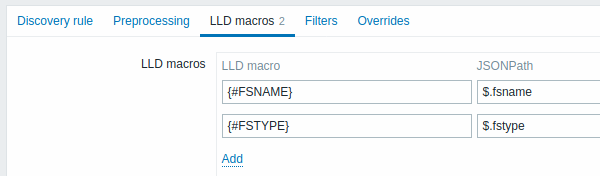
Izvilktās vērtības var izmantot atklātajos vienumos, trigeros u. c. Ņemiet vērā, ka vērtības tiks izvilktas no atklāšanas rezultāta un līdz šim veiktajām priekšapstrādes darbībām.
| Parameter | Description |
|---|---|
| LLD macro | Zema līmeņa atklāšanas makrosa nosaukums, izmantojot šādu sintaksi: {#MACRO}. |
| JSONPath | Ceļš, kas tiek izmantots LLD makrosa vērtības izvilkšanai no LLD rindas, izmantojot JSONPath sintaksi. Izvilktās vērtības no atgrieztā JSON formāta tiek izmantotas, lai aizstātu LLD makrosus vienumu, trigeru u. c. prototipu laukos. JSONPath var norādīt, izmantojot punktu notāciju vai iekavu notāciju. Iekavu notācija jāizmanto īpašu rakstzīmju un unikoda gadījumā, piemēram, $['unicode + special chars #1']['unicode + special chars #2'].Piemēram, $.foo no šāda JSON formāta izvilks "bar" un "baz": [{"foo":"bar"}, {"foo":"baz"}]Ņemiet vērā, ka $.foo izvilks "bar" un "baz" arī no šāda JSON formāta: {"data":[{"foo":"bar"}, {"foo":"baz"}]}, jo viens "data" objekts tiek apstrādāts automātiski (lai nodrošinātu atpakaļsaderību ar zema līmeņa atklāšanas implementāciju Zabbix versijās pirms 4.2). |
Filtrs
Filtru var izmantot, lai ģenerētu reālus vienumus, trigerus un grafikus tikai tām entītijām, kas atbilst kritērijiem. Cilnē Filtri ir ietvertas atklāšanas kārtulas filtru definīcijas, kas ļauj filtrēt atklāšanas vērtības:
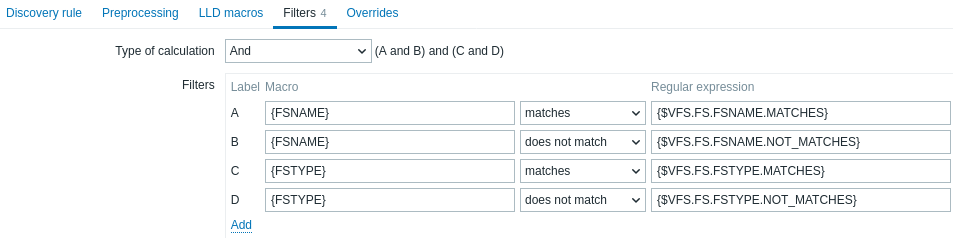
| Parametrs | Apraksts |
|---|---|
| Aprēķina veids | Ir pieejamas šādas filtru aprēķināšanas opcijas: And - jāizpilda visiem filtriem; Or - pietiek, ja tiek izpildīts viens filtrs; And/Or - izmanto And ar atšķirīgiem makro nosaukumiem un Or ar vienādu makro nosaukumu; Pielāgota izteiksme - ļauj definēt pielāgotu filtru aprēķinu. Formulā jāiekļauj visi sarakstā esošie filtri. Ierobežots līdz 255 simboliem. |
| Filtri | Ir pieejami šādi filtra nosacījumu operatori: atbilst, neatbilst, pastāv, nepastāv. Operatoriem atbilst un neatbilst ir nepieciešama Perl saderīga regulārā izteiksme (PCRE). Laukā Regulārā izteiksme var ievadīt regulāro izteiksmi vai izmantot atsauci uz globālu regulāro izteiksmi. Operatori pastāv un nepastāv ļauj filtrēt entītijas, pamatojoties uz norādītā LLD makro esamību vai neesamību atbildē. Ņemiet vērā: ja atbildē trūkst filtra makro, atrastā entītija tiks ignorēta, izņemot gadījumu, kad šim makro ir norādīts nosacījums "nepastāv". Tiks parādīts brīdinājums, ja makro neesamība ietekmē izteiksmes rezultātu. Piemēram, ja {#B} trūkst šādā izteiksmē:{#A} atbilst 1 un {#B} atbilst 2 - tiks parādīts brīdinājums{#A} atbilst 1 vai {#B} atbilst 2 - brīdinājums netiks parādīts. |
Piemēram, ja jūs interesē tikai C:, D: un E: failu sistēmas, laukā Makro varat ievadīt {#FSNAME}, bet laukā Regulārā izteiksme - ^C|^D|^E.
Filtrēšana ir iespējama arī pēc failu sistēmu tipiem, izmantojot makro {#FSTYPE} (piemēram, ^ext|^reiserfs), un pēc disku tipiem (to atbalsta tikai Windows aģents), izmantojot makro {#FSDRIVETYPE} (piemēram, fixed).
Lai pārbaudītu regulāro izteiksmi, varat izmantot grep -E, piemēram:
for f in ext2 nfs reiserfs smbfs;
do echo $f | grep -E '^ext|^reiserfs' || echo "SKIP: $f";
done
Kļūda vai drukas kļūda LLD kārtulā izmantotajā regulārajā izteiksmē (piemēram, nepareiza regulārā izteiksme "Failu sistēmas atklāšanai") var izraisīt tūkstošiem konfigurācijas elementu, vēsturisko vērtību un notikumu dzēšanu daudziem hostiem.
Zabbix datubāze MySQL vidē ir jāizveido, ņemot vērā reģistrjutību, lai pareizi varētu atklāt failu sistēmu nosaukumus, kas atšķiras tikai pēc reģistra.
Pārrakstīšana
Cilne Pārrakstīšanas ļauj iestatīt noteikumus, lai modificētu vienumu, trigeru, grafiku, hostu un atklāšanas prototipu sarakstu vai to atribūtus atklātajiem objektiem, kas atbilst norādītajiem kritērijiem.
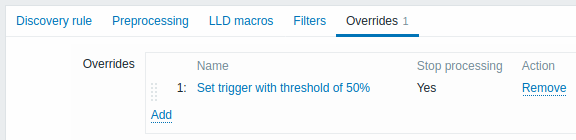
Pārrakstīšanas noteikumi (ja tādi ir) tiek parādīti pārkārtojamā vilkšanas un nomešanas sarakstā un izpildīti to definēšanas secībā. Lai konfigurētu jaunas pārrakstīšanas detalizētu informāciju, blokā Pārrakstīšanas noklikšķiniet uz  .
Lai rediģētu esošu pārrakstīšanas noteikumu, noklikšķiniet uz tā nosaukuma.
Tiks atvērts uznirstošais logs, kurā varēsiet rediģēt pārrakstīšanas noteikuma detalizēto informāciju.
.
Lai rediģētu esošu pārrakstīšanas noteikumu, noklikšķiniet uz tā nosaukuma.
Tiks atvērts uznirstošais logs, kurā varēsiet rediģēt pārrakstīšanas noteikuma detalizēto informāciju.
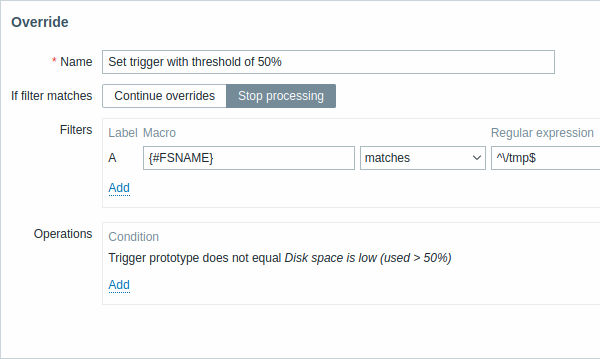
Visi obligātie parametri ir atzīmēti ar sarkanām zvaigznītēm.
| Parametrs | Apraksts |
|---|---|
| Nosaukums | Unikāls (vienas LLD kārtulas ietvaros) pārrakstīšanas noteikuma nosaukums. |
| Ja filtrs atbilst | Nosaka, vai nākamie pārrakstīšanas noteikumi jāapstrādā, kad filtra nosacījumi ir izpildīti: Turpināt pārrakstīšanu - tiks apstrādāti nākamie pārrakstīšanas noteikumi. Pārtraukt apstrādi - tiks izpildītas iepriekšējo pārrakstīšanas noteikumu (ja tādi ir) un šī pārrakstīšanas noteikuma darbības, bet nākamie pārrakstīšanas noteikumi atbilstošajām LLD rindām tiks ignorēti. |
| Filtri | Nosaka, kurām atklātajām entītēm pārrakstīšanas noteikums jāpiemēro. Pārrakstīšanas filtri tiek apstrādāti pēc atklāšanas kārtulas filtriem, un tiem ir tāda pati funkcionalitāte. |
| Darbības | Pārrakstīšanas darbības tiek parādītas ar šādu detalizētu informāciju: Nosacījums - objekta tips un nosacījums, kuram jāatbilst objekta nosaukumam; piemēram: trigera prototips nav vienāds ar Disk space is low (used > 50%). Darbības - tiek parādītas saites darbības rediģēšanai un noņemšanai. |
Darbības konfigurēšana
Lai konfigurētu jaunas darbības detalizētu informāciju, blokā Darbības noklikšķiniet uz .
Lai rediģētu esošu darbību, blakus darbībai noklikšķiniet uz  .
Tiks atvērts uznirstošais logs, kurā varēsiet rediģēt darbības detalizēto informāciju.
.
Tiks atvērts uznirstošais logs, kurā varēsiet rediģēt darbības detalizēto informāciju.
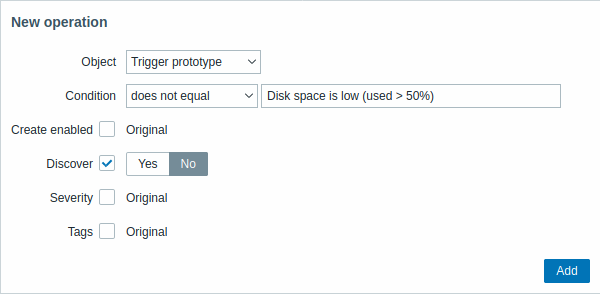
| Parametrs | Apraksts | ||
|---|---|---|---|
| Objekts | Ir pieejami pieci objektu tipi: Vienuma prototips Trigera prototips Grafika prototips Hosta prototips Atklāšanas prototips |
||
| Nosacījums | Ļauj filtrēt entītijas, kurām darbība jāpiemēro. | ||
| Operators | Atbalstītie operatori: ir vienāds ar - piemērot šim prototipam nav vienāds ar - piemērot visiem prototipiem, izņemot šo satur - piemērot, ja prototipa nosaukums satur šo virkni nesatur - piemērot, ja prototipa nosaukums nesatur šo virkni atbilst - piemērot, ja prototipa nosaukums atbilst regulārajai izteiksmei neatbilst - piemērot, ja prototipa nosaukums neatbilst regulārajai izteiksmei |
||
| Modelis | Regulārā izteiksme vai meklējamā virkne. | ||
| Objekts: Vienuma prototips | |||
| Izveidot iespējotu | Kad izvēles rūtiņa ir atzīmēta, tiks parādītas pogas, kas ļauj pārrakstīt sākotnējos vienuma prototipa iestatījumus: Jā - vienums tiks pievienots iespējotā stāvoklī. Nē - vienums tiks pievienots atklātajai entītijai, bet atspējotā stāvoklī. |
||
| Atklāt | Kad izvēles rūtiņa ir atzīmēta, tiks parādītas pogas, kas ļauj pārrakstīt sākotnējos vienuma prototipa iestatījumus: Jā - vienums tiks pievienots. Nē - vienums netiks pievienots. |
||
| Atjaunināšanas intervāls | Kad izvēles rūtiņa ir atzīmēta, tiks parādītas divas opcijas, kas ļauj iestatīt citu vienuma intervālu: Aizkave - vienuma atjaunināšanas intervāls. Tiek atbalstīti lietotāja makro, LLD makro un laika sufiksi (piemēram, 30s, 1m, 2h, 1d) (LLD makro atbalsts atjaunots Zabbix 7.4.11). Ja tiek izmantots Pielāgots intervāls, jāiestata 0. Pielāgots intervāls - noklikšķiniet uz , lai norādītu elastīgus/plānošanas intervālus. Detalizētu informāciju skatiet sadaļā Pielāgoti intervāli. |
||
| Vēsture | Kad izvēles rūtiņa ir atzīmēta, tiks parādītas pogas, kas ļauj iestatīt citu vienuma vēstures glabāšanas periodu: Neglabāt - ja atlasīts, vēsture netiks glabāta. Glabāt līdz - ja atlasīts, labajā pusē tiks parādīts ievades lauks glabāšanas perioda norādīšanai. Tiek atbalstīti lietotāja makro un LLD makro (LLD makro atbalsts atjaunots Zabbix 7.4.11). |
||
| Tendences | Kad izvēles rūtiņa ir atzīmēta, tiks parādītas pogas, kas ļauj iestatīt citu vienuma tendenču glabāšanas periodu: Neglabāt - ja atlasīts, tendences netiks glabātas. Glabāt līdz - ja atlasīts, labajā pusē tiks parādīts ievades lauks glabāšanas perioda norādīšanai. Tiek atbalstīti lietotāja makro un LLD makro (LLD makro atbalsts atjaunots Zabbix 7.4.11). |
||
| Tagi | Kad izvēles rūtiņa ir atzīmēta, tiks parādīts jauns bloks, kurā varēsiet norādīt taga un vērtības pārus. Tiek atbalstīti lietotāja makro un LLD makro. Šie tagi tiks pievienoti vienuma prototipā norādītajiem tagiem, pat ja tagu nosaukumi sakrīt. |
||
| Objekts: Trigera prototips | |||
| Izveidot iespējotu | Kad izvēles rūtiņa ir atzīmēta, tiks parādītas pogas, kas ļauj pārrakstīt sākotnējos trigera prototipa iestatījumus: Jā - trigeris tiks pievienots iespējotā stāvoklī. Nē - trigeris tiks pievienots atklātajai entītijai, bet atspējotā stāvoklī. |
||
| Atklāt | Kad izvēles rūtiņa ir atzīmēta, tiks parādītas pogas, kas ļauj pārrakstīt sākotnējos trigera prototipa iestatījumus: Jā - trigeris tiks pievienots. Nē - trigeris netiks pievienots. |
||
| Svarīgums | Kad izvēles rūtiņa ir atzīmēta, tiks parādītas trigera svarīguma pogas, kas ļauj mainīt trigera svarīgumu. | ||
| Tagi | Kad izvēles rūtiņa ir atzīmēta, tiks parādīts jauns bloks, kurā varēsiet norādīt taga un vērtības pārus. Tiek atbalstīti lietotāja makro un LLD makro. Šie tagi tiks pievienoti trigera prototipā norādītajiem tagiem, pat ja tagu nosaukumi sakrīt. |
||
| Objekts: Grafika prototips | |||
| Atklāt | Kad izvēles rūtiņa ir atzīmēta, tiks parādītas pogas, kas ļauj pārrakstīt sākotnējos grafika prototipa iestatījumus: Jā - grafiks tiks pievienots. Nē - grafiks netiks pievienots. |
||
| Objekts: Hosta prototips | |||
| Izveidot iespējotu | Kad izvēles rūtiņa ir atzīmēta, tiks parādītas pogas, kas ļauj pārrakstīt sākotnējos hosta prototipa iestatījumus: Jā - hosts tiks izveidots iespējotā stāvoklī. Nē - hosts tiks izveidots atspējotā stāvoklī. |
||
| Atklāt | Kad izvēles rūtiņa ir atzīmēta, tiks parādītas pogas, kas ļauj pārrakstīt sākotnējos hosta prototipa iestatījumus: Jā - hosts tiks atklāts. Nē - hosts netiks atklāts. |
||
| Saistīt veidnes | Kad izvēles rūtiņa ir atzīmēta, tiks parādīts ievades lauks veidņu norādīšanai. Sāciet rakstīt veidnes nosaukumu vai noklikšķiniet uz Atlasīt blakus laukam un uznirstošajā logā atlasiet veidnes no saraksta. Šajā pārrakstīšanas noteikumā norādītās veidnes tiek pievienotas visām veidnēm, kas jau ir saistītas ar hosta prototipu. |
||
| Tagi | Kad izvēles rūtiņa ir atzīmēta, tiks parādīts jauns bloks, kurā varēsiet norādīt taga un vērtības pārus. Tiek atbalstīti lietotāja makro un LLD makro. Šie tagi tiks pievienoti hosta prototipā norādītajiem tagiem, pat ja tagu nosaukumi sakrīt. |
||
| Hosta inventārs | Kad izvēles rūtiņa ir atzīmēta, tiks parādītas pogas, kas ļauj atlasīt citu hosta prototipa inventāra režīmu: Atspējots - neaizpildīt hosta inventāru Manuāls - manuāli norādīt detalizētu informāciju Automatizēts - automātiski aizpildīt hosta inventāra datus, pamatojoties uz apkopotajiem mērījumiem. |
||
| Objekts: Atklāšanas prototips | |||
| Izveidot iespējotu | Kad izvēles rūtiņa ir atzīmēta, tiks parādītas pogas, kas ļauj pārrakstīt sākotnējos atklāšanas prototipa iestatījumus: Jā - atklāšanas kārtula tiks pievienota iespējotā stāvoklī. Nē - atklāšanas kārtula tiks pievienota atspējotā stāvoklī. |
||
| Atklāt | Kad izvēles rūtiņa ir atzīmēta, tiks parādītas pogas, kas ļauj pārrakstīt sākotnējos atklāšanas prototipa iestatījumus: Jā - atklāšanas kārtula tiks pievienota. Nē - atklāšanas kārtula netiks pievienota. |
||
| Atjaunināšanas intervāls | Kad izvēles rūtiņa ir atzīmēta, tiks parādītas divas opcijas, kas ļauj iestatīt citu atklāšanas kārtulas intervālu: Aizkave - kārtulas atjaunināšanas intervāls. Tiek atbalstīti lietotāja makro, LLD makro un laika sufiksi (piemēram, 30s, 1m, 2h, 1d). Ja tiek izmantots Pielāgots intervāls, jāiestata 0. Pielāgots intervāls - noklikšķiniet uz , lai norādītu elastīgus/plānošanas intervālus. Detalizētu informāciju skatiet sadaļā Pielāgoti intervāli. |
||
Veidlapas pogas
Pogas veidlapas apakšdaļā ļauj veikt vairākas darbības.
 |
Pievienot atklāšanas noteikumu. Šī poga ir pieejama tikai jauniem atklāšanas noteikumiem. |
 |
Atjaunināt atklāšanas noteikuma rekvizītus. Šī poga ir pieejama tikai esošiem atklāšanas noteikumiem. |
 |
Izveidot citu atklāšanas noteikumu, pamatojoties uz pašreizējā atklāšanas noteikuma rekvizītiem. |
 |
Nekavējoties veikt atklāšanu, pamatojoties uz atklāšanas noteikumu. Atklāšanas noteikumam jau ir jābūt izveidotam. Skatiet papildinformāciju. Piezīme: veicot atklāšanu nekavējoties, konfigurācijas kešatmiņa netiek atjaunināta, tādēļ rezultāts neatspoguļos pavisam nesen veiktās izmaiņas atklāšanas noteikuma konfigurācijā. |
 |
Pārbaudīt atklāšanas noteikuma konfigurāciju. Izmantojiet šo pogu, lai pārbaudītu konfigurācijas iestatījumus (piemēram, savienojamību un parametru pareizību), neatgriezeniski nepiemērojot izmaiņas. |
 |
Dzēst atklāšanas noteikumu. |
 |
Atcelt atklāšanas noteikuma rekvizītu rediģēšanu. |
Atklātās entītijas
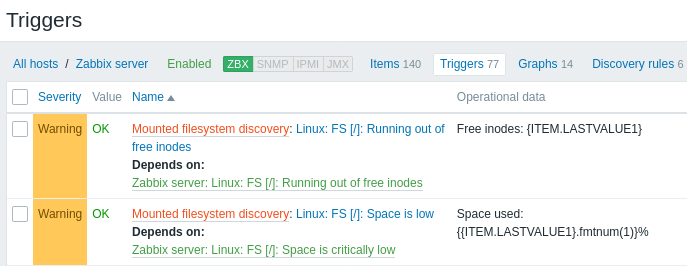
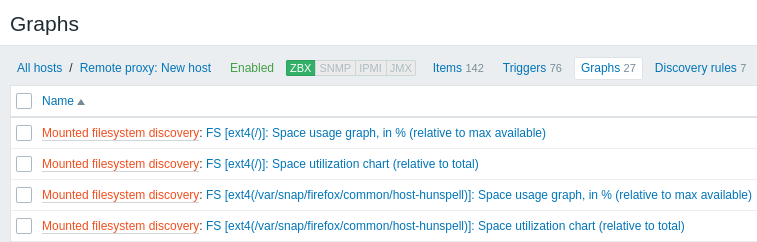
Tālāk redzamie ekrānuzņēmumi ilustrē, kā hosta konfigurācijā izskatās atklātie vienumi, trigeri un grafiki. Atklātajām entītijām priekšā ir oranža saite uz atklāšanas kārtulu, no kuras tās ir iegūtas.
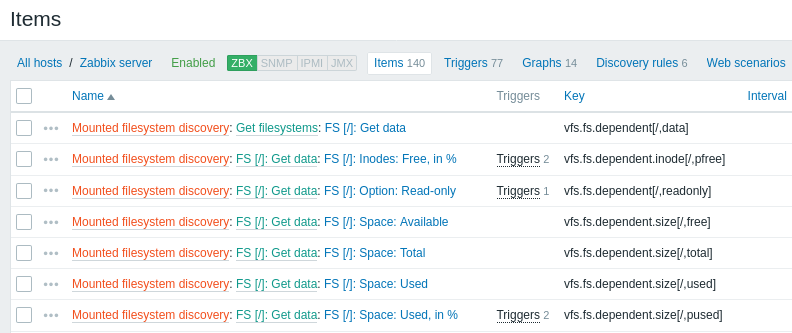
Ņemiet vērā, ka atklātās entītijas netiks izveidotas, ja jau pastāv entītijas ar tiem pašiem unikalitātes kritērijiem, piemēram, vienums ar to pašu atslēgu vai grafiks ar to pašu nosaukumu. Šādā gadījumā lietotāja saskarnē tiek parādīts kļūdas ziņojums, ka zema līmeņa atklāšanas kārtula nevarēja izveidot noteiktas entītijas. Tomēr pati atklāšanas kārtula nekļūs par neatbalstītu tikai tāpēc, ka kādu entītiju nevarēja izveidot un tā bija jāizlaiž. Atklāšanas kārtula turpinās izveidot/atjaunināt citas entītijas.
Ja atklātā entītija (hosts, failu sistēma, saskarne utt.) vairs netiek atklāta (vai vairs neatbilst filtram), entītijas, kas tika izveidotas, pamatojoties uz to, var tikt automātiski atspējotas un vēlāk dzēstas.
Zaudētie resursi var tikt automātiski atspējoti atkarībā no parametra Disable lost resources vērtības. Tas attiecas uz zaudētajiem hostiem, vienumiem un trigeriem.
Zaudētie resursi var tikt automātiski dzēsti atkarībā no parametra Delete lost resources vērtības. Tas attiecas uz zaudētajiem hostiem, hostu grupām, vienumiem, trigeriem un grafikiem.
Kad atklātās entītijas kļūst par "Vairs netiek atklātas", entītiju sarakstā tiek parādīts dzīves ilguma indikators. Pārvietojiet peles kursoru virs tā, un tiks parādīts ziņojums ar detalizētu informāciju par statusu.

Ja entītijas tika atzīmētas dzēšanai, bet netika dzēstas paredzētajā laikā (atspējota atklāšanas kārtula vai vienuma hosts), tās tiks dzēstas nākamajā reizē, kad tiks apstrādāta atklāšanas kārtula.
Entītijas, kas satur citas entītijas un ir atzīmētas dzēšanai, netiks atjauninātas, ja izmaiņas tiks veiktas atklāšanas kārtulas līmenī. Piemēram, uz LLD balstīti trigeri netiks atjaunināti, ja tie satur vienumus, kas ir atzīmēti dzēšanai.
Citi atklāšanas veidi
Plašāka informācija un instrukcijas par citiem gatavajiem atklāšanas veidiem ir pieejamas šādās sadaļās:
- tīkla saskarņu atklāšana
- CPU un CPU kodolu atklāšana
- SNMP OID atklāšana
- JMX objektu atklāšana;
- atklāšana, izmantojot ODBC SQL vaicājumus
- Windows pakalpojumu atklāšana
- hostu saskarņu atklāšana Zabbix vidē
Plašāku informāciju par JSON formātu atklāšanas vienumiem un piemēru, kā ieviest savu failu sistēmas atklājēju kā Perl skriptu, skatiet sadaļā pielāgotu LLD noteikumu izveide.