
8 Telas
Visão geral
Através do módulo Monitoramento → Telas você pode ver e gerenciar as telas e apresentações de slides (slideshow).
Este módulo se recordará das opções que você selecionou em sua última visita a ele, logo se em seu último acesso você estava na listagem de apresentações de tela, será apresentada esta listagem ao abrir novamente o módulo. As telas/apresentaçoes podem ser filtradas por seu nome.
A partir do 3.0 todas as telas/apresentações podem ser de acesso público ou privado. As públicas estão disponíveis para todos os usuários enquanto as privadas somente para seu proprietário e para os usuários/grupos com as quais ele decidiu compartilhar.
Utilize a primeira caixa de seleção da barra de título para alternar entre visualização de telas e de slideshows.
Lista de telas
Dados apresentados:
| Coluna | Descrição |
|---|---|
| Nome | Nome da tela. Clique no nome da tela para visualizar a tela. |
| Dimensões | Quantidade de linhas e colunas da tela. |
| Ações | Duas ações estão disponíveis: Propriedades - edita as propriedades gerais (externas) da tela (nome e dimensões) Construtor - através deste link é feito o acesso para editar as propriedades internas (elementos) da tela |
Para criar uma nova tela, clique no botão Criar tela situado no canto direito da barra de título. Para importar uma tela a partir de um arquivo XML, clique no botão Importar situado na mesma barra. O usuário que importar o mapa será o seu proprietário.
Opções de edição em massa
Abaixo da lista de telas estão disponíveis os botões com as opções de edição em massa:
- Exportar - exporta as telas selecionadas para um arquivo XML
- Excluir - exclui as telas selecionadas
Para utilizar estas opções, selecione as telas desejadas e clique no botão com a ação que se deseja executar.
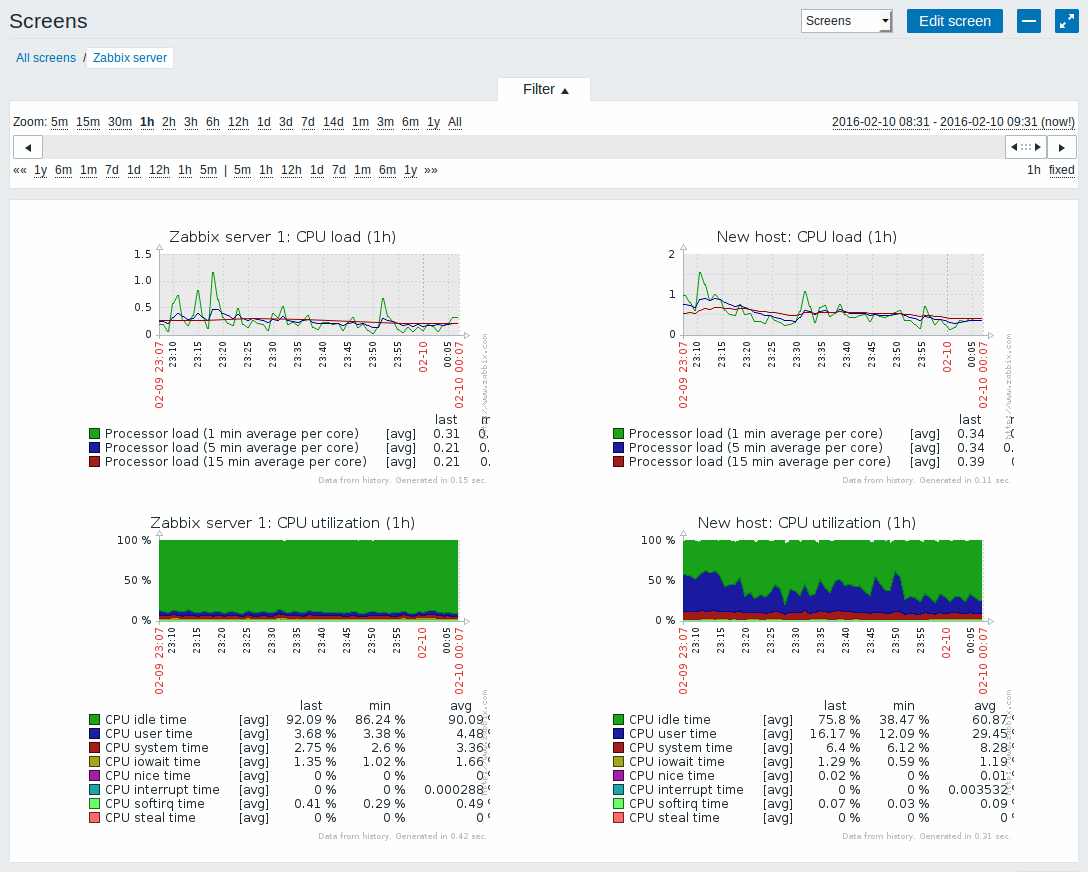
Visualizando telas
Para visualizar uma tela, clique em seu nome a partir da lista de telas.

Seletor de período de tempo
Acima da tela existe um seletor de intervalo de tempo. Ele permite que você selecione facilmente qual o período de coleta de dados que será utilizado na apresentação.
Controles
Na barra de título existem três botões de controle:
 -
adiciona a tela/slideshow ao widget de favoritos no
Dashboard
-
adiciona a tela/slideshow ao widget de favoritos no
Dashboard -
exibe o gráfico em modo de tela cheia
-
exibe o gráfico em modo de tela cheia -
altera a velocidade de exibição dos slides
-
altera a velocidade de exibição dos slides
Listagem de apresentações de telas
Use a caixa de seleção situada na barra de título para alternar das telas para as apresentações.

Dados apresentados:
| Coluna | Descrição |
|---|---|
| Nome | Nome da apresentação, clicar em seu nome exibe a apresentação. |
| Atraso | A duração padrão entre as telas apresentadas. |
| Quantidade de telas | Quantidade de telas que compõem a apresentação. |
| Ações | Uma ação está disponível: Propriedades - edita as propriedades gerais (externas) da apresentação |
Para criar uma nova apresentação, clique no botão Criar apresentação situado no canto direito da barra de título.
Opções de edição em massa
O botão abaixo da lista apresenta a única opção em massa disponível:
* //Excluir// - exclui as apresentações selecionadas Para utilizar esta opção, selecione as apresentações desejadas e clique no botão Excluir.
Visualizando apresentações de telas
Para visualizar uma apresentação, clique em seu nome na lista de apresentações.
Controles
Na barra de título estarão disponíveis quatro botões de controle:
 -
ir para as propriedades da apresentação
-
ir para as propriedades da apresentação- -
adicionar a apresentação ao widget de favoritos do
Dashboard
- -
apresentar em modo de tela cheia
- -
reduzir ou acelerar a apresentação
Referenciando uma apresentação
As telas podem ser referenciadas tanto pelo parâmetro GET elementid
quanto screenname. Por exemplo,
http://zabbix/zabbix/screens.php?screenname=Zabbix%20server irá abrir a tela com o nome (Zabbix server).
Se ambos os parâmetros forem utilizados, o nome da apresentação terá prioridade.