
Lietotāja konfigurēšana
Pārskats
Sākotnējā Zabbix instalācijā ir divi iepriekš definēti lietotāji:
- Admin - Zabbix superlietotājs ar pilnām atļaujām.
- guest - īpašs Zabbix lietotājs.
Lietotājs 'guest' pēc noklusējuma ir atspējots.
Lai iespējotu lietotāju, no lietotāju grupām noņemiet iepriekš definēto grupu Disabled.
Varat pieteikties ar šo lietotāju un piekļūt Zabbix uzraudzības lapām.
Ņemiet vērā, ka pēc noklusējuma lietotājam 'guest' nav atļauju piekļūt Zabbix objektiem.
Lai konfigurētu lietotāju:
- Atveriet Users> Users.
- Noklikšķiniet uz Create user (vai uz lietotāja vārda, lai rediģētu esošu lietotāju).
- Rediģējiet lietotāja atribūtus veidlapā.
Vispārīgie atribūti
Cilnē Lietotājs ir ietverti vispārīgie lietotāja atribūti:
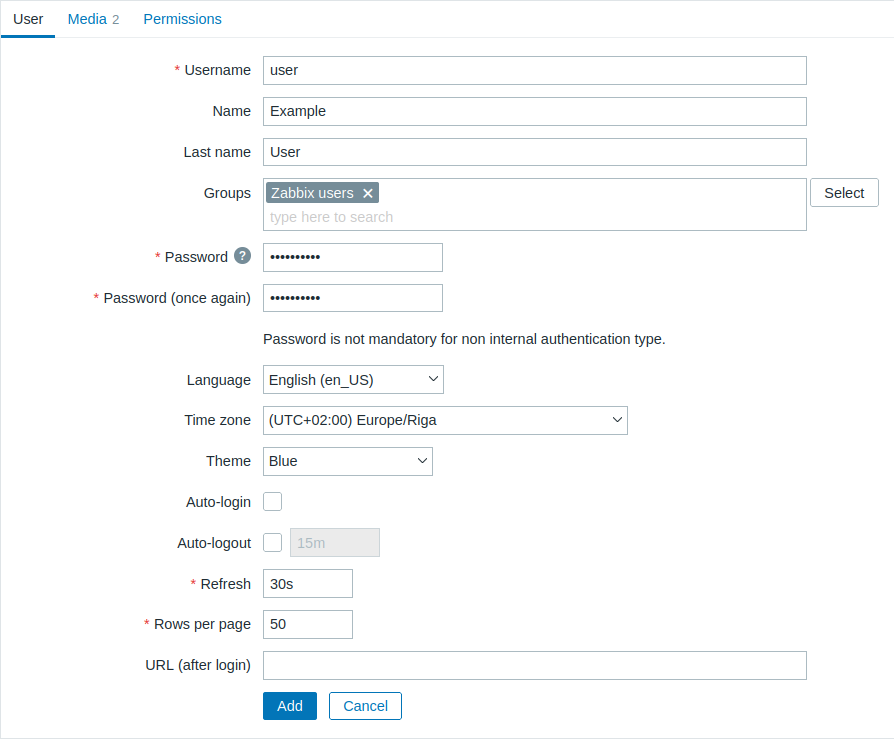
Visi obligātie ievades lauki ir atzīmēti ar sarkanu zvaigznīti.
| Parametrs | Apraksts |
|---|---|
| Lietotājvārds | Unikāls lietotājvārds, kas tiek izmantots kā pieteikšanās vārds. |
| Vārds | Lietotāja vārds (neobligāts). Ja nav tukšs, tas ir redzams apstiprinājuma informācijā un paziņojuma saņēmēja informācijā. |
| Uzvārds | Lietotāja uzvārds (neobligāts). Ja nav tukšs, tas ir redzams apstiprinājuma informācijā un paziņojuma saņēmēja informācijā. |
| Grupas | Atlasiet lietotāju grupas, kurām lietotājs pieder. Šis lauks atbalsta automātisko pabeigšanu, tāpēc, sākot rakstīt lietotāju grupas nosaukumu, tiks parādīts atbilstošo grupu nolaižamais saraksts. Ritiniet uz leju, lai atlasītu grupu. Varat arī noklikšķināt uz Atlasīt, lai pievienotu grupas. Noklikšķiniet uz “x”, lai noņemtu atlasīto grupu. Piederība lietotāju grupām nosaka, kurām hosts grupām un hostiem lietotājam būs piekļuve. |
| Parole | Divi lauki lietotāja paroles ievadīšanai vai poga Mainīt paroli, ja lietotājs jau pastāv. Noklikšķinot uz pogas Mainīt paroli, tiek atvērti divi lauki jaunas paroles ievadīšanai. Lietotājam ar Super administratora lomu, mainot savu paroli, noklikšķinot uz pogas Mainīt paroli, tiek atvērts papildu lauks pašreizējās (vecās) paroles ievadīšanai. Pēc veiksmīgas paroles maiņas lietotājs, kuram parole tika mainīta, tiks izrakstīts no visām aktīvajām sesijām. Ņemiet vērā, ka paroli var mainīt tikai lietotājiem, kuri izmanto Zabbix iekšējo autentifikāciju. |
| Valoda | Zabbix lietotāja saskarnes valoda. Lai tulkojumi darbotos, ir nepieciešams php gettext paplašinājums. |
| Laika josla | Atlasiet laika joslu, lai lietotāja līmenī aizstātu globālo laika joslu, vai atlasiet Sistēmas noklusējums, lai izmantotu globālos laika joslas iestatījumus. |
| Motīvs | Nosaka lietotāja saskarnes izskatu: Sistēmas noklusējums - izmantot sistēmas noklusējuma iestatījumus Zils - standarta zilais motīvs Zils (klasiskais) - standarta zilais motīvs ar mantotajiem fontiem Tumšs - alternatīvs tumšais motīvs Tumši zils - tumši zilais motīvs Tumšs (klasiskais) - alternatīvs tumšais motīvs ar mantotajiem fontiem Augsts kontrasts, gaišs - gaišs motīvs ar augstu kontrastu Augsts kontrasts, tumšs - tumšs motīvs ar augstu kontrastu |
| Automātiskā pieteikšanās | Atzīmējiet šo izvēles rūtiņu, lai Zabbix atcerētos lietotāju un automātiski pieteiktu viņu 30 dienas. Piesakoties ar Atcerēties 30 dienas: - Automātiskā izrakstīšanās tiek atiestatīta (sesija tiek saglabāta 30 dienas). - Automātiskā pieteikšanās tiek iespējota netraucētai atkārtotai autentifikācijai. Piesakoties bez Atcerēties 30 dienas: - Automātiskā pieteikšanās tiek iespējota netraucētai atkārtotai autentifikācijai. - Automātisko izrakstīšanos joprojām nosaka standarta taimauta iestatījums. Šim nolūkam tiek izmantotas pārlūkprogrammas sīkdatnes. |
| Automātiskā izrakstīšanās | Ja šī izvēles rūtiņa ir atzīmēta, lietotājs tiks automātiski izrakstīts pēc iestatītā sekunžu skaita (vismaz 90 sekundes, ne vairāk kā 1 diena). Ņemiet vērā, ka šis iestatījums tiek ignorēts, ja ir iespējota Atcerēties 30 dienas, jo sesija tiek pagarināta uz visu šo periodu. Tiek atbalstīti laika sufiksi, piemēram, 90s, 5m, 2h, 1d. Ņemiet vērā, ka šī opcija nedarbosies: * Ja ir iespējota globālās konfigurācijas opcija “Rādīt brīdinājumu, ja Zabbix serveris nedarbojas” un Zabbix lietotāja saskarne ir atvērta. * Kad izvēlnes “Uzraudzība” lapas fonā atsvaidzina informāciju. * Ja pieteikšanās laikā ir atzīmēta opcija Atcerēties mani 30 dienas. |
| Atsvaidzināšana | Iestatiet atsvaidzināšanas biežumu, kas tiek izmantots grafikiem, vienkārša teksta datiem u. c. Lai to atspējotu, var iestatīt vērtību 0. Tiek atbalstīti laika sufiksi, piemēram, 90s, 5m, 1h. |
| Rindas lapā | Varat noteikt, cik rindu lapā tiks parādīts sarakstos. |
| URL (pēc pieteikšanās) | Varat iestatīt, lai Zabbix pēc veiksmīgas pieteikšanās pārsūtītu lietotāju uz noteiktu URL, piemēram, uz lapu Problēmas. |
Lietotāja multivide
Cilnē Multivide ir uzskaitīta visa lietotājam definētā multivide.
Multivide tiek izmantota paziņojumu nosūtīšanai.
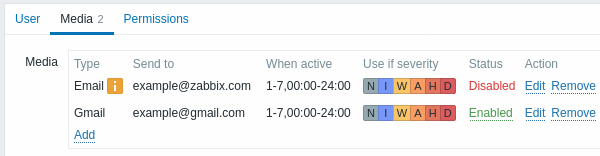
Noklikšķiniet uz Pievienot, lai piešķirtu lietotājam multividi.
Ja multivides tips ir atspējots:
- Pēc nosaukuma tiek parādīta dzeltena informācijas ikona.
- Statusa kolonnā tiek parādīts Atspējots.
Lietotāja atļaujas mainīt savas multivides informāciju var piešķirt vai atsaukt, pamatojoties uz viņa lietotāja lomu (skatiet opciju Izveidot un rediģēt savu multividi). Super administratora lietotāja atļaujas mainīt citu lietotāju multivides informāciju arī var piešķirt vai atsaukt, pamatojoties uz viņa lietotāja lomu (skatiet opciju Izveidot un rediģēt lietotāju multividi).
Detalizētu informāciju par lietotāja multivides konfigurēšanu skatiet sadaļā Multivides tipi.
Atļaujas
Cilnē Atļaujas ir informācija par šādiem elementiem:
- Lietotāja loma (obligāta jebkuram jaunizveidotam lietotājam), kuru var mainīt tikai Super admin tipa lietotājs.
Lietotājus nevar izveidot bez lietotāja lomas (izņemot ar Zabbix User API).
Iepriekš izveidotos lietotājus, kuriem nav lomas, joprojām var rediģēt, nepiešķirot tiem lomu.
Tomēr, tiklīdz loma ir piešķirta, to var tikai mainīt, nevis noņemt.
Ņemiet vērā, ka lietotāji bez lomas var pieteikties Zabbix tikai, izmantojot LDAP vai SAML autentifikāciju, ja viņu LDAP/SAML informācija atbilst Zabbix konfigurētajām lietotāju grupu piesaistēm.
- Lietotāja tips (User, Admin, Super admin), kas ir definēts lietotāja lomas konfigurācijā.
- Hostu un veidņu grupas, kurām lietotājam ir piekļuve.
- User un Admin tipa lietotājiem pēc noklusējuma nav piekļuves nevienai grupai, veidnei un hostam. Lai piešķirtu šādu piekļuvi, lietotāji ir jāiekļauj lietotāju grupās, kurām ir konfigurētas atļaujas attiecīgajām entītijām.
- Piekļuves tiesības Zabbix lietotāja saskarnes sadaļām un elementiem, moduļiem un API metodēm.
- Elementi ar atļautu piekļuvi tiek attēloti zaļā krāsā, savukārt tie, kuriem piekļuve ir liegta, — gaiši pelēkā krāsā.
- Tiesības veikt noteiktas darbības.
- Darbības, kuras lietotājam ir atļauts veikt, tiek attēlotas zaļā krāsā, savukārt tās, kas ir liegtas, — gaiši pelēkā krāsā.
Sīkāku informāciju skatiet lapā Atļaujas.