2 Scenario reale
Panoramica
Questa sezione presenta un esempio reale passo dopo passo di come il monitoraggio web possa essere utilizzato.
Il monitoraggio web di Zabbix verrà utilizzato per monitorare il frontend di Zabbix. L'obiettivo è determinare se è disponibile, se fornisce il contenuto corretto e con quale rapidità funziona. Per raggiungere questo obiettivo, sono necessari diversi passaggi, tra cui il controllo della disponibilità della prima pagina, l'accesso con nome utente e password, la verifica dell'avvenuto accesso, la disconnessione e la conferma della disconnessione.
Scenario
Aggiungere un nuovo scenario web
Vai a Data collection → Hosts, scegli un host e fai clic su Web nella riga di quell'host.
Quindi fai clic su Create web scenario.
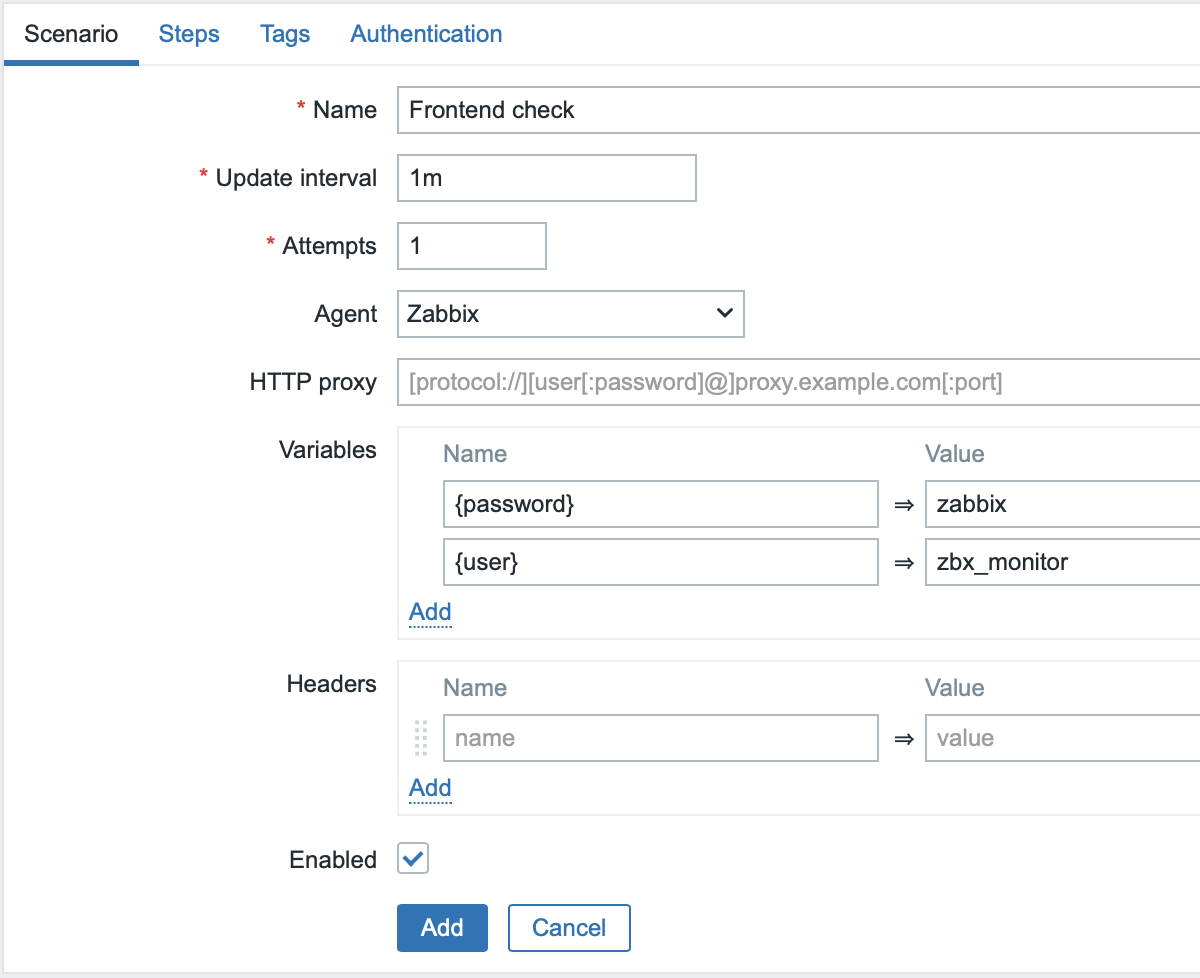
Nel nuovo modulo dello scenario, compila i seguenti campi:
- Name - Frontend check
- Update interval - 1m
- Attempts - 1
- Agent - Zabbix
Nella sezione Variables, aggiungi due variabili: {password} e {user}.
Inserisci come valori le credenziali utente Zabbix già in tuo possesso.
Per motivi di sicurezza, si consiglia di creare un utente separato con privilegi minimi da usare per le attività di monitoraggio.
Facoltativamente, passa alla scheda Tags e aggiungi i tag dello scenario web.
Una volta configurato completamente, questo scenario web aggiungerà automaticamente un item Zabbix trapper all'host.
Puoi usare i tag dello scenario web per identificare rapidamente gli item e i trigger correlati oppure per cercare tra i dati raccolti.
Ad esempio, i tag adatti per questo tutorial sono component: web-scenario e/o target: frontend.
Configurare i passaggi dello scenario web
Passa alla scheda Steps e definisci i passaggi per lo scenario. Fai clic sul pulsante Add per aggiungere un singolo passaggio.
Campi comuni
Per ciascun passaggio descritto di seguito, compilare i seguenti campi oltre ai campi specifici del passaggio:
- URL - l'URL del frontend di Zabbix
- Timeout - 15s
- Codici di stato richiesti - 200
Passo 1 dello scenario web
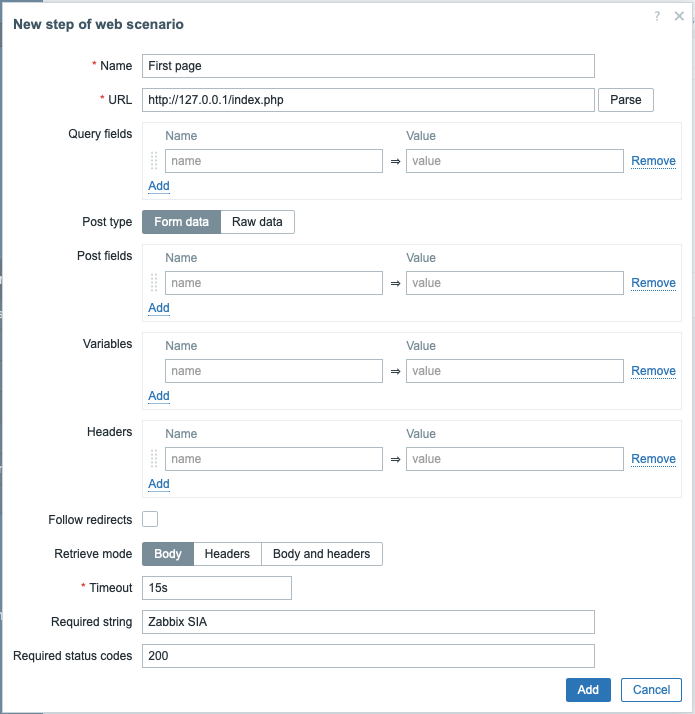
Verificare che la prima pagina risponda correttamente, restituisca il codice di risposta HTTP 200 e contenga il testo "Zabbix SIA".
- Nel campo Name, inserire First page.
- Nel campo Required string, inserire Zabbix SIA.
- Compilare i campi comuni.
Al termine della configurazione del passo, premere il pulsante Add.
Passo 2 dello scenario web
Accedi al frontend di Zabbix usando le macro (variabili) definite a livello di scenario - {user} e {password}.
- Nel campo Name, inserisci Login.
- Nella sezione Post fields, aggiungi tre campi post:
- name con valore {user}
- password con valore {password}
- enter con valore Sign in
- Compila i campi comuni.
- Seleziona la casella di controllo Follow redirects.
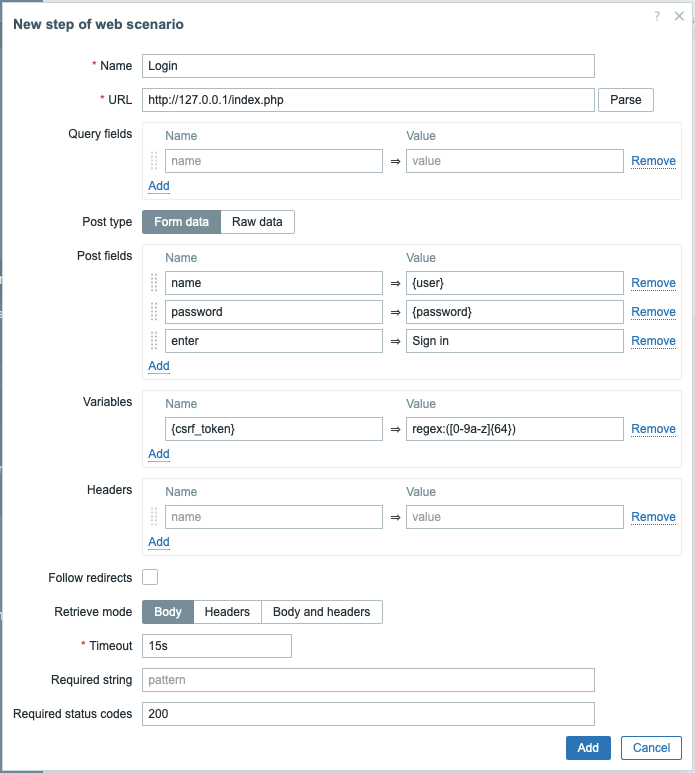
Nota che il frontend di Zabbix utilizza un reindirizzamento JavaScript durante l'accesso, quindi il login deve avvenire per primo e le funzionalità disponibili dopo l'accesso possono essere verificate solo nei passaggi successivi. Inoltre, il passaggio di login deve usare l'URL completo del file index.php.
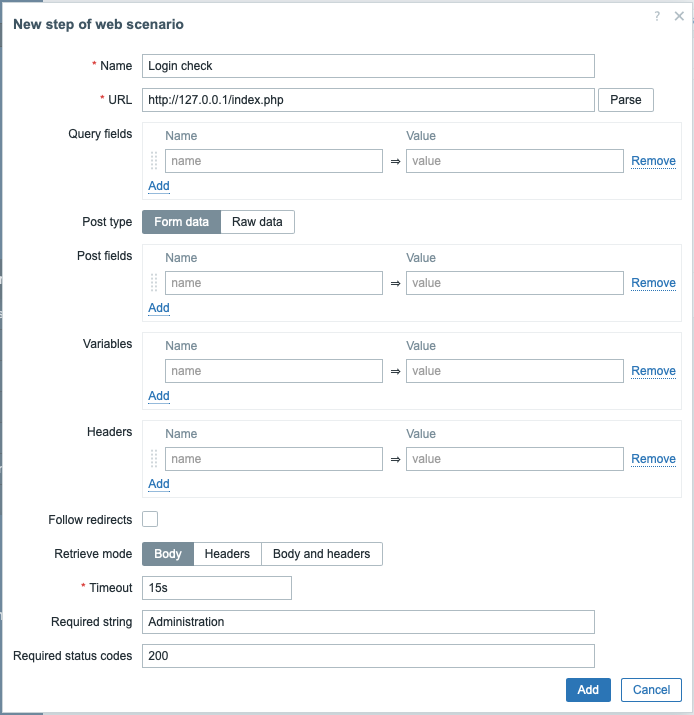
Passo 3 dello scenario web
Dopo aver effettuato l'accesso, verifica il successo controllando una stringa visibile solo quando si è connessi, ad esempio Administration.
- Nel campo Name, inserisci Login check.
- Nel campo URL, inserisci l'URL a cui l'utente viene reindirizzato dopo l'accesso (ad esempio, http://127.0.0.1/zabbix.php?action=dashboard.view).
- Nel campo Required string, inserisci Administration.
- Nella sezione Variables, aggiungi la coppia nome-valore
{csrf_token}:regex:([0-9a-z]{64}). Questa variabile acquisirà il valore del token CSRF assegnato per riutilizzarlo nel passo 4 dello scenario web. - Compila i campi comuni.
Passo 4 dello scenario web
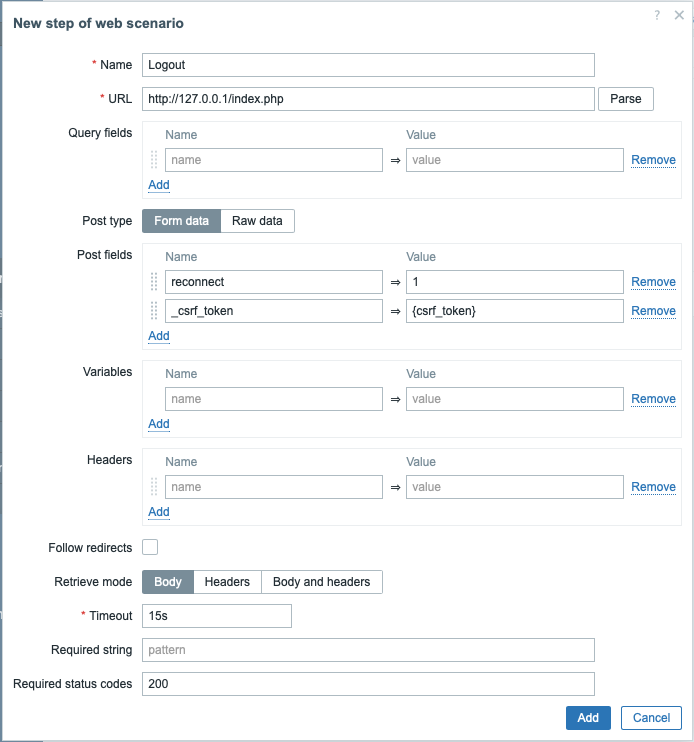
Una volta verificati l'accessibilità e l'accesso al frontend, aggiungi un passo di logout; in caso contrario, il database di Zabbix diventerà ingombro di molti record di sessione aperti.
- Nel campo Name, inserisci Logout.
- Nella sezione Post fields, aggiungi due campi post:
- reconnect con valore 1
- _csrf_token con valore {csrf_token}.
- Compila i campi comuni.
- Seleziona la casella di controllo Follow redirects.
Questo passo usa la variabile {csrf_token} ottenuta in Passo 3 dello scenario web
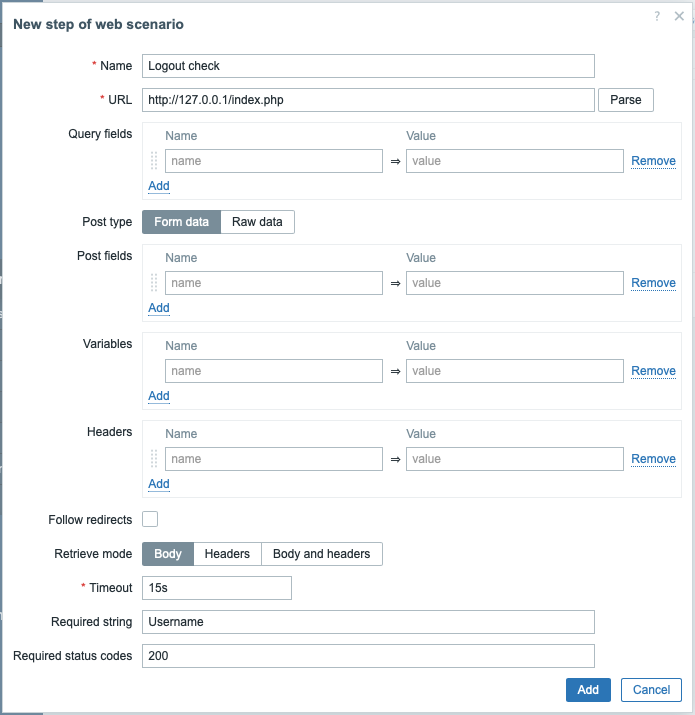
Passo 5 dello scenario web
Per confermare il logout, verifica la stringa Username.
- Nel campo Name, inserisci Logout check.
- Nel campo Required string, inserisci Username.
- Compila i campi comuni.
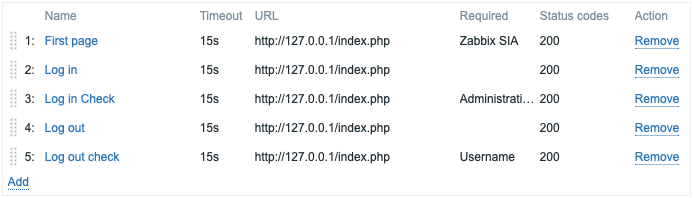
Configurazione completa dei passi
Una configurazione completa dei passi dello scenario web dovrebbe apparire così:
Controlla i risultati
Salva lo scenario di web monitoring completato.
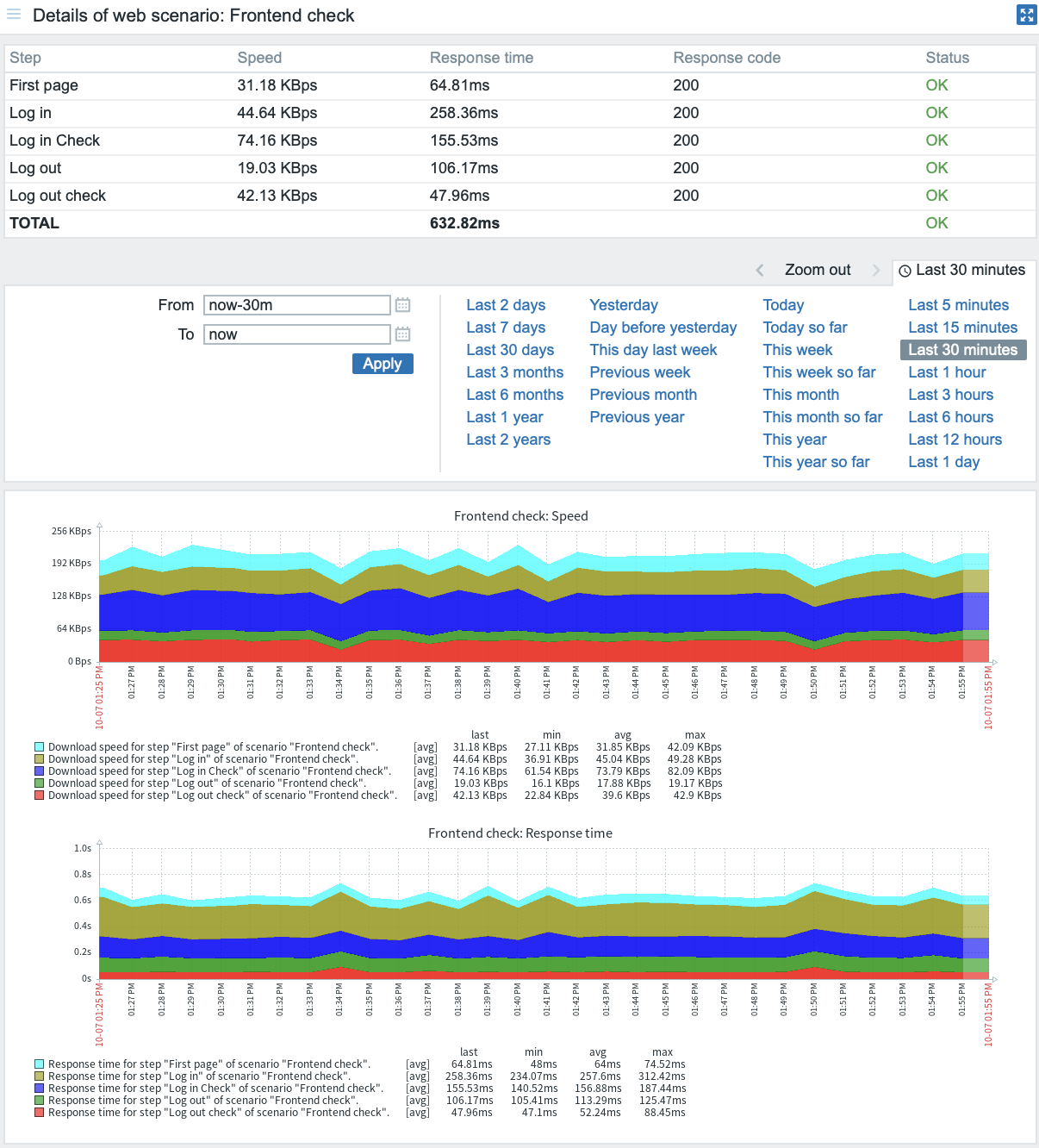
Lo scenario verrà aggiunto all'host. Per visualizzare le informazioni sullo scenario web, vai su Monitoring → Hosts, individua l'host nell'elenco e fai clic sul collegamento Web nell'ultima colonna.

Fai clic sul nome dello scenario per vedere statistiche più dettagliate: