
32 Web-Monitoring
Übersicht
Dieses Widget zeigt eine Statuszusammenfassung der aktiven Webüberwachungsszenarien an. Weitere Informationen finden Sie im Abschnitt Web monitoring widget.
Konfiguration
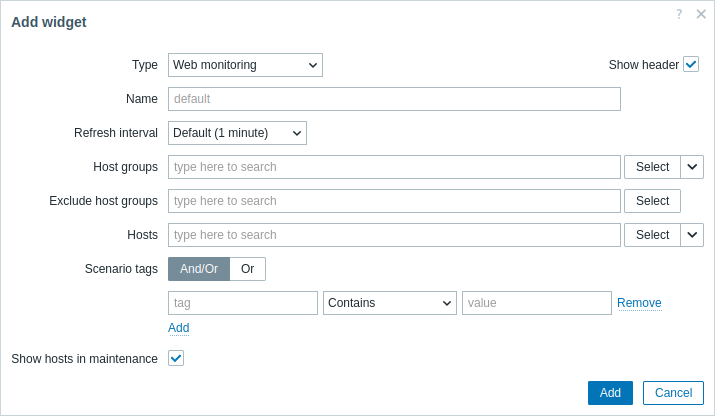
Falls ein Benutzer keine Berechtigung hat, auf bestimmte Widget-Elemente zuzugreifen, wird der Name dieses Elements während der Konfiguration des Widgets als Inaccessible angezeigt. Dadurch werden statt des "echten" Namens des Elements Inaccessible Item, Inaccessible Host, Inaccessible Group, Inaccessible Map und Inaccessible Graph angezeigt.
Zusätzlich zu den allgemeinen Parametern für alle Widgets können Sie die folgenden spezifischen Optionen festlegen:
| Host groups | Wählen Sie Host-Gruppen aus, die im Widget angezeigt werden sollen. Alternativ können Sie ein kompatibles Widget als Datenquelle für Host-Gruppen auswählen. Dieses Feld verfügt über eine Autovervollständigung, sodass beim Eingeben des Namens einer Gruppe eine Dropdown-Liste mit passenden Gruppen angezeigt wird. Wenn Sie eine übergeordnete Host-Gruppe angeben, werden implizit alle verschachtelten Host-Gruppen ausgewählt. Host-Daten aus diesen Host-Gruppen werden im Widget angezeigt; wenn keine Host-Gruppen angegeben werden, werden alle Host-Gruppen angezeigt. Dieser Parameter ist nicht verfügbar, wenn das Widget auf einem Vorlage-Dashboard konfiguriert wird. |
| Exclude host groups | Wählen Sie Host-Gruppen aus, die im Widget ausgeblendet werden sollen. Dieses Feld verfügt über eine Autovervollständigung, sodass beim Eingeben des Namens einer Gruppe eine Dropdown-Liste mit passenden Gruppen angezeigt wird. Wenn Sie eine übergeordnete Host-Gruppe angeben, werden implizit alle verschachtelten Host-Gruppen ausgewählt. Host-Daten aus diesen Host-Gruppen werden nicht angezeigt. Beispielsweise können sich die Hosts 001, 002 und 003 in Gruppe A befinden und die Hosts 002 und 003 zusätzlich in Gruppe B. Wenn wir gleichzeitig Gruppe A anzeigen und Gruppe B ausschließen, werden im Dashboard nur Daten von Host 001 angezeigt. Dieser Parameter ist nicht verfügbar, wenn das Widget auf einem Vorlage-Dashboard konfiguriert wird. |
| Hosts | Wählen Sie Hosts aus, die im Widget angezeigt werden sollen. Alternativ können Sie ein kompatibles Widget oder das Dashboard als Datenquelle für Hosts auswählen. Dieses Feld verfügt über eine Autovervollständigung, sodass beim Eingeben des Namens eines Hosts eine Dropdown-Liste mit passenden Hosts angezeigt wird. Wenn keine Hosts angegeben werden, werden alle Hosts angezeigt. Dieser Parameter ist nicht verfügbar, wenn das Widget auf einem Vorlage-Dashboard konfiguriert wird. |
| Scenario tags | Geben Sie Tags an, um die Anzahl der im Widget angezeigten Web-Szenarien zu begrenzen. Es ist möglich, bestimmte Tags und Tag-Werte sowohl einzuschließen als auch auszuschließen. Es können mehrere Bedingungen festgelegt werden. Die Übereinstimmung des Tag-Namens ist immer groß-/kleinschreibungssensitiv. Für jede Bedingung stehen mehrere Operatoren zur Verfügung: Exists - die angegebenen Tag-Namen einschließen; Equals - die angegebenen Tag-Namen und Werte einschließen (groß-/kleinschreibungssensitiv); Contains - die angegebenen Tag-Namen einschließen, deren Tag-Werte die eingegebene Zeichenfolge enthalten (Teilzeichenfolgenabgleich, nicht groß-/kleinschreibungssensitiv); Does not exist - die angegebenen Tag-Namen ausschließen; Does not equal - die angegebenen Tag-Namen und Werte ausschließen (groß-/kleinschreibungssensitiv); Does not contain - die angegebenen Tag-Namen ausschließen, deren Tag-Werte die eingegebene Zeichenfolge enthalten (Teilzeichenfolgenabgleich, nicht groß-/kleinschreibungssensitiv). Für Bedingungen gibt es zwei Berechnungstypen: And/Or - alle Bedingungen müssen erfüllt sein, Bedingungen mit demselben Tag-Namen werden durch die Or-Bedingung gruppiert; Or - es genügt, wenn eine Bedingung erfüllt ist. |
| Show hosts in maintenance | Nehmen Sie Hosts, die sich in Wartung befinden, in die Statistik auf. Dieser Parameter wird als Show data in maintenance bezeichnet, wenn das Widget auf einem Vorlage-Dashboard konfiguriert wird. |
Web monitoring widget
Nachdem Sie die Konfiguration abgeschlossen haben, möchten Sie sich möglicherweise das Widget mit den angezeigten Daten ansehen. Gehen Sie dazu zu Dashboards und klicken Sie auf den Namen eines Dashboards, auf dem Sie das Widget erstellt haben.
In diesem Beispiel sehen Sie das Widget mit dem Namen "Zabbix frontend", das den Status des Web-Monitorings für drei Hostgruppen anzeigt: "Internal network", "Linux servers" und "Web servers."
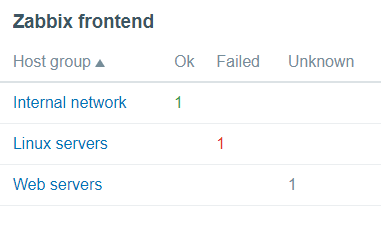
Ein Web-Monitoring-Widget zeigt die folgenden Informationen an:
- einen Namen des Widgets; darunter befinden sich vier Spalten:
- Host group - zeigt eine Liste von Hostgruppen an, die Hosts enthalten, für die Webszenarien konfiguriert sind;
- Ok - zeigt eine Anzahl von Webszenarien (in grüner Farbe) an, wenn zwei Bedingungen erfüllt sind:
- Zabbix hat die neuesten Daten für ein oder mehrere Webszenarien erfasst;
- alle Schritte, die in einem web scenario konfiguriert wurden, befinden sich im Status "Ok".
- Failed - zeigt eine Anzahl von Webszenarien (in roter Farbe) an, bei denen einige Schritte fehlgeschlagen sind:
- klicken Sie auf den Hostnamen, und es wird ein neues Fenster geöffnet; die Spalte Status liefert detaillierte Informationen (in roter Farbe) zu dem Schritt, bei dem Zabbix die Daten nicht erfassen konnte; außerdem
- gibt sie einen Hinweis auf den Parameter, der im configuration form korrigiert werden muss.

- Unknown - zeigt eine Anzahl von Webszenarien (in grauer Farbe) an, für die Zabbix weder Daten erfasst hat noch Informationen über die fehlgeschlagenen Schritte vorliegen.

Status und Daten anzeigen
Über anklickbare Links im Widget können Sie einfach navigieren und schnell vollständige Informationen zu jedem Webszenario abrufen. So können Sie Folgendes anzeigen:
- den Status eines Webszenarios, indem Sie auf den Namen einer Hostgruppe klicken.
- detailliertere Statistiken, indem Sie auf den Namen des Szenarios klicken. In diesem Beispiel lautet er „Zabbix frontend“.
- die Details bei einem Failed-Status, indem Sie auf den Namen einer Hostgruppe klicken; klicken Sie im daraufhin geöffneten Fenster in der Spalte Name auf den Namen eines Webszenarios. Dadurch werden detailliertere Informationen zu den konfigurierten Schritten geöffnet, für die Zabbix die Daten nicht erfassen konnte.

Nun können Sie zum Konfigurationsformular des Webszenarios zurückkehren und Ihre Einstellungen korrigieren.
Um die Details bei einem Unknown-Status anzuzeigen, können Sie dieselben Schritte wie für Failed wiederholen.
Bei der ersten Überwachung wird ein Webszenario immer im Status Unknown angezeigt. Direkt nach der ersten Prüfung wechselt der Status zu Failed oder Ok. Wenn ein Host durch den Proxy überwacht wird, erfolgt die Statusänderung entsprechend der auf dem Proxy konfigurierten Datenerfassungshäufigkeit.