
30 Web monitoring
Übersicht
Dieses Widget zeigt eine Statuszusammenfassung der aktiven Webüberwachungsszenarien an. Weitere Informationen finden Sie im Abschnitt Web monitoring widget.
Konfiguration
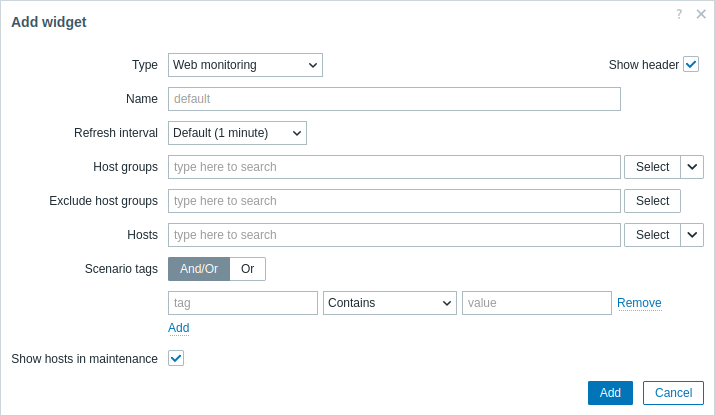
Falls ein Benutzer keine Berechtigung hat, auf bestimmte Widget-Elemente zuzugreifen, wird der Name dieses Elements während der Konfiguration des Widgets als Inaccessible angezeigt. Dadurch werden Inaccessible Item, Inaccessible Host, Inaccessible Group, Inaccessible Map und Inaccessible Graph anstelle des "echten" Namens des Elements angezeigt.
Zusätzlich zu den gemeinsamen Parametern für alle Widgets können Sie die folgenden spezifischen Optionen festlegen:
| Host groups | Wählen Sie Hostgruppen aus, die im Widget angezeigt werden sollen. Alternativ können Sie ein kompatibles Widget als Datenquelle für Hostgruppen auswählen. Dieses Feld verfügt über eine automatische Vervollständigung, sodass beim Eingeben des Namens einer Gruppe eine Dropdown-Liste mit passenden Gruppen angezeigt wird. Wenn Sie eine übergeordnete Hostgruppe angeben, werden implizit alle verschachtelten Hostgruppen ausgewählt. Die Hostdaten aus diesen Hostgruppen werden im Widget angezeigt; wenn keine Hostgruppen angegeben werden, werden alle Hostgruppen angezeigt. Dieser Parameter ist nicht verfügbar, wenn das Widget auf einem Vorlage-Dashboard konfiguriert wird. |
| Exclude host groups | Wählen Sie Hostgruppen aus, die im Widget ausgeblendet werden sollen. Dieses Feld verfügt über eine automatische Vervollständigung, sodass beim Eingeben des Namens einer Gruppe eine Dropdown-Liste mit passenden Gruppen angezeigt wird. Wenn Sie eine übergeordnete Hostgruppe angeben, werden implizit alle verschachtelten Hostgruppen ausgewählt. Die Hostdaten aus diesen Hostgruppen werden nicht angezeigt. Wenn beispielsweise die Hosts 001, 002 und 003 in Gruppe A und die Hosts 002, 003 zusätzlich in Gruppe B sind, werden bei gleichzeitiger Auswahl von show für Gruppe A und exclude für Gruppe B nur Daten von Host 001 im Dashboard angezeigt. Dieser Parameter ist nicht verfügbar, wenn das Widget auf einem Vorlage-Dashboard konfiguriert wird. |
| Hosts | Wählen Sie Hosts aus, die im Widget angezeigt werden sollen. Alternativ können Sie ein kompatibles Widget oder das Dashboard als Datenquelle für Hosts auswählen. Dieses Feld verfügt über eine automatische Vervollständigung, sodass beim Eingeben des Namens eines Hosts eine Dropdown-Liste mit passenden Hosts angezeigt wird. Wenn keine Hosts angegeben werden, werden alle Hosts angezeigt. Dieser Parameter ist nicht verfügbar, wenn das Widget auf einem Vorlage-Dashboard konfiguriert wird. |
| Scenario tags | Geben Sie Tags an, um die Anzahl der im Widget angezeigten Webszenarien zu begrenzen. Es ist möglich, bestimmte Tags und Tag-Werte einzuschließen sowie auszuschließen. Es können mehrere Bedingungen festgelegt werden. Die Übereinstimmung des Tag-Namens ist immer groß-/kleinschreibungssensitiv. Für jede Bedingung stehen mehrere Operatoren zur Verfügung: Exists - die angegebenen Tag-Namen einschließen; Equals - die angegebenen Tag-Namen und Werte einschließen (groß-/kleinschreibungssensitiv); Contains - die angegebenen Tag-Namen einschließen, deren Tag-Werte die eingegebene Zeichenfolge enthalten (Teilzeichenfolgenabgleich, nicht groß-/kleinschreibungssensitiv); Does not exist - die angegebenen Tag-Namen ausschließen; Does not equal - die angegebenen Tag-Namen und Werte ausschließen (groß-/kleinschreibungssensitiv); Does not contain - die angegebenen Tag-Namen ausschließen, deren Tag-Werte die eingegebene Zeichenfolge enthalten (Teilzeichenfolgenabgleich, nicht groß-/kleinschreibungssensitiv). Für Bedingungen gibt es zwei Berechnungstypen: And/Or - alle Bedingungen müssen erfüllt sein, Bedingungen mit demselben Tag-Namen werden durch die Or-Bedingung gruppiert; Or - es reicht aus, wenn eine Bedingung erfüllt ist. |
| Show hosts in maintenance | Nehmen Sie Hosts, die sich in Wartung befinden, in die Statistik auf. Dieser Parameter wird als Show data in maintenance bezeichnet, wenn das Widget auf einem Vorlage-Dashboard konfiguriert wird. |
Web monitoring widget
Nachdem Sie die Konfiguration abgeschlossen haben, möchten Sie sich möglicherweise das Widget mit den angezeigten Daten ansehen. Gehen Sie dazu zu Dashboards und klicken Sie auf den Namen eines Dashboards, auf dem Sie das Widget erstellt haben.
In diesem Beispiel sehen Sie das Widget mit dem Namen "Zabbix Frontend", das den Status des Webmonitorings für drei Hostgruppen anzeigt: "Internal network", "Linux servers" und "Web servers".
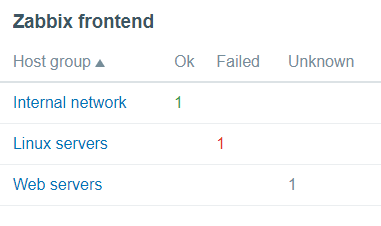
Ein Webmonitoring-Widget zeigt die folgenden Informationen an:
- einen Namen des Widgets; darunter befinden sich vier Spalten:
- Host group - zeigt eine Liste von Hostgruppen an, die Hosts enthalten, für die Webszenarien konfiguriert sind;
- Ok - zeigt eine Anzahl von Webszenarien (in grüner Farbe) an, wenn zwei Bedingungen erfüllt sind:
- Zabbix hat die neuesten Daten für ein oder mehrere Webszenarien erfasst;
- alle Schritte, die in einem Webszenario konfiguriert wurden, befinden sich im Status "Ok".
- Failed - zeigt eine Anzahl von Webszenarien (in roter Farbe) an, bei denen einige Schritte fehlgeschlagen sind:
- klicken Sie auf den Hostnamen, und es wird ein neues Fenster geöffnet; die Spalte Status enthält detaillierte Informationen (in roter Farbe) zu dem Schritt, bei dem Zabbix die Daten nicht erfassen konnte; außerdem
- wird ein Hinweis auf den Parameter angezeigt, der im Konfigurationsformular korrigiert werden muss.

- Unknown - zeigt eine Anzahl von Webszenarien (in grauer Farbe) an, für die Zabbix weder Daten erfasst hat noch Informationen über die fehlgeschlagenen Schritte vorliegen.

Anzeigen des Status und der Daten
Klickbare Links im Widget ermöglichen eine einfache Navigation und das schnelle Abrufen vollständiger Informationen zu jedem Web-Szenario. Um also Folgendes anzuzeigen:
- den Status eines Web-Szenarios, klicken Sie auf den Namen einer Hostgruppe.
- detailliertere Statistiken, klicken Sie auf den Namen des Szenarios. In diesem Beispiel ist es "Zabbix frontend".
- die Details im Fall des Status Failed, klicken Sie auf den Namen einer Hostgruppe; klicken Sie im sich öffnenden Fenster in der Spalte Name auf den Namen eines Web-Szenarios; dadurch werden detailliertere Informationen zu den konfigurierten Schritten geöffnet, für die Zabbix die Daten nicht erfassen konnte.

Sie können nun zum Konfigurationsformular des Web-Szenarios zurückkehren und Ihre Einstellungen korrigieren.
Um die Details im Fall des Status Unknown anzuzeigen, können Sie dieselben Schritte wie für Failed wiederholen.
Beim ersten Überwachungszeitpunkt wird ein Web-Szenario immer im Status Unknown angezeigt, der direkt nach der ersten Prüfung in den Status Failed oder Ok wechselt. Falls ein Host über den Proxy überwacht wird, erfolgt die Statusänderung entsprechend der auf dem Proxy konfigurierten Datenerfassungsfrequenz.