
32 Supervisión web
Resumen
Este widget muestra un resumen del estado de los escenarios activos de supervisión web. Consulte la sección Widget de supervisión web para obtener información detallada.
Configuración
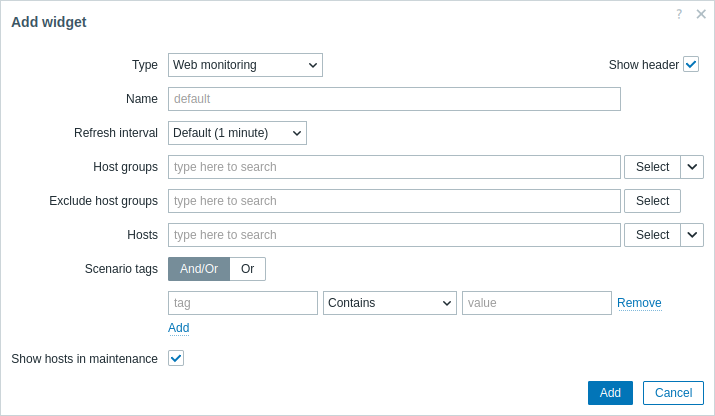
En los casos en que un usuario no tenga permiso para acceder a ciertos elementos del widget, el nombre de ese elemento aparecerá como Inaccessible durante la configuración del widget. Esto hace que aparezcan Inaccessible Item, Inaccessible Host, Inaccessible Group, Inaccessible Map, and Inaccessible Graph en lugar del nombre "real" del elemento.
Además de los parámetros comunes para todos los widgets, puede establecer las siguientes opciones específicas:
| Host groups | Seleccione los host groups que se mostrarán en el widget. Como alternativa, seleccione un widget compatible como fuente de datos para host groups. Este campo tiene autocompletado, por lo que al empezar a escribir el nombre de un grupo se mostrará una lista desplegable con los grupos coincidentes. Especificar un host group padre selecciona implícitamente todos los host groups anidados. Los datos de host de estos host groups se mostrarán en el widget; si no se introduce ningún host group, se mostrarán todos los host groups. Este parámetro no está disponible al configurar el widget en un template dashboard. |
| Exclude host groups | Seleccione los host groups que se ocultarán en el widget. Este campo tiene autocompletado, por lo que al empezar a escribir el nombre de un grupo se mostrará una lista desplegable con los grupos coincidentes. Especificar un host group padre selecciona implícitamente todos los host groups anidados. Los datos de host de estos host groups no se mostrarán en el widget. Por ejemplo, los hosts 001, 002 y 003 pueden estar en el Group A y los hosts 002 y 003 también en el Group B. Si seleccionamos mostrar Group A y excluir Group B al mismo tiempo, solo se mostrarán en el dashboard los datos del host 001. Este parámetro no está disponible al configurar el widget en un template dashboard. |
| Hosts | Seleccione los hosts que se mostrarán en el widget. Como alternativa, seleccione un widget compatible o el dashboard como fuente de datos para hosts. Este campo tiene autocompletado, por lo que al empezar a escribir el nombre de un host se mostrará una lista desplegable con los hosts coincidentes. Si no se introduce ningún host, se mostrarán todos los hosts. Este parámetro no está disponible al configurar el widget en un template dashboard. |
| Scenario tags | Especifique etiquetas para limitar el número de escenarios web que se muestran en el widget. Es posible incluir y excluir etiquetas y valores de etiqueta específicos. Se pueden establecer varias condiciones. La coincidencia del nombre de la etiqueta siempre distingue entre mayúsculas y minúsculas. Hay varios operadores disponibles para cada condición: Exists - incluir los nombres de etiqueta especificados; Equals - incluir los nombres y valores de etiqueta especificados (distingue entre mayúsculas y minúsculas); Contains - incluir los nombres de etiqueta especificados cuyos valores de etiqueta contengan la cadena introducida (coincidencia de subcadena, sin distinguir entre mayúsculas y minúsculas); Does not exist - excluir los nombres de etiqueta especificados; Does not equal - excluir los nombres y valores de etiqueta especificados (distingue entre mayúsculas y minúsculas); Does not contain - excluir los nombres de etiqueta especificados cuyos valores de etiqueta contengan la cadena introducida (coincidencia de subcadena, sin distinguir entre mayúsculas y minúsculas). Hay dos tipos de cálculo para las condiciones: And/Or - todas las condiciones deben cumplirse; las condiciones que tengan el mismo nombre de etiqueta se agruparán mediante la condición Or; Or - basta con que se cumpla una condición. |
| Show hosts in maintenance | Incluya en las estadísticas los hosts que estén en mantenimiento. Este parámetro se etiqueta como Show data in maintenance al configurar el widget en un template dashboard. |
Widget de monitoreo web
Una vez que haya completado la configuración, quizá quiera ver el widget con los datos que muestra. Para hacerlo, vaya a Dashboards y haga clic en el nombre de un dashboard donde haya creado el widget.
En este ejemplo, puede ver el widget llamado "Zabbix frontend" mostrando el estado del monitoreo web para tres grupos de host: "Internal network", "Linux servers" y "Web servers".
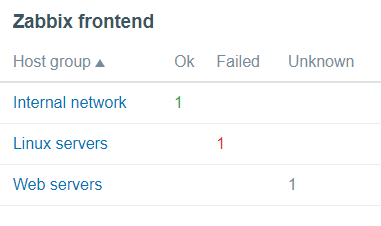
Un widget de monitoreo web muestra la siguiente información:
- un nombre del widget; debajo de él, hay cuatro columnas:
- Host group - muestra una lista de grupos de host que contienen hosts con escenarios web configurados;
- Ok - muestra un número de escenarios web (en color verde) cuando se observan dos condiciones:
- Zabbix ha recopilado los datos más recientes para uno o varios escenarios web;
- todos los pasos configurados en un escenario web están en Status "Ok".
- Failed - muestra un número de escenarios web (en color rojo), que tienen algunos pasos fallidos:
- haga clic en el nombre del host y se abrirá una nueva ventana; la columna Status proporciona información detallada (en color rojo) sobre el paso en el que Zabbix no pudo recopilar los datos; y además,
- ofrece una pista sobre el parámetro que debe corregirse en el formulario de configuración.

- Unknown - muestra un número de escenarios web (en color gris) para los que Zabbix no ha recopilado datos ni tiene información sobre los pasos fallidos.

Visualización del estado y los datos
Los enlaces en los que se puede hacer clic en el widget permiten navegar fácilmente y obtener rápidamente información completa sobre cada escenario web. Por lo tanto, para ver:
- el estado de un escenario web, haga clic en el nombre de un grupo de hosts.
- estadísticas más detalladas, haga clic en el nombre del escenario. En este ejemplo es "Zabbix frontend".
- los detalles en caso de estado Failed, haga clic en el nombre de un grupo de hosts; en la ventana que se abre, haga clic en el nombre de un escenario web en la columna Name; se abrirá información más detallada sobre los pasos configurados para los que Zabbix no pudo recopilar los datos.

Ahora puede volver al formulario de configuración del escenario web y corregir la configuración.
Para ver los detalles en caso de estado Unknown, puede repetir los mismos pasos explicados para Failed.
Durante la primera instancia de monitorización, un escenario web siempre se muestra en estado Unknown, que cambia al estado Failed o Ok inmediatamente después de la primera comprobación. Cuando un host es monitorizado por el proxy, el cambio de estado se produce de acuerdo con la frecuencia de recopilación de datos configurada en el proxy.