
8 Gráfico
Visão geral
O widget de gráfico oferece uma maneira moderna e versátil de visualizar dados coletados pelo Zabbix usando uma técnica de desenho de imagem vetorial. Este widget de gráfico é suportado desde o Zabbix 4.0. Observe que o widget de gráfico suportado antes do Zabbix 4.0 ainda pode ser usado como Graph (classic). Veja também a seção Adicionando widgets na página Dashboards para mais detalhes.
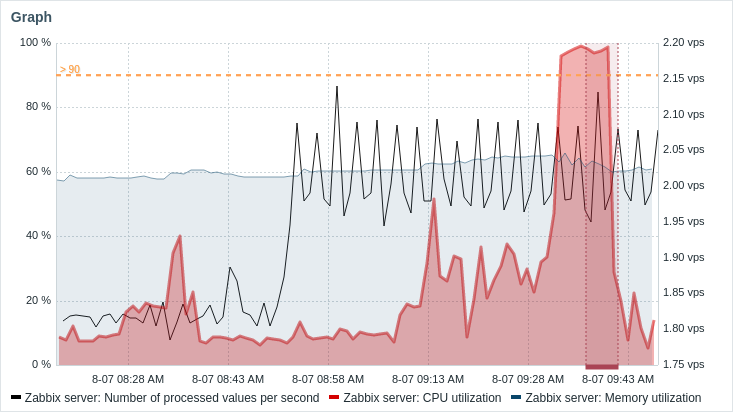
As informações exibidas no widget Graph podem ser baixadas como uma imagem PNG selecionando a opção Download image no menu do widget.
Configuração
Para configurar, selecione Gráfico como tipo:
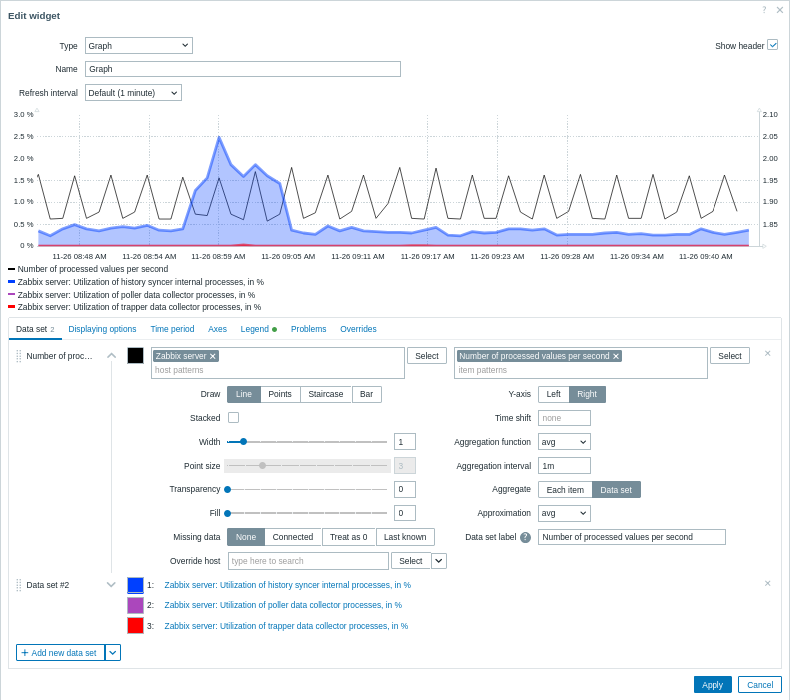
Conjunto de dados
A aba Conjunto de dados permite selecionar dados para o gráfico adicionando conjuntos de dados. Dois tipos de conjuntos de dados podem ser adicionados:
- Padrões de item - os dados dos itens correspondentes são exibidos. Você pode escolher uma única cor base ou selecionar uma linha da paleta para atribuir cores distintas a cada item correspondente.
- Lista de itens - os dados dos itens selecionados são exibidos. Você pode escolher individualmente a cor de cada item no seletor.
Por padrão, um conjunto de dados do tipo Padrões de item é adicionado.
| Conjunto de dados | Para o conjunto de dados Padrões de item: Selecione ou insira padrões de host e de item; os dados dos itens que correspondem a esses padrões serão exibidos no gráfico; até 50 itens podem ser exibidos. Padrões curinga podem ser usados para a seleção (por exemplo, * retornará resultados que correspondam a zero ou mais caracteres).Para especificar um padrão curinga, insira a string manualmente e pressione Enter. O símbolo curinga é sempre interpretado; portanto, não é possível adicionar individualmente, por exemplo, um item chamado item* se houver outros itens correspondentes (por exemplo, item2, item3). É obrigatório especificar padrões de host e de item para conjuntos de dados do tipo "Padrões de item". Consulte também: Detalhes da configuração do conjunto de dados. Para o conjunto de dados Lista de itens: Selecione os itens para o gráfico clicando no botão Adicionar item. Você também pode selecionar widgets compatíveis como a fonte de dados dos itens clicando no botão Adicionar widget. É obrigatório especificar itens ou widgets para conjuntos de dados do tipo "Lista de itens". Consulte também: Detalhes da configuração do conjunto de dados. Observe que somente tipos de item numéricos são permitidos. Ao configurar o widget em um dashboard de template, o parâmetro para especificar padrões de host não está disponível, e o parâmetro para especificar uma lista de itens permite apenas a seleção de itens configurados no template. |
|
| Desenho | Escolha o tipo de desenho da métrica. Tipos de desenho possíveis: Linha (definido por padrão), Pontos, Escada e Barras. Observe que, se houver apenas um ponto de dados no gráfico de linha/escada, ele será desenhado como um ponto, independentemente do tipo de desenho. O tamanho do ponto é calculado a partir da largura da linha, mas não pode ser menor que 3 pixels, mesmo que a largura da linha seja menor. |
|
| Empilhado | Marque a caixa de seleção para exibir os dados empilhados (áreas preenchidas são exibidas). Essa opção fica desabilitada quando o tipo de desenho Pontos é selecionado. |
|
| Largura | Defina a largura da linha. Essa opção está disponível quando o tipo de desenho Linha ou Escada é selecionado. |
|
| Tamanho do ponto | Defina o tamanho do ponto. Essa opção está disponível quando o tipo de desenho Pontos é selecionado. |
|
| Transparência | Defina o nível de transparência. | |
| Preenchimento | Defina o nível de preenchimento. Essa opção está disponível quando o tipo de desenho Linha ou Escada é selecionado. |
|
| Dados ausentes | Selecione a opção para exibir dados ausentes: Nenhum - o intervalo permanece vazio; Conectado - os dois valores de borda são conectados; Tratar como 0 - os dados ausentes são exibidos como valores 0; Último conhecido - os dados ausentes são exibidos com o mesmo valor do último valor conhecido; não aplicável aos tipos de desenho Pontos e Barras. |
|
| Substituir host | Selecione um widget compatível ou o dashboard como fonte de dados para hosts. Esse parâmetro não está disponível ao configurar o widget em um dashboard de template. |
|
| Eixo Y | Selecione o lado do gráfico onde o eixo Y será exibido. | |
| Deslocamento de tempo | Especifique o deslocamento de tempo, se necessário. Você pode usar sufixos de tempo neste campo. Valores negativos são permitidos. |
|
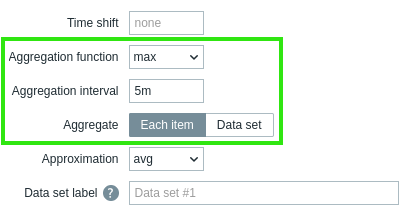
| Função de agregação | Especifique qual função de agregação usar para cada item ou para um conjunto de dados inteiro dentro do Intervalo de agregação selecionado: min - exibe o menor valor; max - exibe o maior valor; avg - exibe o valor médio; sum - exibe a soma dos valores; count - exibe a quantidade de valores; first - exibe o primeiro valor; last - exibe o último valor. Se não usado for selecionado, todos os valores serão exibidos (sem agregação). Somente dados numéricos podem ser exibidos para min, max, avg e sum. Para count, os dados não numéricos serão convertidos em numéricos. Consulte também: Agregação em gráficos. |
|
| Intervalo de agregação | Especifique o intervalo para agregar os valores. Você pode usar sufixos de tempo neste campo. Um valor numérico sem sufixo será considerado como segundos. Observe que, se o widget estiver configurado para exibir dados históricos com base em tendências (Seleção de dados históricos definida como Tendências ou Automático), recomenda-se usar um intervalo de agregação que seja múltiplo de 1 hora (por exemplo, 3600, 60m, 1h, 3h etc.). As tendências armazenam valores agregados por hora; portanto, usar um intervalo de agregação que não seja múltiplo de 1 hora (por exemplo, 100s, 7min, 15min, 90min etc.) pode gerar resultados difíceis de interpretar. |
|
| Agregar | Especifique se os dados devem ser agregados: Cada item - cada item do conjunto de dados será agregado e exibido separadamente; Conjunto de dados - todos os itens do conjunto de dados serão agregados e exibidos como um único valor. |
|
| Aproximação | Especifique qual valor exibir quando existir mais de um valor por pixel vertical do gráfico: all - exibe os valores mínimo, máximo e médio; min - exibe o menor valor; max - exibe o maior valor; avg - exibe o valor médio. Essa configuração é útil ao exibir um gráfico para um período longo com um intervalo de atualização frequente (como um ano de valores coletados a cada 10 minutos). |
|
| Rótulo do conjunto de dados | Especifique o rótulo do conjunto de dados exibido na configuração Conjunto de dados do gráfico e na Legenda do gráfico (para conjuntos de dados agregados). Todos os conjuntos de dados são numerados, inclusive aqueles com um Rótulo do conjunto de dados especificado. Se nenhum rótulo for especificado, o conjunto de dados receberá automaticamente um rótulo de acordo com seu número (por exemplo, "Conjunto de dados nº 2", "Conjunto de dados nº 3" etc.). A numeração dos conjuntos de dados é recalculada após reordená-los/arrastá-los. Os rótulos de conjuntos de dados muito longos serão encurtados para caber no local onde são exibidos (por exemplo, "Número de proc..."). |
|
Detalhes da configuração do conjunto de dados
Os conjuntos de dados existentes são exibidos em uma lista. Você pode:
- Clicar no ícone
 de mover e arrastar um conjunto de dados para um novo local na lista.
 - Clicar no ícone
 de expandir para expandir os detalhes do conjunto de dados. Quando expandido, esse ícone se transforma em um ícone
  de recolher.
 - Clicar no ícone
 de cor para abrir o seletor. Você pode inserir um código hexadecimal, escolher uma amostra de cor sólida ou alternar para a aba Paleta e selecionar uma linha de cores predefinidas. A cor escolhida é aplicada diretamente aos conjuntos de dados Item list ou usada como base para os tons gerados em Item patterns. Use Tab para alternar entre os controles da caixa de diálogo, as teclas de seta para navegar pelas amostras ou linhas da paleta, Enter para selecionar e Esc para cancelar.
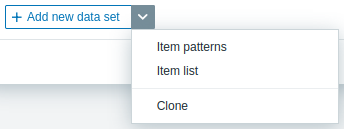
 - Clicar no botão Add new data set para adicionar um conjunto de dados vazio, permitindo selecionar host e padrões de item. Se você clicar no ícone apontando para baixo ao lado do botão Add new data set, será exibido um menu suspenso que permite adicionar um novo conjunto de dados Item patterns ou Item list, ou Clone o conjunto de dados aberto no momento. Se todos os conjuntos de dados estiverem recolhidos, a opção Clone não estará disponível.
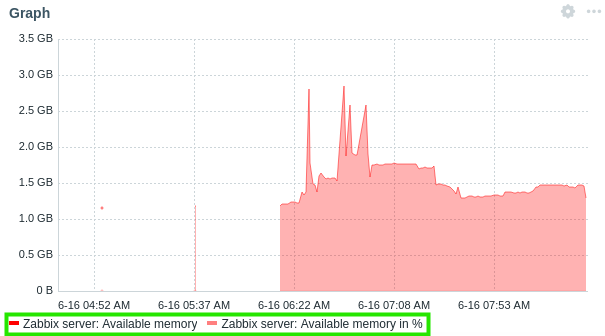
O conjunto de dados Padrões de item contém os campos Padrões de host e Padrões de item que reconhecem nomes completos ou padrões contendo um caractere curinga (*). Essa funcionalidade permite selecionar todos os nomes de host e nomes de item que contenham o padrão selecionado. Ao digitar o nome do item ou padrão de item no campo Padrões de item, apenas os itens pertencentes ao(s) nome(s) de host selecionado(s) são exibidos na lista suspensa.
Por exemplo, ao digitar o padrão z* no campo Padrões de host, a lista suspensa exibe todos os nomes de host que contêm esse padrão: z*, Zabbix server, Zabbix proxy. Após pressionar Enter, esse padrão é aceito e exibido como z*. Da mesma forma, ao digitar o padrão a* no campo Padrões de item, a lista suspensa exibe todos os nomes de item que contêm esse padrão: a*, Available memory, Available memory in %.

Após pressionar Enter, o padrão é aceito e exibido como **a***.

O gráfico então exibe todos os itens pertencentes ao(s) nome(s) de host selecionado(s).
O conjunto de dados Item list contém o botão Add item, que permite adicionar itens a serem exibidos no gráfico. Você também pode adicionar widgets compatíveis como data source para itens clicando no botão Add widget.

Por exemplo, ao clicar no botão Add item, é aberta uma janela pop-up contendo um parâmetro Host. Depois de selecionar um host, todos os seus itens disponíveis para seleção são exibidos em uma lista.
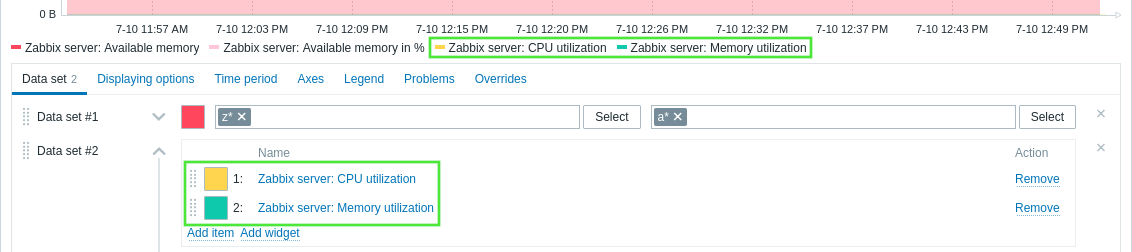
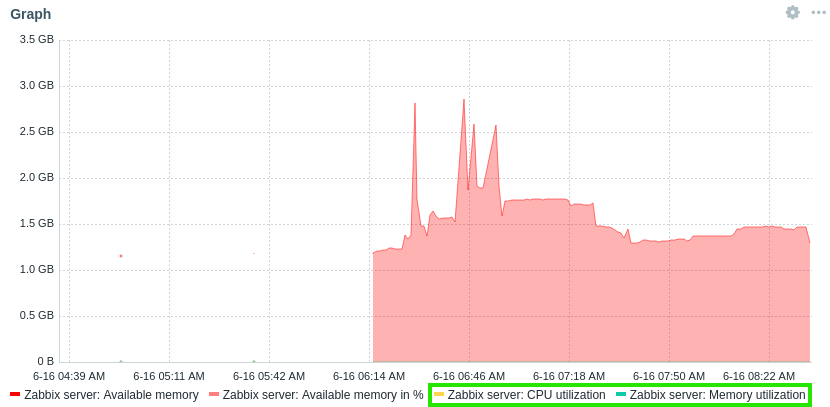
Após selecionar um ou mais itens, eles serão exibidos na lista de itens do conjunto de dados e no gráfico.
Agregação em gráficos
A agregação permite exibir um valor agregado (mínimo, máximo, média etc.) para o intervalo especificado (5 minutos, uma hora, um dia etc.), em vez de todos os valores individuais. Em um conjunto de dados, a agregação pode ser aplicada a cada item separadamente ou ao conjunto de dados inteiro.
Alguns casos de uso da função de agregação podem ser:
- A contagem média de solicitações a um server Nginx por dia.
- O menor espaço em disco entre clusters por semana.
No exemplo a seguir, a função de agregação "max" é aplicada ao item com um intervalo de agregação de cinco minutos:
O exemplo demonstra a carga máxima da CPU ao longo de cinco minutos (agregada a partir de valores médios de um minuto), em comparação com a carga média da CPU ao longo de cinco minutos.
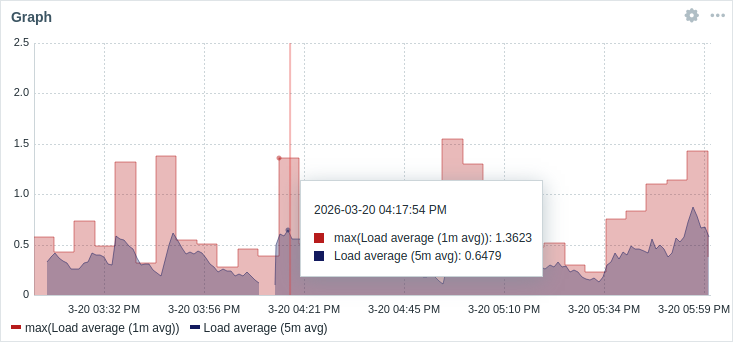
Quando Mostrar função de agregação é selecionado para a legenda, os itens são exibidos entre parênteses, precedidos pela função de agregação na legenda e na dica de ferramenta. Se Rótulo do conjunto de dados for especificado para um gráfico, o rótulo será exibido entre parênteses, precedido pela função de agregação.
Opções de exibição
A aba Opções de exibição permite definir a seleção de dados históricos:
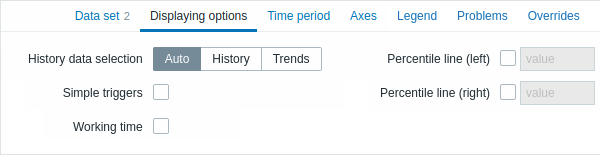
| Seleção de dados históricos | Define a fonte dos dados do gráfico: Automático - os dados são obtidos de acordo com o algoritmo clássico de gráficos (padrão); Histórico - dados do histórico; Tendências - dados das tendências. |
| Triggers simples | Marque a caixa de seleção para exibir os limites dos triggers simples. Os limites serão desenhados como linhas tracejadas usando a cor de severidade do trigger. Um trigger simples é um trigger com uma função (somente last, max, min, avg) para um item na expressão.No máximo três triggers podem ser desenhados. Observe que o trigger deve estar dentro do intervalo desenhado para ficar visível. |
| Período de trabalho | Marque a caixa de seleção para exibir o período de trabalho no gráfico. O período de trabalho (dias úteis) é exibido nos gráficos com um fundo branco, enquanto o período fora do trabalho é exibido em cinza (com o tema frontend padrão Original blue). |
| Linha de percentil (esquerda) | Marque a caixa de seleção e insira o valor do percentil para exibir o percentil especificado como uma linha no eixo Y esquerdo do gráfico. Por exemplo, se um percentil de 95% for definido, a linha do percentil ficará no nível abaixo do qual estão 95% dos valores. |
| Linha de percentil (direita) | Marque a caixa de seleção e insira o valor do percentil para exibir o percentil especificado como uma linha no eixo Y direito do gráfico. Por exemplo, se um percentil de 95% for definido, a linha do percentil ficará no nível abaixo do qual estão 95% dos valores. |
Período de tempo
A aba Período de tempo permite definir um período de tempo para o qual os dados serão exibidos no gráfico:
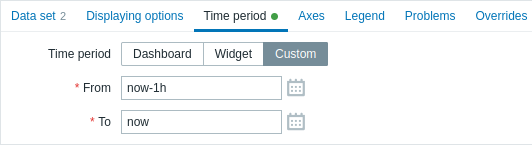
| Período de tempo | Selecione a fonte de dados para o período de tempo: Dashboard - define o seletor Período de tempo como a fonte de dados; Widget - define um widget compatível especificado no parâmetro Widget como a fonte de dados; Personalizado - define o período de tempo especificado nos parâmetros De e Até como a fonte de dados; se definido, um ícone de relógio será exibido no canto superior direito do widget, indicando o horário definido ao passar o mouse sobre ele. |
| Widget | Insira ou selecione um widget compatível como fonte de dados para o período de tempo. Este parâmetro está disponível quando Período de tempo está definido como "Widget". |
| De | Insira ou selecione o início do período de tempo. A sintaxe de tempo relativo ( now, now/d, now/w-1w, etc.) é compatível.Este parâmetro está disponível quando Período de tempo está definido como "Personalizado". |
| Até | Insira ou selecione o fim do período de tempo. A sintaxe de tempo relativo ( now, now/d, now/w-1w, etc.) é compatível.Este parâmetro está disponível quando Período de tempo está definido como "Personalizado". |
Eixos
A aba Eixos permite personalizar como os eixos são exibidos:
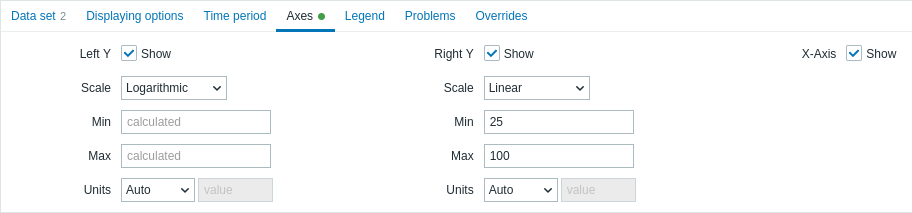
| Y esquerdo | Marque esta caixa de seleção para tornar o eixo Y esquerdo visível. A caixa de seleção poderá estar desabilitada se não estiver selecionada na aba Conjunto de dados ou Substituições. |
| Y direito | Marque esta caixa de seleção para tornar o eixo Y direito visível. A caixa de seleção poderá estar desabilitada se não estiver selecionada na aba Conjunto de dados ou Substituições. |
| Eixo X | Desmarque esta caixa de seleção para ocultar o eixo X (marcado por padrão). |
| Escala | Escolha a escala dos valores dos eixos do gráfico na lista suspensa: Linear - os valores do eixo aumentam em uma quantidade fixa (por exemplo, 10, 20, 30), sendo adequada para dados que mudam de forma constante ou abrangem um intervalo pequeno a moderado; Logarítmica - os valores do eixo aumentam exponencialmente (por exemplo, 10, 100, 1000), sendo adequada para dados que mudam rapidamente ou abrangem um intervalo amplo. |
| Mín. | Defina o valor mínimo do eixo correspondente. O valor mínimo do intervalo visível do eixo Y é especificado. |
| Máx. | Defina o valor máximo do eixo correspondente. O valor máximo do intervalo visível do eixo Y é especificado. |
| Unidades | Escolha a unidade dos valores dos eixos do gráfico na lista suspensa: Automático - os valores dos eixos são exibidos usando a unidade do primeiro item no conjunto de dados; Estático - os valores dos eixos são exibidos usando a unidade especificada no campo de entrada valor; se o campo for deixado em branco, somente valores numéricos serão exibidos. |
Legenda
A aba Legenda permite personalizar a legenda do gráfico:

| Mostrar legenda | Desmarque esta caixa de seleção para ocultar a legenda no gráfico (marcada por padrão). |
| Exibir mínimo/médio/máximo | Marque esta caixa de seleção para exibir os valores mínimo, médio e máximo do item na legenda. |
| Mostrar função de agregação | Marque esta caixa de seleção para exibir a função de agregação na legenda. |
| Linhas | Selecione o modo de exibição das linhas da legenda: Fixo - o número de linhas exibidas é determinado pelo valor do parâmetro Número de linhas; Variável - o número de linhas exibidas é determinado pela quantidade de itens configurados, sem exceder o valor do parâmetro Número máximo de linhas. |
| Número de linhas/ Número máximo de linhas |
Se Linhas estiver definido como "Fixo", defina o número de linhas da legenda a serem exibidas (1-10). Se Linhas estiver definido como "Variável", defina o número máximo de linhas da legenda a serem exibidas (1-10). |
| Número de colunas | Defina o número de colunas da legenda a serem exibidas (1-4). Este parâmetro está disponível quando Exibir mínimo/médio/máximo está desmarcado. |
Problemas
A aba Problemas permite personalizar a exibição de problemas:
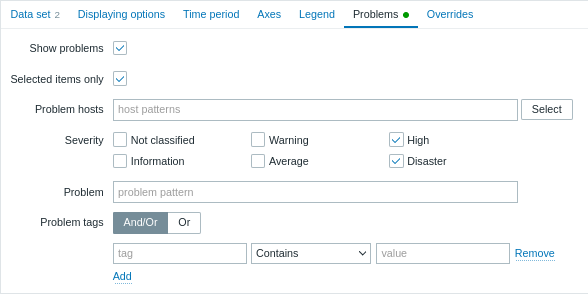
| Mostrar problemas | Marque esta caixa de seleção para habilitar a exibição de problemas no gráfico (desmarcada, ou seja, desabilitada por padrão). |
| Somente itens selecionados | Marque esta caixa de seleção para incluir no gráfico apenas os problemas dos itens selecionados. |
| Hosts com problemas | Selecione os hosts com problemas que serão exibidos no gráfico. Padrões curinga podem ser usados (por exemplo, * retornará resultados que correspondem a zero ou mais caracteres).Para especificar um padrão curinga, insira a string manualmente e pressione Enter. Enquanto você digita, observe como todos os hosts correspondentes são exibidos na lista suspensa. Este parâmetro não está disponível ao configurar o widget em um dashboard de template. |
| Severidade | Marque as severidades dos problemas para filtrar os problemas que serão exibidos no gráfico. Se nenhuma severidade for marcada, todos os problemas serão exibidos. |
| Problema | Especifique o nome do problema que será exibido no gráfico. |
| Tags de problema | Especifique as tags de problema para limitar o número de problemas exibidos no widget. É possível incluir e excluir tags e valores de tags específicos. Várias condições podem ser definidas. A correspondência do nome da tag sempre diferencia maiúsculas de minúsculas. Há vários operadores disponíveis para cada condição: Existe - inclui os nomes de tags especificados; É igual a - inclui os nomes e valores de tags especificados (diferencia maiúsculas de minúsculas); Contém - inclui os nomes de tags especificados nos quais os valores das tags contêm a string inserida (correspondência de substring, sem diferenciar maiúsculas de minúsculas); Não existe - exclui os nomes de tags especificados; Não é igual a - exclui os nomes e valores de tags especificados (diferencia maiúsculas de minúsculas); Não contém - exclui os nomes de tags especificados nos quais os valores das tags contêm a string inserida (correspondência de substring, sem diferenciar maiúsculas de minúsculas). Há dois tipos de cálculo para as condições: E/Ou - todas as condições devem ser atendidas; as condições que têm o mesmo nome de tag serão agrupadas pela condição Ou; Ou - basta que uma condição seja atendida. |
Substituições
A aba Substituições permite adicionar substituições personalizadas para conjuntos de dados:
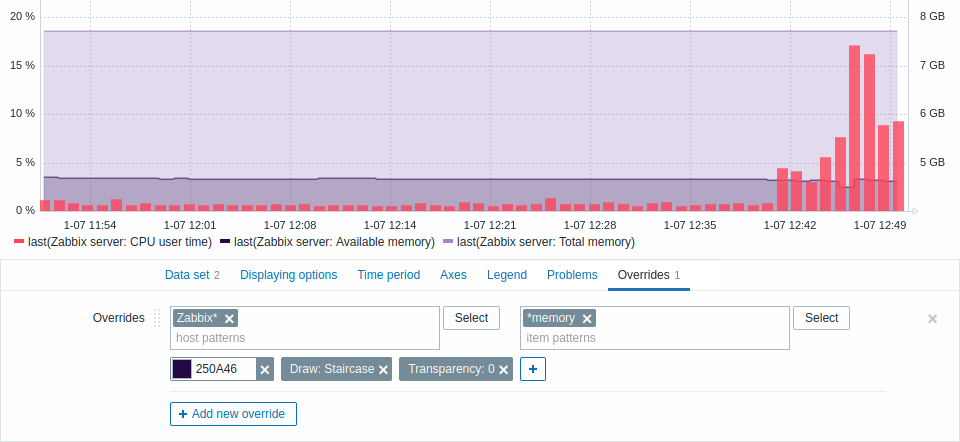
As substituições são úteis quando vários itens são selecionados para um conjunto de dados usando o caractere curinga * e você deseja alterar a forma como os itens são exibidos por padrão (por exemplo, a cor base padrão ou qualquer outra propriedade).
As substituições existentes (se houver) são exibidas em uma lista. Para adicionar uma nova substituição:
- Clique no botão

- Selecione hosts e itens para a substituição. Como alternativa, você pode inserir padrões de host e de item. Padrões curinga podem ser usados (por exemplo,
*retornará resultados que correspondem a zero ou mais caracteres). Para especificar um padrão curinga, basta inserir a string manualmente e pressionar Enter. Enquanto você digita, observe como todos os hosts correspondentes são exibidos na lista suspensa. O símbolo curinga é sempre interpretado; portanto, não é possível adicionar, por exemplo, um item chamado "item*" individualmente se houver outros itens correspondentes (por exemplo, item2, item3). Os parâmetros de padrão de host e padrão de item são obrigatórios. O parâmetro para especificar padrões de host não está disponível ao configurar o widget em um dashboard de template. O parâmetro para especificar uma lista de itens permite selecionar apenas itens configurados no template ao configurar o widget em um dashboard de template. - Clique em
 para selecionar os parâmetros de substituição. Pelo menos um parâmetro de substituição deve ser selecionado. Para obter descrições dos parâmetros, consulte a aba Conjunto de dados acima.