
Pozycje
Przegląd
Lista pozycji dla szablonu jest dostępna w sekcji Zbieranie danych > Szablony po kliknięciu opcji Pozycje przy odpowiednim szablonie.
Wyświetlana jest lista istniejących pozycji.
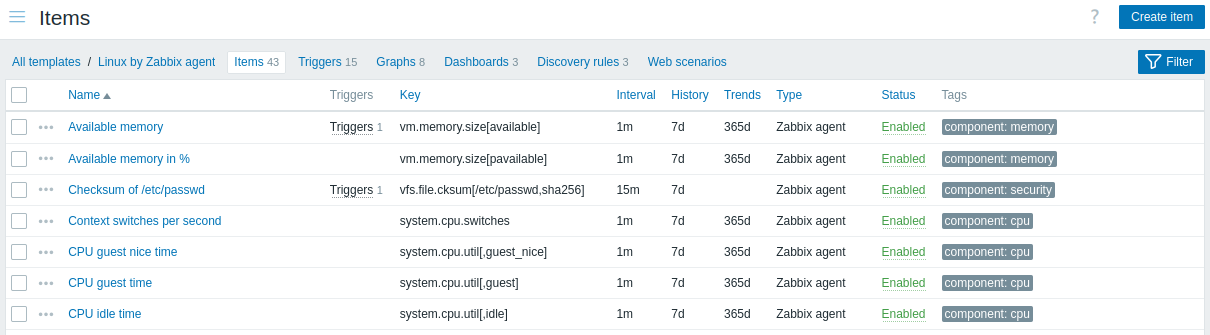
Wyświetlane dane:
| Kolumna | Opis |
|---|---|
| Menu pozycji | Kliknij ikonę z trzema kropkami, aby otworzyć menu pozycji. |
| Szablon | Szablon, do którego należy pozycja. Kliknięcie nazwy szablonu otwiera formularz konfiguracji szablonu. Ta kolumna jest wyświetlana tylko wtedy, gdy w filtrze wybrano wiele szablonów lub nie wybrano żadnego szablonu. |
| Nazwa | Nazwa pozycji wyświetlana jako niebieski odnośnik do szczegółów pozycji. Kliknięcie odnośnika z nazwą pozycji otwiera formularz konfiguracji pozycji. Jeśli pozycja jest dziedziczona z innego szablonu, przed nazwą pozycji wyświetlana jest nazwa szablonu jako szary odnośnik. Kliknięcie odnośnika szablonu otwiera listę pozycji na poziomie tego szablonu. |
| Wyzwalacze | Umieszczenie wskaźnika myszy nad opcją Wyzwalacze wyświetla pole informacyjne z wyzwalaczami powiązanymi z pozycją. Liczba wyzwalaczy jest wyświetlana na szaro. |
| Klucz | Wyświetlany jest klucz pozycji. |
| Interwał | Wyświetlana jest częstotliwość sprawdzania. |
| Historia | Wyświetlana jest liczba dni przechowywania historii danych pozycji. |
| Trendy | Wyświetlana jest liczba dni przechowywania historii trendów pozycji. |
| Typ | Wyświetlany jest typ pozycji (agent Zabbix, agent SNMP, proste sprawdzenie itd.). |
| Stan | Wyświetlany jest stan pozycji — Włączona lub Wyłączona. Klikając stan, można go zmienić z Włączona na Wyłączona (i odwrotnie). |
| Znaczniki | Wyświetlane są znaczniki pozycji. Można wyświetlić maksymalnie trzy znaczniki (pary nazwa:wartość). Jeśli znaczników jest więcej, wyświetlany jest odnośnik „...”, który umożliwia wyświetlenie wszystkich znaczników po umieszczeniu nad nim wskaźnika myszy. |
Aby skonfigurować nową pozycję, kliknij przycisk Utwórz pozycję w prawym górnym rogu.
Opcje masowej edycji
Przyciski poniżej listy oferują kilka opcji masowej edycji:
- Enable - zmień status pozycji na Enabled.
- Disable - zmień status pozycji na Disabled.
- Copy - skopiuj pozycje do innych hostów lub szablonów.
- Mass update - zaktualizuj kilka właściwości dla wielu pozycji jednocześnie.
- Delete - usuń pozycje.
Aby użyć tych opcji, zaznacz pola wyboru przed odpowiednimi pozycjami, a następnie kliknij wymagany przycisk.
Używanie filtra
Lista pozycji może zawierać wiele elementów. Korzystając z filtra, możesz odfiltrować część z nich, aby szybko znaleźć pozycje, których szukasz. Dla lepszej wydajności wyszukiwania dane są przeszukiwane z nierozwiniętymi makrami.
Ikona Filtr jest dostępna w prawym górnym rogu. Kliknięcie jej otworzy filtr, w którym możesz określić żądane kryteria filtrowania.
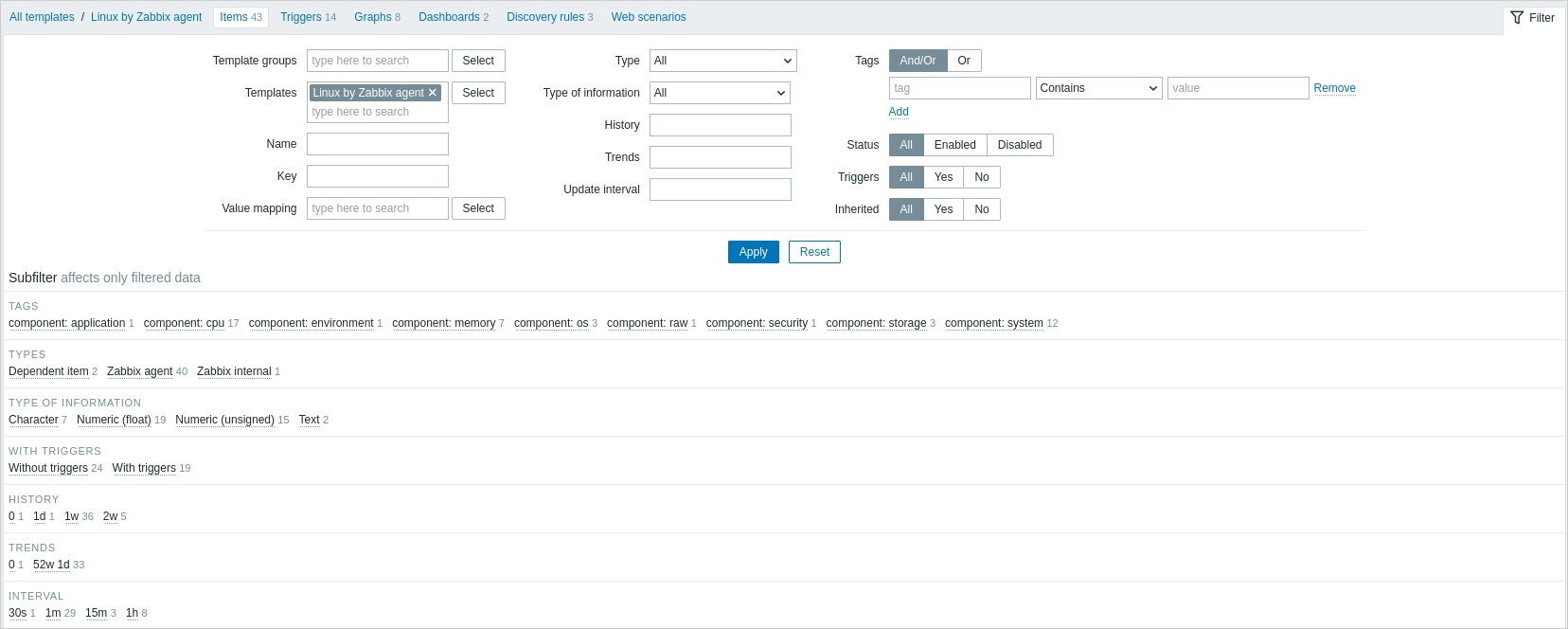
| Parameter | Description |
|---|---|
| Template groups | Filtrowanie według jednej lub wielu grup szablonów. Określenie nadrzędnej grupy szablonów domyślnie zaznacza wszystkie zagnieżdżone grupy. |
| Templates | Filtrowanie według jednego lub wielu szablonów. |
| Name | Filtrowanie według nazwy pozycji. |
| Key | Filtrowanie według klucza pozycji. |
| Value mapping | Filtrowanie według używanego mapowania wartości. Ten parametr nie jest wyświetlany, jeśli opcja Templates jest pusta. |
| Type | Filtrowanie według typu pozycji (Zabbix agent, SNMP agent itp.). |
| Type of information | Filtrowanie według typu informacji (Numeric unsigned, float itp.). |
| History | Filtrowanie według czasu przechowywania historii pozycji. |
| Trends | Filtrowanie według czasu przechowywania trendów pozycji. |
| Update interval | Filtrowanie według interwału aktualizacji pozycji. |
| Tags | Określ tagi, aby ograniczyć liczbę wyświetlanych pozycji. Można uwzględniać, jak i wykluczać określone tagi oraz wartości tagów. Można ustawić kilka warunków. Dopasowanie nazwy tagu jest zawsze rozróżniane wielkością liter. Dla każdego warunku dostępne są następujące operatory: Exists - uwzględnij określone nazwy tagów Equals - uwzględnij określone nazwy tagów i wartości (rozróżnianie wielkości liter) Contains - uwzględnij określone nazwy tagów, których wartości zawierają wprowadzony ciąg znaków (dopasowanie podciągu, bez rozróżniania wielkości liter) Does not exist - wyklucz określone nazwy tagów Does not equal - wyklucz określone nazwy tagów i wartości (rozróżnianie wielkości liter) Does not contain - wyklucz określone nazwy tagów, których wartości zawierają wprowadzony ciąg znaków (dopasowanie podciągu, bez rozróżniania wielkości liter) Dostępne są dwa typy obliczeń dla warunków: And/Or - wszystkie warunki muszą być spełnione, warunki o tej samej nazwie tagu będą grupowane według warunku Or Or - wystarczy, że spełniony będzie jeden warunek |
| Status | Filtrowanie według statusu pozycji - Enabled lub Disabled. |
| Triggers | Filtrowanie pozycji z wyzwalaczami lub bez wyzwalaczy. |
| Inherited | Filtrowanie pozycji dziedziczonych lub niedziedziczonych z połączonych szablonów. |
Korzystanie z podfiltra
Podfiltr umożliwia dalszą modyfikację filtrowania zastosowanego przez filtr główny.
Zawiera klikalne odnośniki zapewniające szybki dostęp do powiązanych elementów. Elementy są powiązane wspólną encją, taką jak znacznik, typ pozycji, interwał aktualizacji pozycji itp. Po kliknięciu encji zostaje ona wyróżniona szarym tłem, a pozycje są natychmiast filtrowane (nie trzeba klikać przycisku Zastosuj w filtrze głównym). Kliknięcie innej encji dodaje ją do przefiltrowanych wyników. Ponowne kliknięcie encji usuwa filtrowanie.
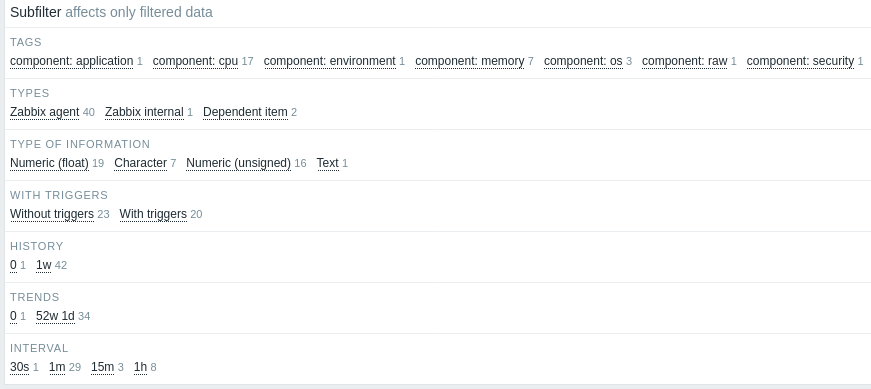
Podfiltry są generowane na podstawie przefiltrowanych danych, które są ograniczone do 1000 rekordów. Aby wyświetlić więcej rekordów w podfiltrze, należy zwiększyć wartość parametru Limit for search and filter results (w sekcji Administration > General > GUI).
W przeciwieństwie do filtra głównego podfiltr jest aktualizowany przy każdym żądaniu odświeżenia tabeli, aby zawsze zawierać aktualne informacje o dostępnych opcjach filtrowania i ich licznikach.
Liczba wyświetlanych encji jest ograniczona do 100 w poziomie. Jeśli jest ich więcej, na końcu wyświetlana jest ikona trzech kropek; nie można jej kliknąć.
Liczba obok każdej klikalnej encji wskazuje liczbę pogrupowanych w niej pozycji (na podstawie wyników filtra głównego). Po kliknięciu encji liczby przy innych dostępnych encjach są wyświetlane ze znakiem plus, wskazując, ile pozycji można dodać do bieżącego wyboru. Encje bez pozycji nie są wyświetlane, chyba że zostały wcześniej wybrane w podfiltrze.