
2 Menu hosta
Przegląd
Menu hosta zawiera skróty do akcji lub sekcji frontend, które są często potrzebne dla hosta.
Menu hosta można otworzyć, klikając nazwę hosta lub ikonę trzech kropek, w zależności od sekcji frontend, na przykład:
Monitoring → Latest data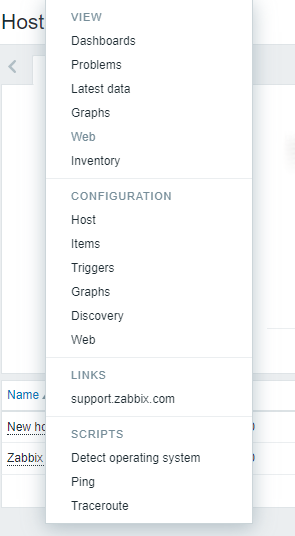 |
Data collection → Hosts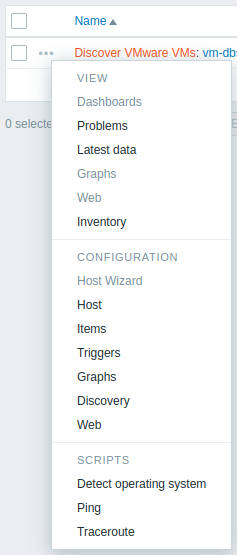 |
Zawartość
Menu kontekstowe hosta zawiera cztery sekcje: Widok, Konfiguracja, Łącza i Skrypty. W przypadku nie skonfigurowanych encji łącza są wyłączone i wyświetlane na szaro. Sekcje Skrypty i Łącza są wyświetlane, jeśli ich encje są skonfigurowane.
Sekcja Widok zawiera łącza do:
- Pulpity nawigacyjne - otwiera widżety i wykresy.
- Problemy - otwiera sekcję Problemy z listą nierozwiązanych problemów powiązanych z wyzwalaczem.
- Najnowsze dane - otwiera sekcję Najnowsze dane z listą wszystkich najnowszych danych bieżącego hosta.
- Wykresy - otwiera proste wykresy bieżącego hosta.
- Web - otwiera łącze do skonfigurowanych scenariuszy web.
- Inwentaryzacja - otwiera łącze do inwentaryzacji bieżącego hosta.
Sekcja Konfiguracja zawiera łącza do:
- Kreator hosta - otwiera Kreator hosta dla bieżącego hosta (wyłączone w przypadku hostów wykrytych).
- Host - formularz konfiguracji bieżącego hosta.
- Pozycje - lista pozycji bieżącego hosta.
- Wyzwalacze - lista wyzwalaczy bieżącego hosta.
- Wykresy - proste wykresy bieżącego hosta.
- Wykrywanie - lista reguł wykrywania niskopoziomowego bieżącego hosta.
- Web - lista scenariuszy web bieżącego hosta.
Należy pamiętać, że sekcja konfiguracji jest dostępna tylko dla użytkowników z uprawnieniami administratora i superadministratora.
Sekcja Łącza zawiera łącza umożliwiające:
- dostęp do skonfigurowanego adresu URL wyzwalacza.
- dostęp do niestandardowych łączy skonfigurowanych w sekcji Skrypty globalne (z zakresem Ręczna akcja hosta i typem „URL”).
Sekcja Skrypty umożliwia wykonywanie skryptów globalnych skonfigurowanych dla bieżącego hosta. Aby były dostępne w menu hosta, skrypty te muszą mieć ustawiony zakres Ręczna akcja hosta.
Obsługiwane lokalizacje
Menu hosta jest dostępne po kliknięciu nazwy hosta w różnych sekcjach frontend, na przykład:
- Pulpity widżety, takie jak Problems, Top items, Trigger overview itp.
- Monitoring → Problems
- Monitoring → Problems → Szczegóły zdarzenia
- Monitoring → Hosts
- Monitoring → Hosts → Web Monitoring
- Monitoring → Latest data
- Monitoring → Maps
- Inventory → Hosts
- Reports → Top 100 triggers
Menu hosta jest dostępne po kliknięciu ikony trzech kropek w Data collection → Hosts.