
Karta pozycji
Przegląd
Widżet Karta pozycji wyświetla szczegóły pojedynczej pozycji, umożliwiając szybkie sprawdzenie stanu i konfiguracji pozycji (najnowsze dane, błędy, opis itp.).
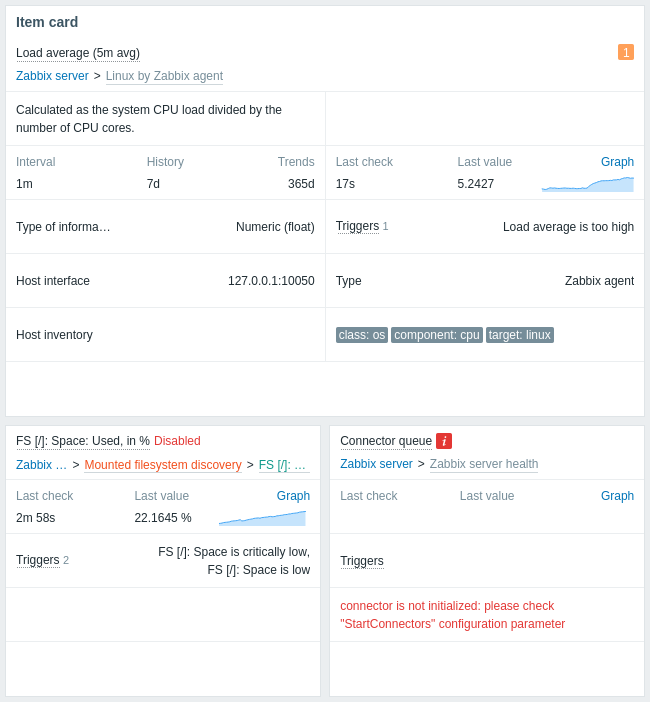
Pozycja może zostać ustawiona bezpośrednio w konfiguracji widżetu lub wybrana z kompatybilnego widżetu na pulpicie.
Widżet może wyświetlać wiele sekcji, z których każda pokazuje inne informacje. Układ sekcji jest dostosowywany automatycznie w zależności od szerokości widżetu; po rozszerzeniu w poziomie sekcje są automatycznie rozmieszczane w wielu kolumnach.
Konfiguracja
Aby skonfigurować, wybierz Karta pozycji jako typ:
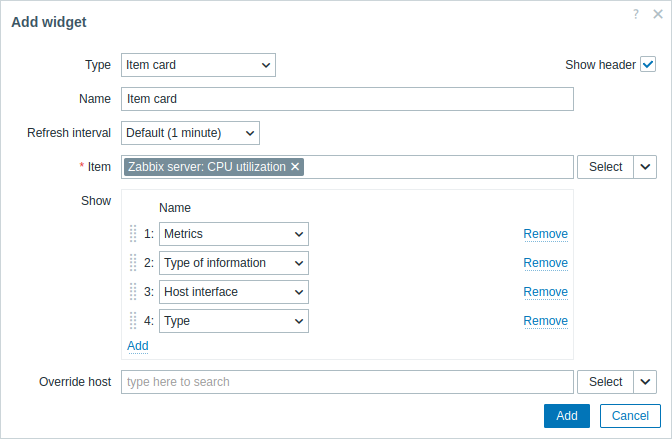
Oprócz parametrów wspólnych dla wszystkich widżetów możesz ustawić następujące opcje:
| Pozycja | Wybierz pozycję. Alternatywnie wybierz kompatybilny widżet jako źródło danych dla pozycji. Podczas wpisywania pojawią się pasujące sugestie. Górna sekcja widżetu zawsze wyświetla nazwę pozycji (kliknięcie jej otwiera menu pozycji): - Jeśli pozycja jest wyłączona, obok jej nazwy wyświetlana jest czerwona etykieta Wyłączona. - W przypadku błędów wyświetlana jest kwadratowa ikona z literą „i”. W przypadku problemów dla każdego poziomu ważności problemu wyświetlana jest kwadratowa ikona z liczbą problemów. Umieszczenie wskaźnika myszy nad ikoną otwiera wyskakujące okno ze szczegółami. - Na pulpicie nawigacyjnym szablonu wyświetlana jest nazwa techniczna pozycji zamiast nazwy widocznej. Górna sekcja widżetu wyświetla również ścieżkę pozycji — jej host oraz, jeśli dotyczy, szablon, regułę wykrywania niskiego poziomu (LLD) lub pozycję nadrzędną (kliknięcie jednostki otwiera jej konfigurację). Ścieżka pozycji jest wyświetlana tylko użytkownikom z uprawnieniami do odpowiednich jednostek. Jeśli host jest w trybie konserwacji, obok nazwy hosta na ścieżce pozycji wyświetlana jest ikona konserwacji. Umieszczenie wskaźnika myszy nad ikoną wyświetla szczegóły konserwacji. |
|
| Pokaż | Dodaj sekcje wyświetlane w widżecie. Sekcje można zmieniać kolejnością metodą przeciągania i upuszczania. | |
| Opis | Wyświetla opis pozycji. Makra są rozwijane. | |
| Tekst błędu | Wyświetla błąd pozycji (jeśli występuje). | |
| Metryki | Wyświetla następujące informacje: - Interwał aktualizacji pozycji (z wyjątkiem pozycji typu trapper); - Konfigurację historii pozycji (jeśli istnieje); - Konfigurację trendów pozycji (jeśli istnieje). Makra są rozwijane. Jeśli pozycja używa niestandardowych interwałów, obok interwału aktualizacji pozycji wyświetlana jest ikona pomocy. Umieszczenie wskaźnika myszy nad ikoną otwiera wyskakujące okno ze szczegółami niestandardowego interwału. |
|
| Najnowsze dane | Wyświetla następujące informacje: - Czas od ostatniego sprawdzenia pozycji; - Ostatnią wartość pozycji; - Łącze do prostego wykresu/historii wartości pozycji (jeśli historia lub trendy są przechowywane); - Konfigurowalny wykres sparkline (jeśli pozycja ma wartość liczbową). W przypadku pozycji typu binarnego zamiast ostatniej wartości wyświetlana jest miniatura lub opcja Pokaż. Umieszczenie wskaźnika myszy nad miniaturą otwiera wyskakujące okno z obrazem. Umieszczenie wskaźnika myszy nad opcją Pokaż otwiera wyskakujące okno z wartością pozycji (ciąg Base64). Na pulpicie nawigacyjnym szablonu zamiast ostatniej wartości pozycji wyświetlany jest komunikat Brak danych. |
|
| Typ informacji | Wyświetla typ informacji pozycji. | |
| Wyzwalacze | Wyświetla następujące informacje: - Etykietę Wyzwalacze z liczbą wyzwalaczy (umieszczenie wskaźnika myszy nad opcją Wyzwalacze otwiera wyskakujące okno ze szczegółami wyzwalaczy); - Listę nazw wyzwalaczy (makra są rozwijane). |
|
| Interfejs hosta | Wyświetla interfejs hosta używany przez pozycję lub komunikat Brak danych, jeśli pozycja nie ma interfejsu hosta (np. pozycje zależne, proste sprawdzenia). Na pulpicie nawigacyjnym szablonu wyświetlany jest komunikat Brak danych. |
|
| Typ | Wyświetla typ pozycji. | |
| Inwentarz hosta | Wyświetla pole inwentarza hosta, które jest uzupełniane wartością pozycji. | |
| Znaczniki | Wyświetla znaczniki pozycji. | |
| Zastąp hosta | Wybierz kompatybilny widżet lub selektor hosta pulpitu nawigacyjnego jako źródło danych dla hostów. Ten parametr nie jest dostępny podczas konfigurowania widżetu na pulpicie nawigacyjnym szablonu. |
|
Wykres sparkline
Opcje konfiguracji wykresu sparkline są dostępne tylko wtedy, gdy sekcja Najnowsze dane została dodana do widgetu.
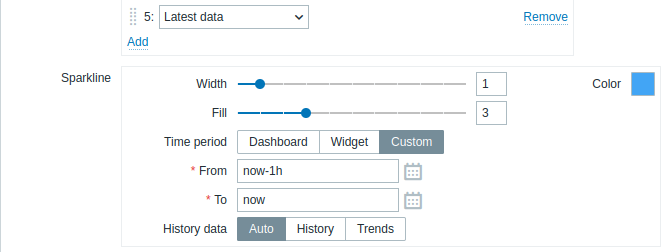
| Szerokość | Ustaw grubość linii wykresu za pomocą suwaka lub ręcznie, wprowadzając wartość z zakresu od 0 do 10. |
| Kolor | Wybierz kolor linii i wypełnienia. |
| Wypełnienie | Ustaw poziom przezroczystości koloru wypełnienia za pomocą suwaka lub ręcznie, wprowadzając wartość z zakresu od 0 do 10. |
| Okres czasu | Wybierz źródło danych dla okresu czasu: Pulpit - użyj selektora okresu czasu pulpitu; Widget - użyj zgodnego widgetu (ustawionego w parametrze Widget); Niestandardowy - użyj niestandardowego okresu czasu ustawionego w parametrach Od i Do; jeśli jest ustawiony, w prawym górnym rogu widgetu będzie wyświetlana ikona zegara, wskazująca ustawiony czas po najechaniu kursorem. Zwróć uwagę, że niezależnie od konfiguracji Okresu czasu widgetu, zgodne widgety nadal mogą używać go jako źródła danych dla okresu czasu. |
| Widget | Wprowadź lub wybierz zgodny widget jako źródło danych dla okresu czasu. Ten parametr jest dostępny, jeśli Okres czasu jest ustawiony na „Widget”. |
| Od | Wprowadź lub wybierz początek okresu czasu. Obsługiwana jest składnia czasu względnego ( now, now/d, now/w-1w itd.).Ten parametr jest dostępny, jeśli Okres czasu jest ustawiony na „Niestandardowy”. |
| Do | Wprowadź lub wybierz koniec okresu czasu. Obsługiwana jest składnia czasu względnego ( now, now/d, now/w-1w itd.).Ten parametr jest dostępny, jeśli Okres czasu jest ustawiony na „Niestandardowy”. |
| Dane historyczne | Pobierz dane z historii lub trendów: Auto - wybór automatyczny; Historia - pobierz dane historyczne; Trendy - pobierz dane trendów. Ten parametr ma zastosowanie tylko do danych numerycznych. Dane nienumeryczne będą zawsze pobierane z historii. |