
1 Problemy
Przegląd
W Monitoring > Problems możesz zobaczyć, jakie problemy aktualnie występują. Problemy to wyzwalacze, które znajdują się w stanie "Problem".
Domyślnie wszystkie nowe problemy są klasyfikowane jako problemy przyczynowe. Możliwe jest ręczne przeklasyfikowanie niektórych problemów jako problemów objawowych problemu przyczynowego. Więcej informacji znajdziesz w sekcji zdarzenia przyczynowe i objawowe.
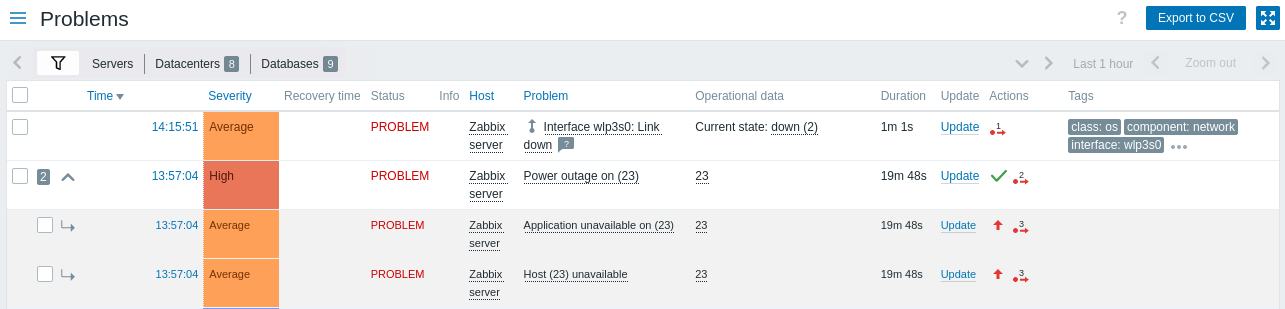
| Kolumna | Opis |
|---|---|
| Checkbox | Wyświetlane są pola wyboru do zaznaczania problemów. Ikony obok pól wyboru mają następujące znaczenie:  - liczba zdarzeń objawowych dla problemu przyczynowego; - liczba zdarzeń objawowych dla problemu przyczynowego; - rozwiń, aby pokazać zdarzenia objawowe; - rozwiń, aby pokazać zdarzenia objawowe; - zwiń, aby ukryć zdarzenia objawowe; - zwiń, aby ukryć zdarzenia objawowe; - to jest zdarzenie objawowe. - to jest zdarzenie objawowe. |
| Time | Wyświetlany jest czas rozpoczęcia problemu. |
| Severity | Wyświetlany jest poziom ważności problemu. Poziom ważności problemu jest pierwotnie oparty na ważności podstawowego wyzwalacza problemu, jednak po wystąpieniu zdarzenia może zostać zaktualizowany za pomocą ekranu Update problem screen. Kolor poziomu ważności problemu jest używany jako tło komórki w czasie trwania problemu. |
| Recovery time | Wyświetlany jest czas rozwiązania problemu. |
| Status | Wyświetlany jest status problemu: Problem - nierozwiązany problem Resolved - niedawno rozwiązany problem. Możesz ukryć niedawno rozwiązane problemy za pomocą filtra. Nowe i niedawno rozwiązane problemy migają przez 2 minuty. Rozwiązane problemy są wyświetlane łącznie przez 5 minut. Obie te wartości można skonfigurować w Administration > General > Trigger displaying options. |
| Info | Wyświetlana jest zielona ikona informacji, jeśli problem został zamknięty przez globalną korelację lub ręcznie podczas aktualizacji problemu. Najechanie kursorem myszy na ikonę wyświetli więcej szczegółów: Jeśli wyświetlany jest problem w stanie wstrzymania, pojawi się następująca ikona (zobacz opcję Show suppressed problems w filtrze). Najechanie kursorem myszy na ikonę wyświetli więcej szczegółów: 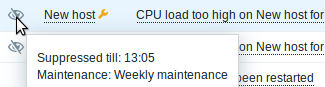 |
| Host | Wyświetlany jest host problemu. Kliknięcie nazwy hosta otwiera menu hosta. |
| Problem | Wyświetlana jest nazwa problemu. Nazwa problemu jest oparta na nazwie podstawowego wyzwalacza problemu. Makra w nazwie wyzwalacza są rozwijane w momencie wystąpienia problemu, a rozwinięte wartości nie są już aktualizowane. Uwaga że możliwe jest dołączenie do nazwy problemu danych operacyjnych pokazujących najnowsze wartości niektórych pozycji (tylko jeśli pole Operational data nie jest puste w konfiguracji wyzwalacza). Kliknięcie nazwy problemu otwiera menu zdarzenia. Po najechaniu na ikonę  po nazwie problemu zostanie wyświetlony opis wyzwalacza (dla tych problemów, które go mają). po nazwie problemu zostanie wyświetlony opis wyzwalacza (dla tych problemów, które go mają). |
| Operational data | Wyświetlane są dynamiczne dane problemu w czasie rzeczywistym. Zawartość zależy od pola Operational data w konfiguracji wyzwalacza: jeśli zdefiniowany jest ciąg znaków z makrami, zostanie on tutaj pokazany; jeśli pole pozostanie puste, zamiast tego zostaną wyświetlone najnowsze wartości wszystkich pozycji w wyrażeniu wyzwalacza. Ta kolumna jest wyświetlana tylko wtedy, gdy w filtrze dla opcji Show operational data wybrano Separately. |
| Duration | Wyświetlany jest czas trwania problemu. Zobacz też: Ujemny czas trwania problemu |
| Update | Kliknij link Update, aby przejść do ekranu aktualizacji problemu, gdzie można wykonać różne działania związane z problemem, w tym dodać komentarz i potwierdzić problem. |
| Actions | Historia działań związanych z problemem jest wyświetlana za pomocą symbolicznych ikon: - problem został potwierdzony. Ta ikona jest zawsze wyświetlana jako pierwsza. - problem został potwierdzony. Ta ikona jest zawsze wyświetlana jako pierwsza. - dodano komentarze. Wyświetlana jest również liczba komentarzy. - dodano komentarze. Wyświetlana jest również liczba komentarzy. - poziom ważności problemu został zwiększony (np. Information > Warning). - poziom ważności problemu został zwiększony (np. Information > Warning). - poziom ważności problemu został obniżony (np. Warning > Information). - poziom ważności problemu został obniżony (np. Warning > Information). - poziom ważności problemu został zmieniony, ale wrócił do pierwotnego poziomu (np. Warning > Information > Warning). - poziom ważności problemu został zmieniony, ale wrócił do pierwotnego poziomu (np. Warning > Information > Warning). - problem został wstrzymany. - problem został wstrzymany. - problem został odwstrzymany. - problem został odwstrzymany. - wykonano działania. Wyświetlana jest również liczba działań. - wykonano działania. Wyświetlana jest również liczba działań. - wykonano działania, co najmniej jedno jest w toku. Wyświetlana jest również liczba działań. - wykonano działania, co najmniej jedno jest w toku. Wyświetlana jest również liczba działań. - wykonano działania, co najmniej jedno zakończyło się niepowodzeniem. Wyświetlana jest również liczba działań. - wykonano działania, co najmniej jedno zakończyło się niepowodzeniem. Wyświetlana jest również liczba działań.Po najechaniu kursorem myszy na ikony wyświetlane są okna podręczne ze szczegółami dotyczącymi aktywności. Zobacz wyświetlanie szczegółów, aby dowiedzieć się więcej o ikonach używanych w oknie podręcznym dla wykonanych działań. |
| Tags | Wyświetlane są tagi (jeśli istnieją). Ponadto mogą być również wyświetlane tagi z zewnętrznego systemu zgłoszeń (zobacz opcję Process tags podczas konfiguracji webhooków). |
Ujemny czas trwania problemu
W niektórych typowych sytuacjach rzeczywiście możliwe jest wystąpienie ujemnego czasu trwania problemu, tj. gdy czas rozwiązania problemu jest wcześniejszy niż czas utworzenia problemu, np.:
- Jeśli jakiś host jest monitorowany przez proxy i wystąpi błąd sieci, w wyniku którego przez pewien czas nie są odbierane dane z proxy, wyzwalacz nodata(/host/key) zostanie uruchomiony przez serwer. Po przywróceniu połączenia serwer otrzyma dane pozycji z proxy z czasem z przeszłości. Następnie problem nodata(/host/key) zostanie rozwiązany i będzie miał ujemny czas trwania problemu;
- Gdy dane pozycji rozwiązujące zdarzenie problemu są wysyłane przez Zabbix sender i zawierają znacznik czasu wcześniejszy niż czas utworzenia problemu, również zostanie wyświetlony ujemny czas trwania problemu.
Ujemny czas trwania problemu nie wpływa w żaden sposób na obliczanie SLA ani raport dostępności dla danego wyzwalacza; nie skraca ani nie wydłuża czasu trwania problemu.
Opcje masowej edycji
Przyciski poniżej listy oferują kilka opcji masowej edycji:
- Masowa aktualizacja - aktualizuje wybrane problemy, przechodząc do ekranu aktualizacji problemu
Aby użyć tej opcji, zaznacz pola wyboru przed odpowiednimi problemami, a następnie kliknij przycisk Masowa aktualizacja.
Przyciski
Przycisk po prawej stronie oferuje następującą opcję:
 |
Eksportuj zawartość ze wszystkich stron do pliku CSV. |
Przyciski trybu widoku, wspólne dla wszystkich sekcji, zostały opisane na stronie Monitoring.
Używanie filtra
Możesz użyć filtra, aby wyświetlić tylko problemy, które Cię interesują. Dla lepszej wydajności wyszukiwania dane są przeszukiwane z nierozwiniętymi makrami.
Filtr znajduje się nad tabelą. Ulubione ustawienia filtra można zapisać jako karty, a następnie szybko otwierać, klikając karty nad filtrem.
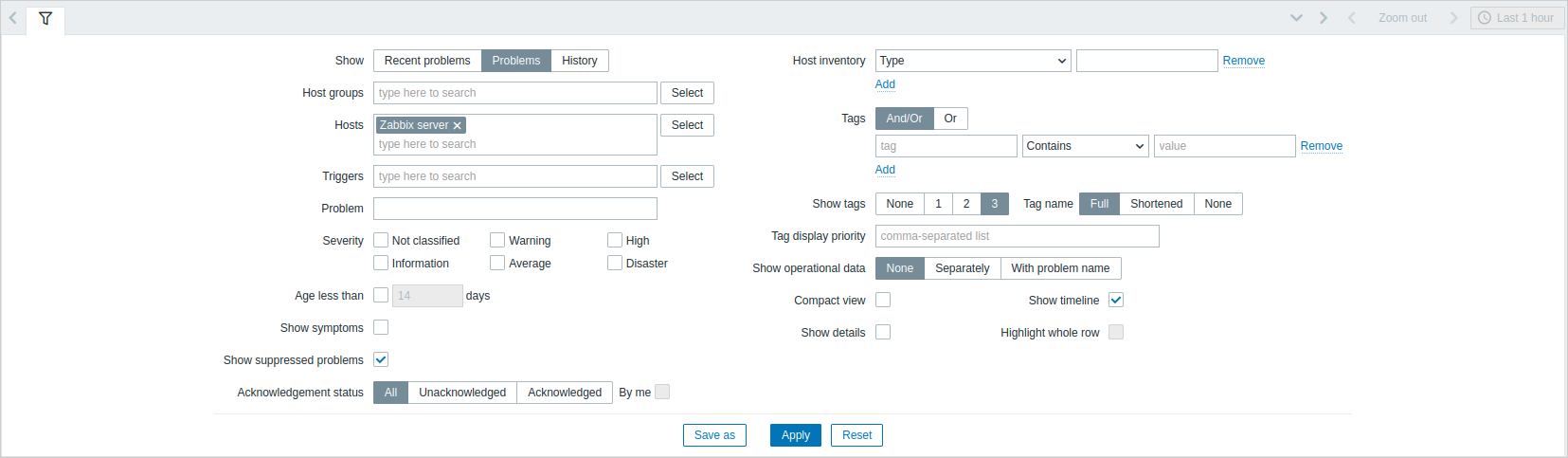
| Parameter | Description |
|---|---|
| Show | Filtruj według statusu problemu: Recent problems - wyświetlane są nierozwiązane i niedawno rozwiązane problemy (domyślnie) Problems - wyświetlane są nierozwiązane problemy History - wyświetlana jest historia wszystkich zdarzeń |
| Host groups | Filtruj według jednej lub kilku grup hostów. Określenie nadrzędnej grupy hostów automatycznie zaznacza wszystkie zagnieżdżone grupy hostów. |
| Hosts | Filtruj według jednego lub kilku hostów. |
| Triggers | Filtruj według jednego lub kilku wyzwalaczy. |
| Problem | Filtruj według nazwy problemu. |
| Severity | Filtruj według ważności wyzwalacza (problemu). |
| Age less than | Filtruj według wieku problemu. |
| Show symptoms | Zaznacz pole wyboru, aby wyświetlać na osobnej linii problemy sklasyfikowane jako objawy. |
| Show suppressed problems | Zaznacz pole wyboru, aby wyświetlać problemy, które w przeciwnym razie byłyby ukryte (niewyświetlane) z powodu konserwacji hosta lub pojedynczego tłumienia problemów. |
| Acknowledgement status | Filtruj, aby wyświetlać wszystkie problemy, tylko nierozpoznane problemy lub tylko rozpoznane problemy. Zaznacz dodatkowe pole wyboru, aby odfiltrować te problemy, które kiedykolwiek zostały przez Ciebie rozpoznane. |
| Host inventory | Filtruj według typu i wartości inwentarza. |
| Tags | Filtruj według nazwy i wartości tagu zdarzenia. Można uwzględniać, jak i wykluczać określone tagi oraz wartości tagów. Można ustawić kilka warunków. Dopasowanie nazwy tagu jest zawsze rozróżniane wielkością liter. Dla każdego warunku dostępne są następujące operatory: Exists - uwzględnij określone nazwy tagów Equals - uwzględnij określone nazwy tagów i wartości (rozróżnianie wielkości liter) Contains - uwzględnij określone nazwy tagów, których wartości zawierają wprowadzony ciąg znaków (dopasowanie podciągu, bez rozróżniania wielkości liter) Does not exist - wyklucz określone nazwy tagów Does not equal - wyklucz określone nazwy tagów i wartości (rozróżnianie wielkości liter) Does not contain - wyklucz określone nazwy tagów, których wartości zawierają wprowadzony ciąg znaków (dopasowanie podciągu, bez rozróżniania wielkości liter) Dla warunków dostępne są dwa typy obliczeń: And/Or - wszystkie warunki muszą być spełnione, warunki o tej samej nazwie tagu będą grupowane według warunku Or Or - wystarczy, że spełniony jest jeden warunek Po zastosowaniu filtra tagi określone tutaj będą wyświetlane jako pierwsze wraz z problemem, chyba że zostanie to zastąpione przez listę Tag display priority (patrz poniżej). |
| Show tags | Wybierz liczbę wyświetlanych tagów: None - brak kolumny Tags w Monitoring > Problems 1 - kolumna Tags zawiera jeden tag 2 - kolumna Tags zawiera dwa tagi 3 - kolumna Tags zawiera trzy tagi Aby zobaczyć wszystkie tagi problemu, najedź kursorem myszy na ikonę trzech kropek. |
| Tag name | Wybierz tryb wyświetlania nazw tagów: Full - nazwy i wartości tagów są wyświetlane w pełnej postaci Shortened - nazwy tagów są skrócone do 3 symboli; wartości tagów są wyświetlane w pełnej postaci None - wyświetlane są tylko wartości tagów; bez nazw |
| Tag display priority | Wprowadź priorytet wyświetlania tagów dla problemu jako listę tagów rozdzieloną przecinkami (na przykład: customer,scope,component). Należy używać tylko nazw tagów, bez wartości. Tagi z tej listy będą zawsze wyświetlane jako pierwsze, zastępując naturalną kolejność alfabetyczną. |
| Show operational data | Wybierz tryb wyświetlania danych operacyjnych: None - dane operacyjne nie są wyświetlane Separately - dane operacyjne są wyświetlane w osobnej kolumnie With problem name - dane operacyjne są dołączane do nazwy problemu, z użyciem nawiasów dla danych operacyjnych Szczegóły znajdują się w opisie pola Operational data w konfiguracji wyzwalacza. |
| Compact view | Zaznacz pole wyboru, aby włączyć widok kompaktowy. |
| Show details | Zaznacz pole wyboru, aby wyświetlać podstawowe wyrażenia wyzwalaczy dla problemów. Wyłączone, jeśli zaznaczono pole wyboru Compact view. |
| Show timeline | Zaznacz pole wyboru, aby wyświetlać wizualną oś czasu i grupowanie. Wyłączone, jeśli zaznaczono pole wyboru Compact view. |
| Highlight whole row | Zaznacz pole wyboru, aby podświetlać cały wiersz dla nierozwiązanych problemów. Do podświetlania używany jest kolor ważności problemu. Opcja Highlight whole row nie jest dostępna w motywach o wysokim kontraście. W wersjach Zabbixa wcześniejszych niż 7.4.3 ta opcja jest obsługiwana tylko wtedy, gdy w standardowych niebieskim i ciemnym motywie zaznaczono pole wyboru Compact view. |
Karty dla ulubionych filtrów
Często używane zestawy parametrów filtra można zapisać w kartach.
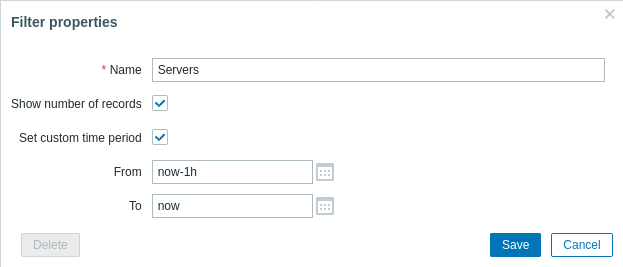
Aby zapisać nowy zestaw parametrów filtra, otwórz główną kartę, skonfiguruj ustawienia filtra, a następnie kliknij przycisk Save as. W nowym oknie popup zdefiniuj Filter properties.
| Parameter | Description |
|---|---|
| Name | Nazwa filtra wyświetlana na liście kart. |
| Show number of records | Zaznacz, jeśli chcesz, aby liczba problemów była wyświetlana obok nazwy karty. |
| Override time period selector | Zaznacz, aby ustawić dla tego zestawu filtrów określony domyślny okres czasu. Jeśli ta opcja jest ustawiona, zmianę okresu czasu dla tej karty będzie można wykonać wyłącznie przez aktualizację ustawień filtra. W przypadku kart bez niestandardowego okresu czasu zakres czasu można zmienić, klikając przycisk selektora czasu w prawym górnym rogu (nazwa przycisku zależy od wybranego przedziału czasu: This week, Last 30 minutes, Yesterday itd.). Ta opcja jest dostępna tylko dla filtrów w Monitoring > Problems. |
| From/To | Początek i koniec okresu czasu w składni czasu bezwzględnego (Y-m-d H:i:s) lub względnego (now-1d). Dostępne, jeśli zaznaczono Set custom time period. |
Po zapisaniu filtr zostanie utworzony jako nazwany filtr w karcie i natychmiast aktywowany.
Aby edytować właściwości filtra istniejącego filtra, kliknij symbol koła zębatego obok nazwy aktywnej karty.

Uwagi:
- Aby ukryć obszar filtra, kliknij nazwę bieżącej karty. Kliknij ponownie nazwę aktywnej karty, aby ponownie otworzyć obszar filtra.
- Obsługiwana jest nawigacja klawiaturą: użyj strzałek, aby przełączać się między kartami, naciśnij Enter, aby otworzyć.
- Przyciski lewo/prawo nad filtrem mogą służyć do przełączania między zapisanymi filtrami. Alternatywnie przycisk skierowany w dół otwiera menu rozwijane ze wszystkimi zapisanymi filtrami i można kliknąć ten, którego potrzebujesz.
- Karty filtrów można zmieniać kolejnością przez przeciąganie i upuszczanie.
- Jeśli ustawienia zapisanego filtra zostały zmienione (ale nie zapisane), po nazwie filtra wyświetlana jest zielona kropka. Aby zaktualizować filtr zgodnie z nowymi ustawieniami, kliknij przycisk Update, który jest wyświetlany zamiast przycisku Save as.
- Bieżące ustawienia filtra są zapamiętywane w profilu użytkownika. Gdy użytkownik ponownie otworzy stronę, ustawienia filtra pozostaną takie same.
Aby udostępniać filtry, skopiuj i wyślij innym adres URL aktywnego filtra.
Po otwarciu tego adresu URL inni użytkownicy będą mogli zapisać ten zestaw parametrów jako trwały filtr w swoim koncie Zabbix.
Zobacz także: Page parameters.
Przyciski filtra
 |
Zastosuj określone kryteria filtrowania (bez zapisywania). |
 |
Zresetuj bieżący filtr i przywróć zapisane parametry bieżącej karty. Na karcie głównej spowoduje to wyczyszczenie filtra. |
 |
Zapisz bieżące parametry filtra na nowej karcie. Dostępne tylko na karcie głównej. |
 |
Zastąp parametry karty aktualnie określonymi parametrami. Niedostępne na karcie głównej. |
Wyświetlanie szczegółów
Czasy rozpoczęcia problemu i odzyskania w Monitoring > Problems są linkami. Kliknięcie ich otwiera więcej szczegółów zdarzenia.
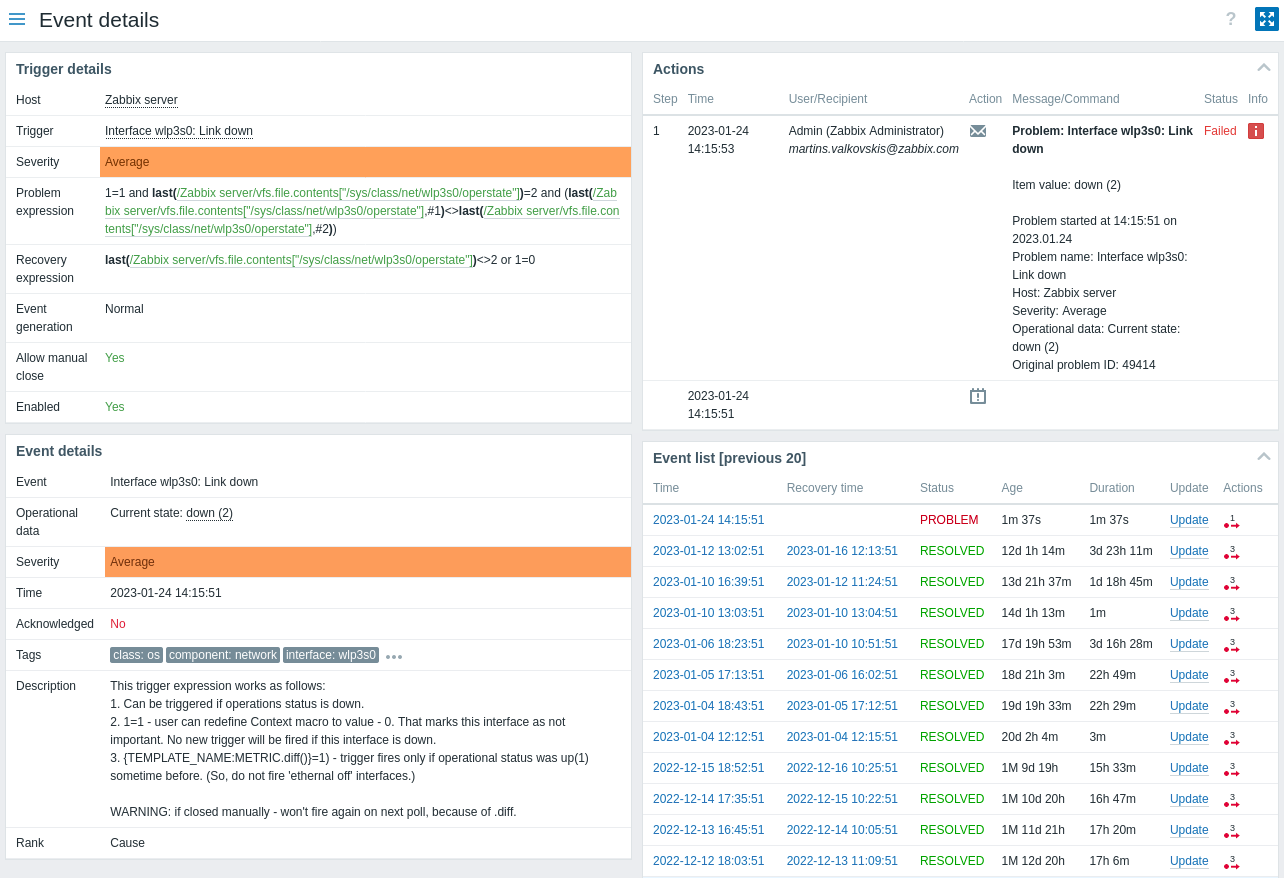
Należy pamiętać, że poziom istotności problemu może różnić się dla wyzwalacza i zdarzenia problemu - jeśli został zaktualizowany dla zdarzenia problemu za pomocą ekranu Update problem.
Na liście działań używane są następujące ikony do oznaczania typu aktywności:
 - wygenerowano zdarzenie problemu.
 - wiadomość została wysłana.
 - zdarzenie problemu zostało potwierdzone.
 - zdarzenie problemu nie zostało potwierdzone.
 - dodano komentarz.
- - poziom istotności problemu został podwyższony (np. Information > Warning).
- - poziom istotności problemu został obniżony (np. Warning > Information).
- - poziom istotności problemu został zmieniony, ale powrócił do pierwotnego poziomu (np. Warning > Information > Warning).
 - wykonano zdalne polecenie.
 - zdarzenie problemu zostało odzyskane.
 - problem został zamknięty ręcznie.
- - problem został wyciszony.
- - wyciszenie problemu zostało usunięte.
- - problem został przekształcony w problem objawowy.
 - problem został przekształcony w problem przyczynowy.