
Menu
Przegląd
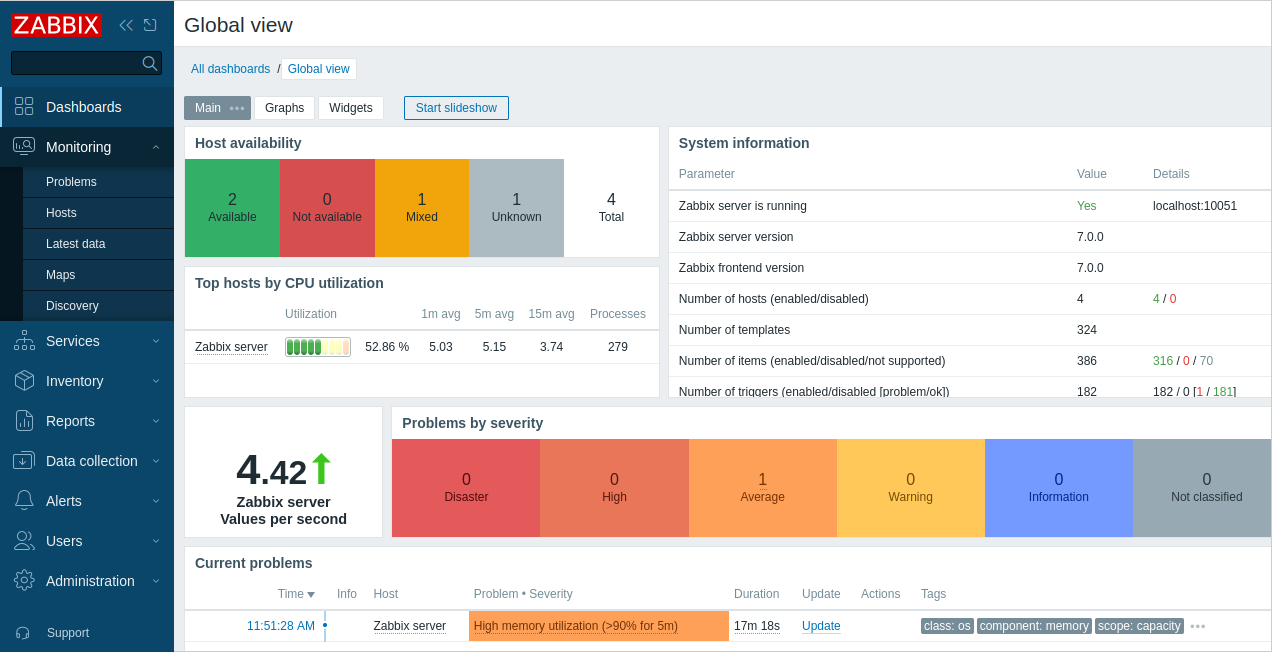
Pionowe menu na pasku bocznym zapewnia dostęp do różnych sekcji frontendu Zabbix.
Domyślny motyw posiada ciemnoniebieskie menu.
Praca z menu
Pole global search znajduje się pod logo Zabbix.
Menu można zwinąć lub całkowicie ukryć:
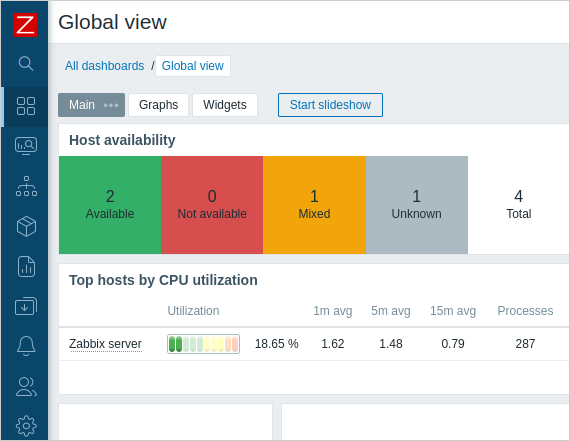
- Aby zwinąć menu, kliknij
 obok logo Zabbix. W zwiniętym menu widoczne są tylko ikony.
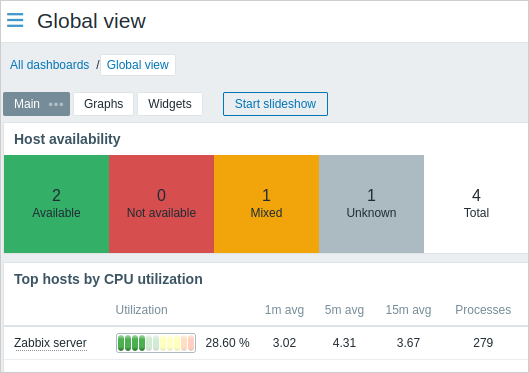
- Aby ukryć menu, kliknij
 obok
logo Zabbix. W ukrytym menu wszystko jest niewidoczne.
obok
logo Zabbix. W ukrytym menu wszystko jest niewidoczne.
Zwinięte menu
Gdy menu jest zwinięte i wyświetlane wyłącznie jako ikony, pełne menu pojawi się ponownie, gdy tylko umieścisz nad nim kursor myszy. Pamiętaj, że pojawi się ono nad zawartością strony; aby przesunąć zawartość strony w prawo, musisz kliknąć przycisk rozwijania. Jeśli ponownie umieścisz kursor myszy poza pełnym menu, menu zostanie ponownie zwinięte po dwóch sekundach.
Możesz również ponownie w pełni wyświetlić zwinięte menu, naciskając klawisz Tab. Wielokrotne naciskanie klawisza Tab umożliwia przechodzenie do kolejnych elementów menu.
Ukryte menu
Nawet gdy menu jest całkowicie ukryte, pełne menu jest dostępne po jednym kliknięciu myszą, poprzez kliknięcie ikony burgera  .
Należy pamiętać, że pojawia się ono ponownie nad zawartością strony;
aby przesunąć zawartość strony w prawo, trzeba odkryć menu, klikając przycisk pokaż pasek boczny.
.
Należy pamiętać, że pojawia się ono ponownie nad zawartością strony;
aby przesunąć zawartość strony w prawo, trzeba odkryć menu, klikając przycisk pokaż pasek boczny.
Poziomy menu
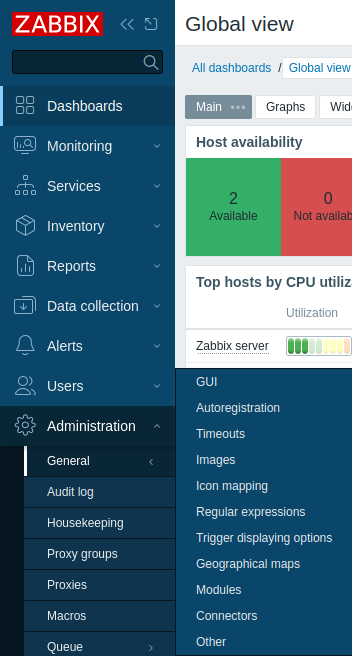
W menu są maksymalnie trzy poziomy.
Dostępność: Pomijanie nawigacji
Link Przejdź do głównej treści umożliwia użytkownikom korzystającym z klawiatury i czytników ekranu pominięcie powtarzalnej nawigacji w panelu bocznym i przejście bezpośrednio do głównej treści.
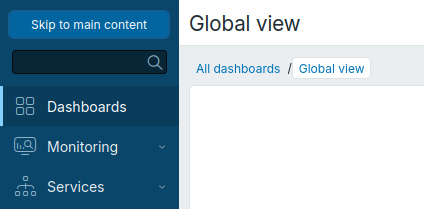
Pozostaje ukryty podczas normalnego korzystania i pojawia się tylko po uzyskaniu fokusu, na przykład po naciśnięciu klawisza Tab po załadowaniu strony lub podczas korzystania z czytnika ekranu.
Menu kontekstowe
Oprócz menu głównego Zabbix udostępnia menu kontekstowe dla host, pozycja oraz zdarzenie, zapewniające szybki dostęp do często używanych elementów, takich jak najnowsze wartości, prosty wykres, formularz konfiguracji, powiązane skrypty lub linki zewnętrzne.
Do menu kontekstowych można uzyskać dostęp, klikając nazwę hosta, pozycji lub problemu/wyzwalacza w obsługiwanych lokalizacjach.