
6 聚合图形
概览
在 监测 → 聚合图形 部分,您可以配置,管理和查看Zabbix 聚合图形(screens) 以及 幻灯片演示(slide shows)。
当您打开此部分时,您看到的是最后一个聚合图形/幻灯片演示或您可以访问的所有实体的列表。聚合图形/幻灯片演示列表可以按名称过滤。
所有聚合图形/幻灯片演示可以是公开的也可以是私有的。公开的可供所有用户使用,而私有仅可用于其所有者和共享的用户。
可以使用标题栏中的下拉菜单在聚合图形/幻灯片演示之间切换。
聚合图形列表
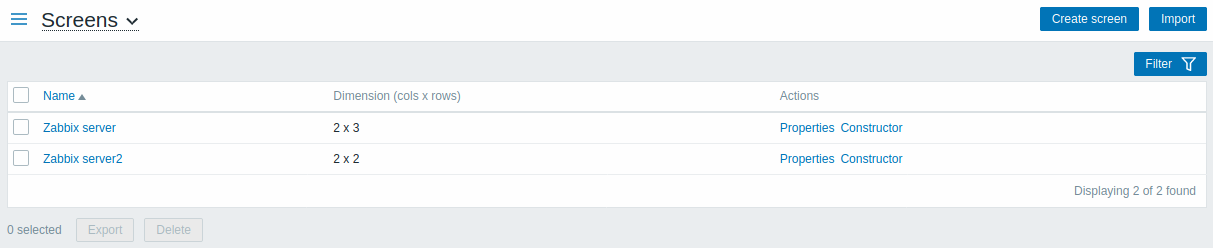
展示数据:
| 参数 功 | 说明 |
|---|---|
| 名称(Name) 聚合图 | 的名称. 点击名称 查看对应的聚合图形。 |
| 尺寸(Dimensions) 聚合图 | 的列数和行数。 |
| 操作(Actions) 目前仅 | 持两种操作方式: 属性 - 编辑一般 聚合图形 的 属性 (名称和尺寸) 构造函数 - 访问网格化的聚合图形元素来做编辑 |
如果要创建新的聚合图形, 点击屏幕右上角的创建聚合图形(Create screen) 。要从XML文件导入屏幕,请单击右上角的导入按钮。导入聚合图形的用户将被设置为其所有者。
批量编辑选项
列表下方的按钮提供了一些批量编辑选项:
- 导出(Export) - 将/聚合图形导出到XML文件
- 删除(Delete) - 删除聚合图形
要使用这些选项,请在相应聚合图形之前选中复选框,然后单击所需的按钮。
查看聚合图形
单击聚合图形列表中的名称,即可查看聚合图形。
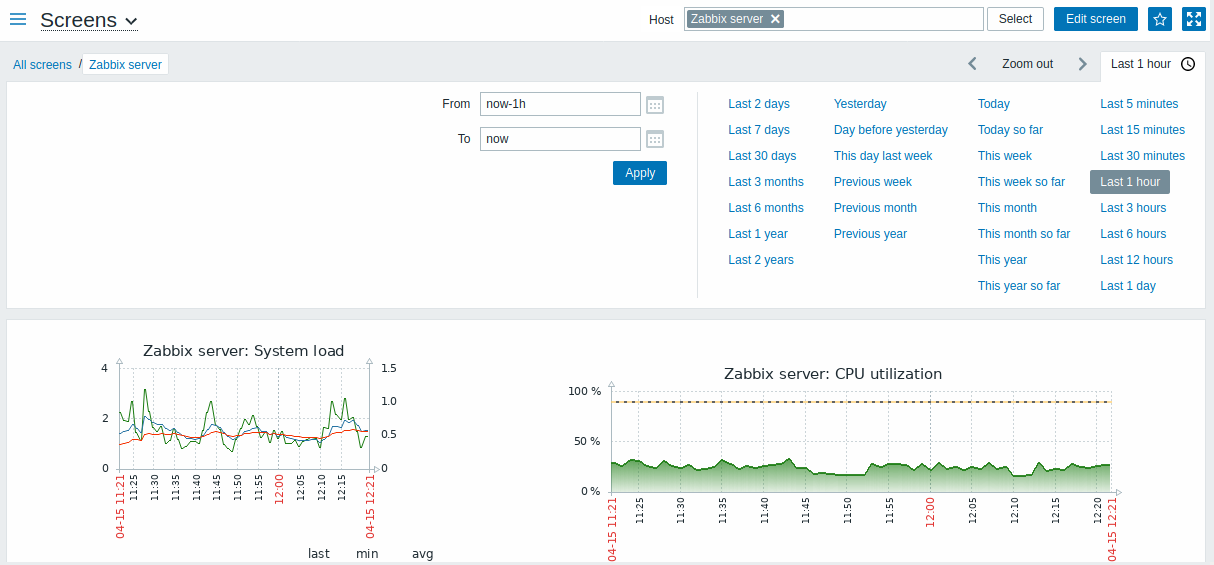
当聚合图形元素具有与主机相关的动态内容时,将提供一个用于选择主机的字段。
时间选择器
聚合图形上方的过滤器部分包含时间段选择器。 它允许您通过单击鼠标选择经常需要的时间段,从而影响图形中显示的数据。更多参见: 时间选择器
按钮
右侧的按钮有以下选项:


在文档检测中介绍了通用的显示模式按钮。
幻灯片演示列表
使用标题栏中的下拉菜单从聚合图形切换到幻灯片演示。

显示数据:
| 列 | 述 |
|---|---|
| 名称(Name) 幻灯片 | 示的名称. 点击名称 查看幻灯片演示 。 |
| 延迟(Delay) 每个幻 | 片展示&翻页的间隔时间。 |
| 幻灯片数量(Number of slides) 幻灯片的数量 | 页数。 |
| 操作(Actions) 仅支持 | 个操作式: 属性 - 编辑幻灯片 属性 |
要创建一个新的幻灯片, 请点击右上角的 创建幻灯片 按钮。
批量操作选项
列表下方的按钮有一个批量编辑选项:
- 删除(Delete) - 批量删除演示幻灯片
要使用此选项,请在相应幻灯片显示之前选中复选框,然后单击 删除(Delete)。
查看幻灯片
要查看幻灯片演示,请在所有幻灯片演示列表中单击其名称。
当聚合图形元素具有与主机相关的动态内容时,将提供一个用于选择主机的字段。
按钮
右侧的按钮提供以下选项:
右侧的按钮有以下选项:

在文档检测中介绍了通用的显示模式按钮。
引用聚合图形
可以通过GET的elementid和screenname参数来引用聚合图形。 例如,
http://zabbix/zabbix/screens.php?screenname=Zabbix%20server将打开名称为Zabbix服务器聚合图形。
如果同时指定“elementid”(聚合图形ID)和“screenname”(聚合图形名),则“screenname”(聚合图形名)优先级高。
Viewing slide shows
To view a slide show, click on its name in the list of all slide shows.
A field for selecting the host is available when there are screen elements with dynamic, host-dependent content.
Buttons
Buttons to the right offer the following options:
 |
Go to the slide show properties. |
 |
Add slide show to the favorites widget in the Dashboard. |
 |
The slide show is in the favorites widget in the Dashboard. Click to remove slide show from the favorites widget. |
 |
Slow down or speed up a slide show. |
View mode buttons being common for all sections are described on the Monitoring page.
Referencing a screen
Screens can be referenced by both elementid and screenname GET
parameters. For example,
http://zabbix/zabbix/screens.php?screenname=Zabbix%20serverwill open the screen with that name (Zabbix server).
If both elementid (screen ID) and screenname (screen name) are
specified, screenname has higher priority.