
Créer un module (tutoriel)
Il s'agit d'un tutoriel étape par étape qui montre comment créer un module frontal Zabbix simple. Vous pouvez télécharger tous les fichiers de ce module sous forme d'archive ZIP : MyAddress.zip.
Ce que vous allez créer
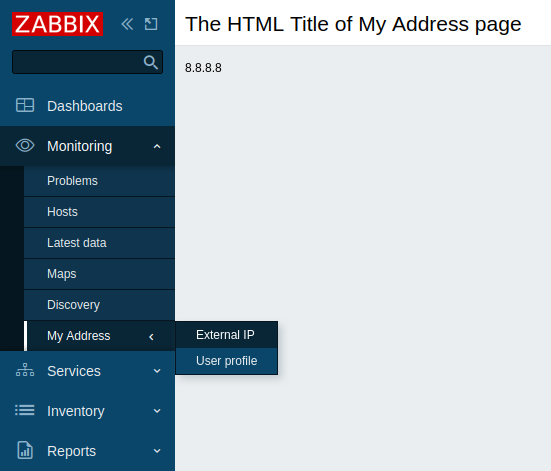
Au cours de ce tutoriel, vous allez d'abord créer un module d'interface qui ajoute une nouvelle section de menu My Address, puis le convertir en un module d'interface plus avancé qui effectue une requête HTTP vers https://api.seeip.org et affiche la réponse - l'adresse IP de votre ordinateur - sur une nouvelle page dans la nouvelle section de menu My Address créée.
Voici à quoi ressemblera le module terminé :
Partie I - Nouvelle section de menu
Ajouter un module vide à l'interface Zabbix
-
Créez un répertoire MyAddress dans le répertoire modules de votre installation de l'interface Zabbix (par exemple, zabbix/ui/modules).
-
Créez un fichier manifest.json avec les métadonnées de base du module (voir la description des paramètres pris en charge).
ui/modules/MyAddress/manifest.json
{
    "manifest_version": 2.0,
    "id": "my-address",
    "name": "My IP Address",
    "version": "1.0",
    "namespace": "MyAddress",
    "description": "My External IP Address."
}- Dans l'interface Zabbix, accédez à la section Administration → General → Modules et cliquez sur le bouton Scan directory.
- Repérez le nouveau module My IP Address dans la liste et cliquez sur le lien hypertexte "Disabled" pour modifier l'état du module de "Disabled" à "Enabled" (si le module n'apparaît pas dans la liste, consultez la section troubleshooting).

Le module est maintenant enregistré dans l'interface. Cependant, il n'est pas encore visible, car vous devez encore définir sa fonctionnalité. Une fois que vous ajoutez du contenu au répertoire du module, les modifications apparaîtront immédiatement dans l'interface Zabbix après actualisation de la page.
Créer une section de menu
- Créez un fichier Module.php dans le répertoire MyAddress.
Ce fichier implémente une nouvelle classe Module qui étend la classe par défaut CModule. La classe Module insérera une nouvelle section de menu My Address dans le menu principal.
La méthode setAction() spécifie une action à exécuter lors du clic sur la section de menu. Pour commencer, vous pouvez utiliser l'action prédéfinie userprofile.edit, qui ouvrira la page User profile. Dans la partie III de ce tutoriel, vous apprendrez à créer une action personnalisée.
ui/modules/MyAddress/Module.php
<?php

namespace Modules\MyAddress;

use Zabbix\Core\CModule,
    APP,
    CMenuItem;

class Module extends CModule {

    public function init(): void {
        APP::Component()->get('menu.main')
            ->add((new CMenuItem(_('My Address')))
            ->setAction('userprofile.edit'));
    }
}
Vous pouvez remplacer 'userprofile.edit' par d'autres actions, par exemple 'charts.view' (ouvre les graphiques personnalisés), 'problems.view' (ouvre Monitoring → Problems), ou 'report.status' (ouvre le rapport System information).
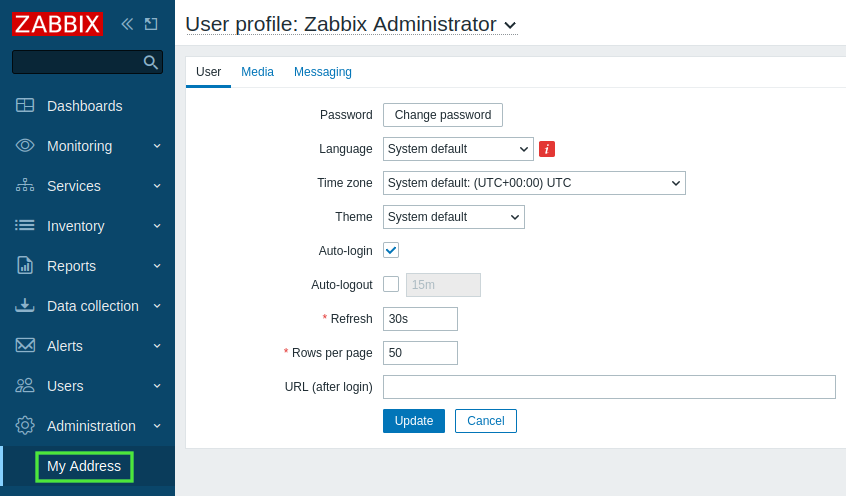
- Actualisez l'interface Zabbix. Une nouvelle section My Address apparaît désormais en bas du menu principal de Zabbix. Cliquez sur My Address pour ouvrir la page User profile.
Partie II - Changement d'emplacement de la section de menu
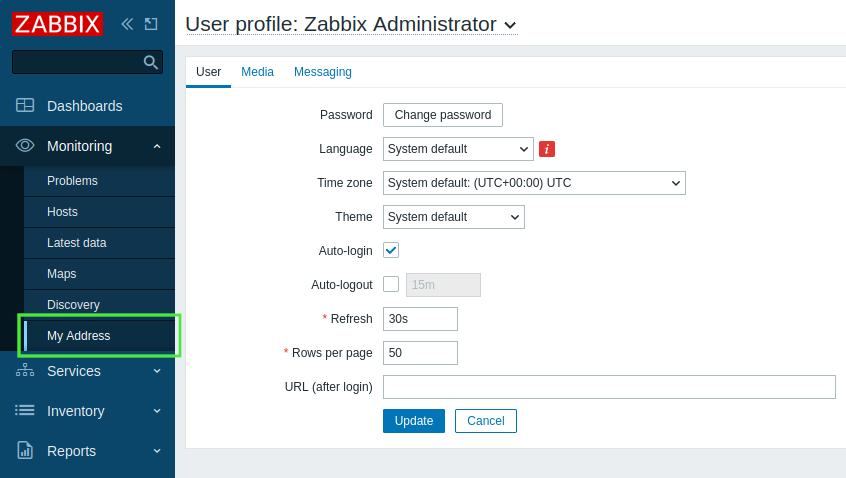
Dans cette partie, vous allez déplacer la section du menu Mon adresse vers la section Surveillance. En conséquence, les utilisateurs pourront accéder à deux pages de sous-menu à partir de la section de menu Surveillance → Mon adresse.
- Ouvrez et modifiez le fichier Module.php.
ui/modules/MonAdresse/Module.php
<?php

namespace Modules\MyAddress;
    APP,
    CMenuItem ;

class Module extends CModule {

    class Module extends CModule {
        APP::Component()->get('menu.main')
            ->findOrAdd(_('Surveillance'))
                ->getSous-menu()
                    ->insertAfter(_('Discovery'),
                        (new CMenuItem(_('My Address')))->setAction('userprofile.edit')
                    );
    }
}- Actualisez l'interface Zabbix. Développez la section du menu Surveillance et observez que la section Mon adresse se trouve désormais sous la section Découverte.
Partie III - Action du module
Une action est implémentée dans deux fichiers - actions/MyAddress.php et views/my.address.php. Le fichier actions/MyAddress.php prend en charge l'implémentation de la logique métier, tandis que le fichier views/my.address.php est responsable de la vue.
-
Créez un répertoire actions dans le répertoire MyAddress.
-
Créez un fichier MyAddress.php dans le répertoire actions.
La logique de l'action sera définie dans la classe MyAddress. Cette classe d'action implémentera quatre fonctions : init(), checkInput(), checkPermissions() et doAction(). L'interface Zabbix appelle la fonction doAction() lorsque l'action est demandée. Cette fonction est responsable de la logique métier du module.
Les données doivent être organisées sous forme de tableau associatif. Le tableau peut être multidimensionnel et peut contenir toutes les données attendues par la vue.
ui/modules/MyAddress/actions/MyAddress.php
<?php

namespace Modules\MyAddress\Actions;

use CController,
    CControllerResponseData;

class MyAddress extends CController {

    public function init(): void {
        $this->disableCsrfValidation();
    }

    protected function checkInput(): bool {
        return true;
    }

    protected function checkPermissions(): bool {
        return true;
    }

    protected function doAction(): void {
        $data = ['my-ip' => file_get_contents("https://api.seeip.org")];
        $response = new CControllerResponseData($data);
        $this->setResponse($response);
    }
}-
Créez un nouveau répertoire views dans le répertoire MyAddress.
-
Créez un fichier my.address.php dans le répertoire views et définissez la vue du module.
Notez que la variable $data est disponible dans la vue sans avoir besoin d'être définie explicitement.
Le framework transmet automatiquement le tableau associatif à la vue.
ui/modules/MyAddress/views/my.address.php
<?php

(new CHtmlPage())
    ->setTitle(_('The HTML Title of My Address Page'))
    ->addItem(new CDiv($data['my-ip']))
->show();- L'action du module doit être enregistrée dans le fichier manifest.json. Ouvrez manifest.json et ajoutez un nouvel objet
actionsqui contient :
- la clé de l'action avec le nom de l'action écrit en minuscules (a-z) et avec les mots séparés par des points (par exemple,
my.address) ; - le nom de la classe d'action (
MyAddress) comme valeur de la cléclassde l'objetmy.address; - le nom de la vue de l'action (
my.address) comme valeur de la cléviewde l'objetmy.address.
ui/modules/MyAddress/manifest.json
{
    "manifest_version": 2.0,
    "id": "my-address",
    "name": "My IP Address",
    "version": "1.0",
    "namespace": "MyAddress",
    "description": "My External IP Address.",
    "actions": {
        "my.address": {
            "class": "MyAddress",
            "view": "my.address"
        }
    }
}- Actualisez l'interface Zabbix. Cliquez sur My address → External IP pour voir l'adresse IP de votre ordinateur.