
20 Diagramme circulaire
Vue d'ensemble
Le widget de graphique en secteurs permet d'afficher les valeurs des éléments sélectionnés sous forme de graphique en secteurs ou en anneau.
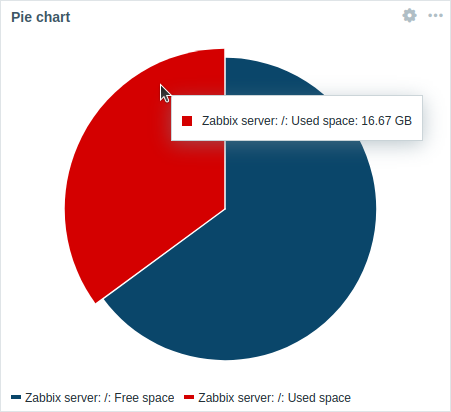 Graphique en secteurs. |
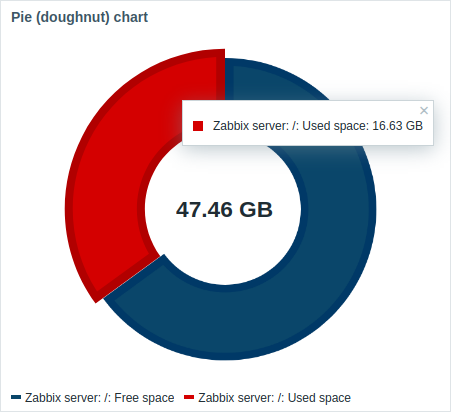 Graphique en anneau. |
Au survol de la souris, le secteur sélectionné s'agrandit vers l'extérieur et la légende de ce secteur s'affiche. Un clic sur le secteur sélectionné rend l'effet de détachement permanent, jusqu'à sa fermeture avec "x".
Les graphiques sont dessinés à l'aide d'une technique de dessin d'images vectorielles.
Configuration
Pour configurer, sélectionnez Pie chart comme type :
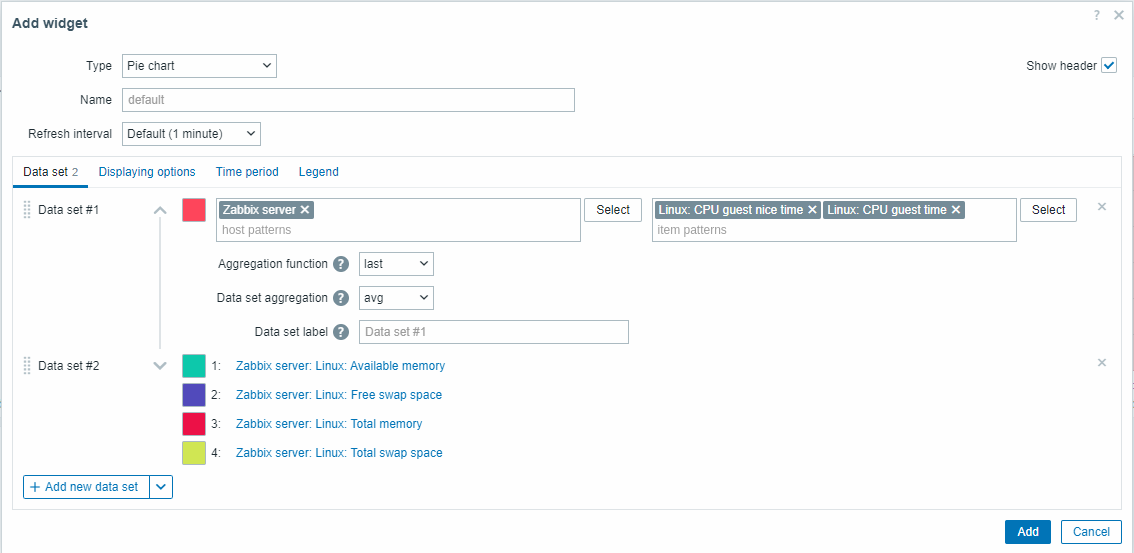
Jeu de données
L'onglet Jeu de données permet de sélectionner des données pour le diagramme circulaire en ajoutant des jeux de données. Deux types de jeux de données peuvent être ajoutés :
- Modèles d'éléments - les données des éléments correspondants sont affichées. Le graphique est tracé en utilisant différentes nuances d'une seule couleur pour chaque élément.
- Liste d'éléments - les données des éléments sélectionnés sont affichées. Le graphique est tracé en utilisant différentes couleurs pour chaque élément.
Par défaut, un jeu de données Modèles d'éléments est ajouté.
| Jeu de données | Pour un jeu de données Modèles d'éléments : Sélectionnez ou saisissez des modèles d'hôte et d'élément ; les données des éléments correspondant aux modèles saisis seront affichées sur le diagramme circulaire ; jusqu'à 50 éléments peuvent être affichés. Des modèles avec caractères génériques peuvent être utilisés pour la sélection (par exemple, * renverra les résultats correspondant à zéro ou plusieurs caractères).Pour spécifier un modèle avec caractère générique, saisissez la chaîne manuellement et appuyez sur Entrée. Le symbole générique est toujours interprété, il n'est donc pas possible d'ajouter, par exemple, un élément nommé item* individuellement s'il existe d'autres éléments correspondants (par exemple, item2, item3). La spécification des modèles d'hôte et d'élément est obligatoire pour les jeux de données "Modèles d'éléments". Voir aussi : Détails de configuration du jeu de données. Pour un jeu de données Liste d'éléments : Sélectionnez des éléments pour le diagramme circulaire en cliquant sur le bouton Ajouter un élément. La liste déroulante Type après le nom de l'élément permet de sélectionner le type d'affichage pour chaque élément : Normal - la valeur de l'élément est représentée proportionnellement sur le diagramme circulaire (par défaut) ; Total - la valeur de l'élément occupe l'intégralité du diagramme circulaire. Notez qu'un seul élément "Total" peut exister par diagramme circulaire, et qu'il sera placé en premier dans la légende du diagramme circulaire. Si un élément est défini sur "Total", le paramètre Agrégation du jeu de données (voir ci-dessous) sera désactivé et défini sur "non utilisé". Depuis Zabbix 7.0.1, vous pouvez également sélectionner des widgets compatibles comme source de données pour les éléments en cliquant sur le bouton Ajouter un widget. Les mêmes options s'appliquent aux widgets qu'aux éléments individuels. La spécification d'éléments ou de widgets est obligatoire pour les jeux de données "Liste d'éléments". Voir aussi : Détails de configuration du jeu de données. Notez que seuls les types d'éléments numériques sont autorisés. Lors de la configuration du widget sur un tableau de bord de modèle, le paramètre permettant de spécifier des modèles d'hôte n'est pas disponible, et le paramètre permettant de spécifier une liste d'éléments permet de sélectionner uniquement les éléments configurés sur le modèle. |
|
| Fonction d'agrégation | Spécifiez la fonction d'agrégation à utiliser pour chaque élément du jeu de données dans la Période de temps sélectionnée : min - affiche la plus petite valeur ; max - affiche la plus grande valeur ; avg - affiche la valeur moyenne ; sum - affiche la somme des valeurs ; count - affiche le nombre de valeurs ; first - affiche la première valeur ; last - affiche la dernière valeur (par défaut). L'agrégation permet d'afficher une valeur agrégée pour l'intervalle choisi (5 minutes, une heure, un jour). Seules les données numériques peuvent être affichées pour min, max, avg et sum. Pour count, les données non numériques seront converties en numériques. |
|
| Agrégation du jeu de données | Spécifiez la fonction d'agrégation à utiliser pour l'ensemble du jeu de données : non utilisé - aucune agrégation, les éléments sont affichés séparément (par défaut) ; min - affiche la plus petite valeur ; max - affiche la plus grande valeur ; avg - affiche la valeur moyenne ; sum - affiche la somme des valeurs ; count - affiche le nombre de valeurs. L'agrégation permet d'afficher une valeur agrégée pour l'intervalle (5 minutes, une heure, un jour) sélectionné dans l'onglet Période de temps ou utilisé pour l'ensemble du tableau de bord. |
|
| Libellé du jeu de données | Spécifiez un libellé personnalisé pour le jeu de données. Le libellé est affiché dans la configuration du jeu de données et dans la légende du diagramme circulaire (pour les jeux de données agrégés). Tous les jeux de données sont numérotés, y compris ceux avec un Libellé du jeu de données spécifié. Si aucun libellé n'est spécifié, le jeu de données sera libellé automatiquement selon son numéro (par exemple, "Jeu de données #2", "Jeu de données #3", etc.). La numérotation des jeux de données est recalculée après le réordonnancement/le glisser-déposer des jeux de données. Les libellés de jeu de données trop longs seront raccourcis pour s'adapter à l'emplacement où ils sont affichés (par exemple, "Number of proc..."). |
|
Détails de configuration de l'ensemble de données
Les ensembles de données existants sont affichés dans une liste. Vous pouvez réorganiser, développer/réduire, modifier les couleurs et cloner ces ensembles de données.
Pour plus d'informations, consultez les détails de configuration de l'ensemble de données dans le widget Graph. Ces détails s'appliquent également au widget Pie chart.
Affichage des options
L’onglet Affichage des options permet de définir les options de sélection des données d’historique et de visualisation pour le diagramme circulaire :
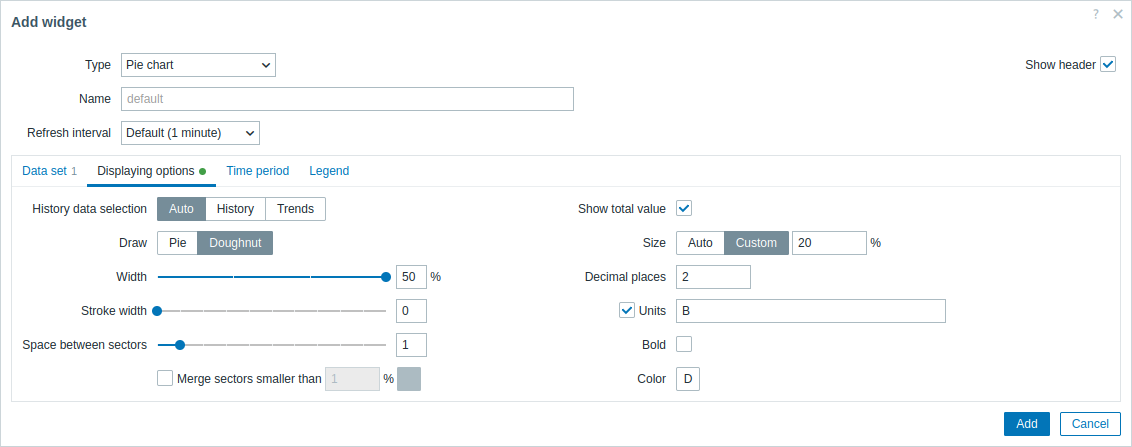
| Sélection des données d’historique | Sélectionnez la source de données : Auto - les données sont extraites selon l’algorithme classique (par défaut) ; History - données issues de l’historique ; Trends - données issues des tendances. |
||
| Dessiner | Sélectionnez le style de visualisation du diagramme circulaire : Pie - un diagramme circulaire complet (les secteurs occupent 100 % du rayon) ; Doughnut - un diagramme circulaire avec un cercle vide au centre (les secteurs utilisent jusqu’à 50 % du rayon). |
||
| Espace entre les secteurs | Sélectionnez la taille de l’espace (en unités de 0 à 10) entre les secteurs (la valeur par défaut est "1"). | ||
| Fusionner les secteurs inférieurs à N% | Cochez la case pour fusionner les secteurs inférieurs à N %. Si cette option est activée, sélectionnez la couleur des secteurs fusionnés et le seuil de pourcentage (N) pour la fusion des petits secteurs. |
||
| Style de dessin : Doughnut | |||
| Largeur | Sélectionnez la largeur du doughnut : 20, 30, 40 ou 50 % (par défaut) du rayon. | ||
| Largeur du trait | Sélectionnez la largeur de la bordure du secteur du doughnut (0-10). Pris en charge depuis Zabbix 7.0.1. |
||
| Afficher la valeur totale | Cochez la case pour afficher la valeur totale au centre du diagramme doughnut. | ||
| Taille | Sélectionnez l’option de taille pour la valeur totale : Auto - la taille du texte est ajustée automatiquement pour s’afficher de manière lisible au centre du doughnut ; Custom - spécifiez la taille du texte en pourcentage de la hauteur totale du widget. |
||
| Décimales | Spécifiez le nombre de décimales pour la valeur totale (0-6). | ||
| Unités | Spécifiez les unités pour la valeur totale. | ||
| Gras | Cochez la case pour afficher la valeur totale en gras. | ||
| Couleur | Sélectionnez la couleur de la valeur totale. | ||
Période de temps
L'onglet Période de temps permet de définir une période de temps personnalisée pour les paramètres d'agrégation du diagramme circulaire :
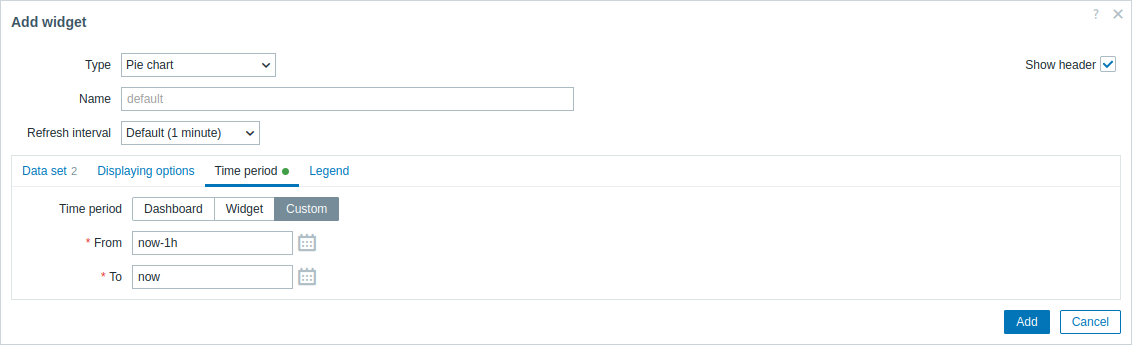
| Période de temps | Sélectionnez la source de données pour la période de temps : Dashboard - définissez le sélecteur Période de temps comme source de données ; Widget - définissez un widget compatible spécifié dans le paramètre Widget comme source de données ; Personnalisé - définissez la période de temps spécifiée dans les paramètres De et À comme source de données ; si cette option est définie, une icône d'horloge s'affichera dans le coin supérieur droit du widget, indiquant l'heure définie au survol de la souris. |
| Widget | Saisissez ou sélectionnez un widget compatible (Graph, Graph (classic), Graph prototype) comme source de données pour la période de temps. Ce paramètre est disponible si Période de temps est défini sur "Widget". |
| De | Saisissez ou sélectionnez le début de la période de temps. La syntaxe de temps relatif ( now, now/d, now/w-1w, etc.) est prise en charge.Ce paramètre est disponible si Période de temps est défini sur "Personnalisé". |
| À | Saisissez ou sélectionnez la fin de la période de temps. La syntaxe de temps relatif ( now, now/d, now/w-1w, etc.) est prise en charge.Ce paramètre est disponible si Période de temps est défini sur "Personnalisé". |
Légende
L’onglet Légende permet de personnaliser la légende du graphique en secteurs :
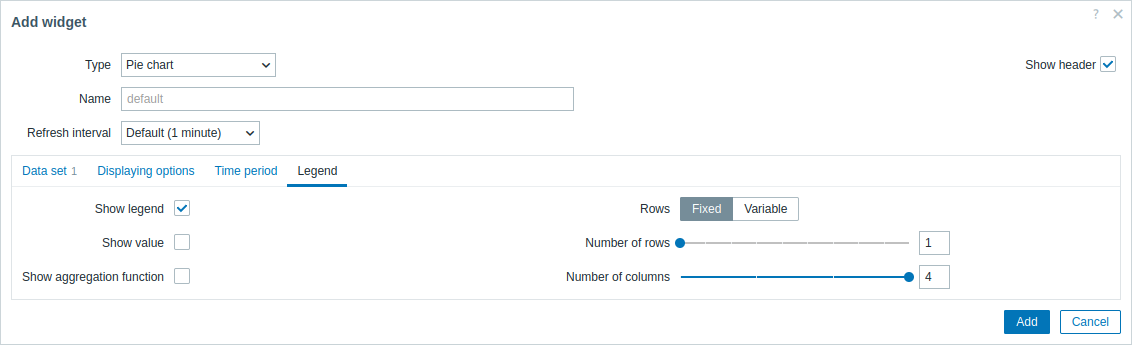
| Afficher la légende | Décochez cette case pour masquer la légende sur le graphique en secteurs (cochée par défaut). |
| Afficher la valeur | Cochez cette case pour afficher la valeur de l’élément dans la légende. |
| Afficher la fonction d’agrégation | Cochez cette case pour afficher la fonction d’agrégation dans la légende. |
| Lignes | Sélectionnez le mode d’affichage des lignes de la légende : Fixe - le nombre de lignes affichées est déterminé par la valeur du paramètre Nombre de lignes ; Variable - le nombre de lignes affichées est déterminé par le nombre d’éléments configurés, sans dépasser la valeur du paramètre Nombre maximal de lignes. |
| Nombre de lignes/ Nombre maximal de lignes |
Si Lignes est défini sur « Fixe », définissez le nombre de lignes de légende à afficher (1-10). Si Lignes est défini sur « Variable », définissez le nombre maximal de lignes de légende à afficher (1-10). |
| Nombre de colonnes | Définissez le nombre de colonnes de légende à afficher (1-4). Ce paramètre est disponible si Afficher la valeur est décoché. |
Les informations affichées par le widget de diagramme circulaire peuvent être téléchargées sous forme d'image .png à l'aide du menu du widget.
Une capture d'écran du widget sera enregistrée dans le dossier Downloads.