

2 Types de média
Aperçu
Dans la section Alertes → Types de média, les utilisateurs peuvent configurer et gérer les informations relatives aux types de média.
Ce menu est disponible uniquement pour les utilisateurs de type SuperAdmin.
Les informations sur les types de média contiennent des instructions générales pour utiliser un média comme canal de livraison des notifications. Les détails spécifiques, tels que les adresses e-mail individuelles auxquelles envoyer une notification, sont conservés au niveau de chaque utilisateur.
Une liste des types de média existants avec leurs détails est affichée.
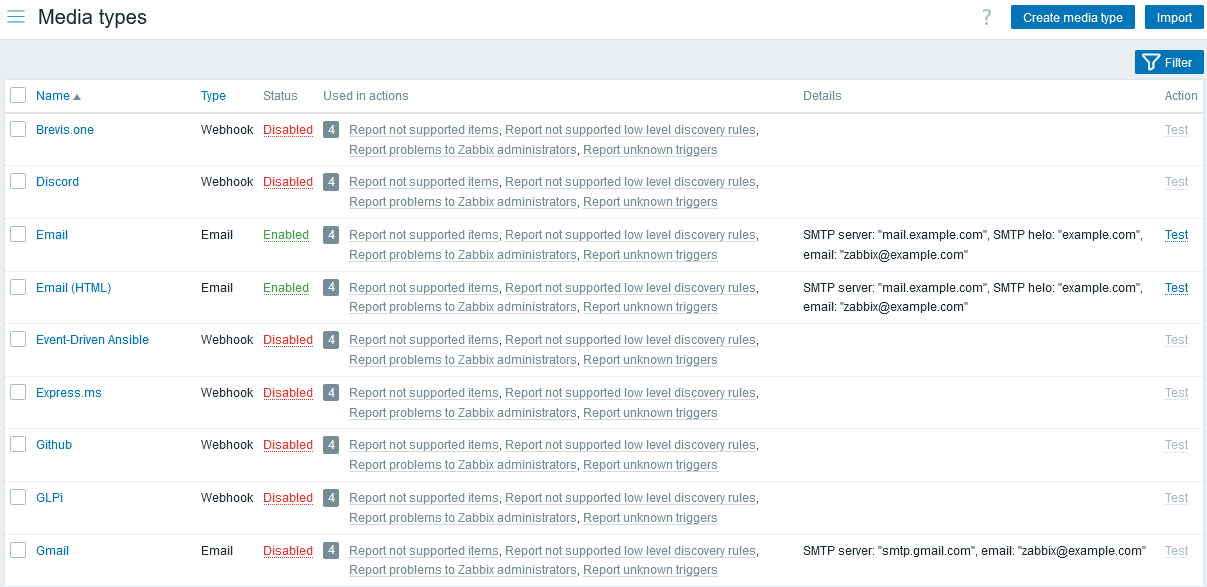
Données affichées :
| Column | Description |
|---|---|
| Name | Nom du type de média. En cliquant sur le nom, vous ouvrez le formulaire de configuration du type de média. |
| Type | Le type du média (e-mail, SMS, etc.) est affiché. |
| Status | Le statut du type de média est affiché - Enabled ou Disabled. En cliquant sur le statut, vous pouvez le modifier. |
| Used in actions | Les actions dans lesquelles le type de média est utilisé sont affichées, (depuis Zabbix 7.0.4) précédées du nombre total de ces actions. En cliquant sur le nom de l'action, vous ouvrez le formulaire de configuration de l'action. Si l'utilisateur n'a pas les autorisations nécessaires pour l'action, le nom n'est pas cliquable. |
| Details | Des informations détaillées sur le type de média sont affichées. |
| Actions | L'action suivante est disponible : Test - cliquez pour ouvrir un formulaire de test dans lequel vous pouvez saisir les paramètres du type de média (par exemple, une adresse de destinataire avec un objet et un corps de test) et envoyer un message de test afin de vérifier que le type de média configuré fonctionne. Voir aussi : Test du type de média pour Email, Webhook ou Script. |
Pour configurer un nouveau type de média, cliquez sur le bouton Create media type dans le coin supérieur droit.
Pour importer un type de média, cliquez sur le bouton Import dans le coin supérieur droit.
Options de modification en masse
Les boutons sous la liste offrent plusieurs options de modification en masse :
- Enable - changer l'état du type de média en Enabled
- Disable - changer l'état du type de média en Disabled
- Export - exporter les types de média vers un fichier YAML, XML ou JSON
- Delete - supprimer les types de média
Pour utiliser ces options, cochez les cases devant les types de média concernés, puis cliquez sur le bouton souhaité.
Utilisation du filtre
Vous pouvez utiliser le filtre pour afficher uniquement les types de média qui vous intéressent. Pour de meilleures performances de recherche, les données sont recherchées avec les macros non résolues.
Le lien Filter est disponible au-dessus de la liste des types de média. Si vous cliquez dessus, un filtre devient disponible, où vous pouvez filtrer les types de média par nom et par statut. De plus, depuis Zabbix 7.0.7, vous pouvez utiliser le filtre pour afficher les actions dans la colonne Used in actions en fonction du périmètre de leur utilisation du type de média (défini par le paramètre Send to media type dans les détails de l'opération de l'action).
