
4 Hôtes
Vue d'ensemble
Dans la section Collecte de données → Hôtes, les utilisateurs peuvent configurer et maintenir des hôtes.
Une liste des hôtes existants avec leurs détails est affichée.
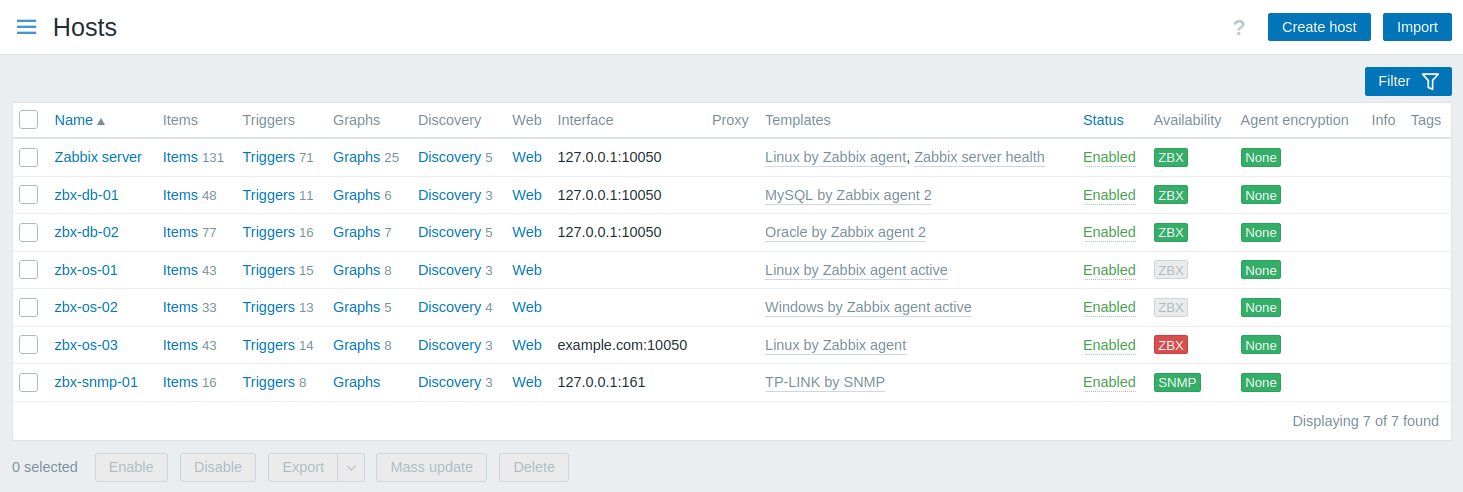
Données affichées :
| Column | Description |
|---|---|
| Name | Nom de l'hôte. Cliquer sur le nom de l'hôte ouvre le formulaire de configuration de l'hôte. Une icône de clé orange  après le nom de l'hôte indique que cet hôte est en maintenance. Les détails de la maintenance sont affichés lorsque le pointeur de la souris est placé sur l'icône. après le nom de l'hôte indique que cet hôte est en maintenance. Les détails de la maintenance sont affichés lorsque le pointeur de la souris est placé sur l'icône. |
| Entities (Items, Triggers, Graphs, Discovery, Web) | Cliquer sur le nom de l'entité affichera les éléments, déclencheurs, etc. de l'hôte. Le nombre des entités respectives est affiché en gris. |
| Interface | L'interface principale de l'hôte est affichée. |
| Proxy | Les proxies assignés sont affichés dans cette colonne : <Proxy name> - l'hôte est surveillé par un proxy autonome (même si le proxy fait partie d'un groupe de proxies) ; <Proxy group name: proxy name> - l'hôte est surveillé par un groupe de proxies, et le serveur Zabbix a assigné un proxy pour surveiller l'hôte ; <Proxy group name> - l'hôte est surveillé par un groupe de proxies sans aucun proxy, ou si le serveur Zabbix n'a pas assigné de proxy pour surveiller l'hôte ; Rien - l'hôte n'est surveillé ni par un proxy ni par un groupe de proxies. Cette colonne n'est affichée que si l'option de filtre Surveillé par est définie sur 'Any', 'Proxy' ou 'Proxy group'. |
| Templates | Les modèles liés à l'hôte sont affichés. Si d'autres modèles sont contenus dans le modèle lié, ceux-ci sont affichés entre parenthèses, séparés par une virgule. Cliquer sur le nom d'un modèle ouvrira son formulaire de configuration. |
| Status | L'état de l'hôte est affiché - Enabled ou Disabled. En cliquant sur l'état, vous pouvez le modifier manuellement. Les hôtes découverts qui ont été perdus sont marqués par une icône d'information. Le texte de l'infobulle fournit des détails sur leur état. |
| Availability | La disponibilité de l'hôte par interface configurée est affichée. Les icônes de disponibilité représentent l'état actuel de l'interface de l'hôte sur le serveur Zabbix. Par conséquent, si vous désactivez un hôte dans l'interface, sa disponibilité sera mise à jour après que le serveur Zabbix aura synchronisé les modifications de configuration. De même, si vous activez un hôte, sa disponibilité sera mise à jour après que le serveur Zabbix aura synchronisé les modifications de configuration et interrogé l'hôte. Les icônes de disponibilité représentent uniquement les types d'interface configurés (Agent, SNMP, IPMI, JMX). Le survol de l'icône affiche une fenêtre contextuelle avec une liste de toutes les interfaces du même type, avec les détails, l'état et les erreurs. Pour l'interface Agent, la fenêtre contextuelle affiche les interfaces (passives) et les vérifications actives. Si un hôte n'a que des vérifications actives, l'icône d'interface Agent est affichée même si aucune interface Agent n'est configurée pour l'hôte. La colonne est vide pour les hôtes sans interface. L'état d'une interface d'hôte unique est déterminé par la connexion entre un élément activé utilisant l'interface et l'hôte. L'état peut être : Available - la connexion à l'hôte a réussi ; Not available - la connexion à l'hôte a échoué (expiration du délai, problèmes de pare-feu, etc.) ; Unknown - la connexion à l'hôte n'a pas été tentée ou le résultat est inconnu. Pour plus de détails sur la manière dont le serveur Zabbix détermine l'état de l'interface, voir Unknown interface status et Unreachable/unavailable host interface settings. L'état de toutes les interfaces d'hôte d'un même type (Agent, SNMP, IPMI, JMX) est déterminé par les interfaces utilisées par au moins un élément activé. L'état est indiqué par la couleur de l'icône : Green - toutes les interfaces sont disponibles ; Yellow - au moins une interface n'est pas disponible, et au moins une est disponible ou inconnue ; Red - toutes les interfaces ne sont pas disponibles ; Gray - au moins une interface est inconnue, mais aucune n'est indisponible. Avant Zabbix 7.0.10, cet état était déterminé par toutes les interfaces du même type, indépendamment du fait qu'un élément les utilise ou non. Disponibilité des vérifications actives. Si au moins une vérification active est activée sur l'hôte, les vérifications actives affectent également la disponibilité totale de l'interface Agent comme décrit ci-dessus. Pour déterminer la disponibilité des vérifications actives, des messages de heartbeat sont envoyés dans le thread de vérification active de l'agent. La fréquence des messages de heartbeat est contrôlée par le paramètre HeartbeatFrequency dans la configuration de agent ou agent 2 de Zabbix (valeur par défaut 60 secondes, plage 0-3600). Les vérifications actives sont considérées comme non disponibles lorsque le heartbeat de vérification active date de plus de 2 x HeartbeatFrequency secondes.Remarque : Les agents Zabbix antérieurs à la version 6.2.x n'envoient pas de heartbeats de vérification active, de sorte que la disponibilité de leurs hôtes reste inconnue. |
| Agent encryption | L'état du chiffrement des connexions à l'hôte est affiché : None - aucun chiffrement ; PSK - utilisation d'une clé prépartagée ; Cert - utilisation d'un certificat. |
| Info | Les informations d'erreur (le cas échéant) concernant l'hôte sont affichées. |
| Tags | Tags de l'hôte avec macros non résolues. |
Pour configurer un nouvel hôte, cliquez sur le bouton Create host dans le coin supérieur droit. Pour importer un hôte depuis un fichier YAML, XML ou JSON, cliquez sur le bouton Import dans le coin supérieur droit.
Options de modification en masse
Les boutons sous la liste offrent plusieurs options de modification en masse :
- Enable - changer l'état de l'hôte en Monitored ;
- Disable - changer l'état de l'hôte en Not monitored ;
- Export - exporter les hôtes vers un fichier YAML, XML ou JSON ;
- Mass update - mettre à jour plusieurs propriétés pour plusieurs hôtes à la fois ;
- Delete - supprimer les hôtes.
Pour utiliser ces options, cochez les cases devant les hôtes concernés, puis cliquez sur le bouton souhaité.
Utilisation du filtre
Vous pouvez utiliser le filtre pour afficher uniquement les hôtes qui vous intéressent. Pour de meilleures performances de recherche, les données sont recherchées avec les macros non résolues.
L'icône Filtre est disponible dans le coin supérieur droit. En cliquant dessus, vous ouvrirez un filtre dans lequel vous pouvez spécifier les critères de filtrage souhaités.
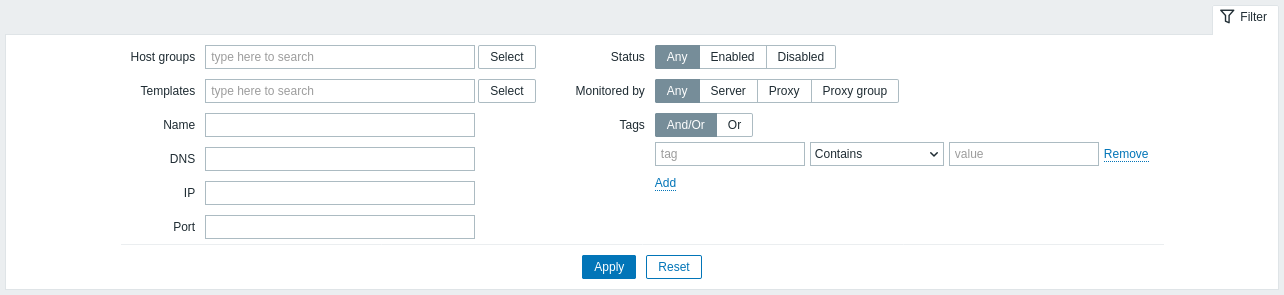
| Parameter | Description |
|---|---|
| Host groups | Filtrer par un ou plusieurs groupes d'hôtes. La spécification d'un groupe d'hôtes parent sélectionne implicitement tous les groupes d'hôtes imbriqués. |
| Templates | Filtrer par modèles liés. |
| Name | Filtrer par nom d'hôte visible. |
| DNS | Filtrer par nom DNS. |
| IP | Filtrer par adresse IP. |
| Port | Filtrer par numéro de port. |
| Status | Filtrer par statut de l'hôte. |
| Monitored by | Filtrer les hôtes surveillés par le serveur Zabbix, un proxy ou un groupe de proxy. |
| Proxies | Filtrer les hôtes surveillés par les proxies spécifiés ici. Ce champ n'est disponible que si "Proxy" est sélectionné dans le champ Monitored by. |
| Proxy groups | Filtrer les hôtes surveillés par les groupes de proxy spécifiés ici. Ce champ n'est disponible que si "Proxy group" est sélectionné dans le champ Monitored by. |
| Tags | Filtrer par nom et valeur de tag d'hôte. Il est possible d'inclure ainsi que d'exclure des tags et des valeurs de tag spécifiques. Plusieurs conditions peuvent être définies. La correspondance du nom de tag est toujours sensible à la casse. Plusieurs opérateurs sont disponibles pour chaque condition : Exists - inclure les noms de tag spécifiés ; Equals - inclure les noms et valeurs de tag spécifiés (sensible à la casse) ; Contains - inclure les noms de tag spécifiés dont les valeurs de tag contiennent la chaîne saisie (correspondance de sous-chaîne, insensible à la casse) ; Does not exist - exclure les noms de tag spécifiés ; Does not equal - exclure les noms et valeurs de tag spécifiés (sensible à la casse) ; Does not contain - exclure les noms de tag spécifiés dont les valeurs de tag contiennent la chaîne saisie (correspondance de sous-chaîne, insensible à la casse). Il existe deux types de calcul pour les conditions : And/Or - toutes les conditions doivent être remplies, les conditions ayant le même nom de tag seront regroupées par la condition Or ; Or - il suffit qu'une condition soit remplie. |
Statut d'interface inconnu
Le serveur Zabbix affiche le statut "Unknown" pour une interface d'hôte (Agent, SNMP, IPMI, JMX) dans les cas suivants :
- L'hôte est désactivé.
- L'hôte est configuré pour être surveillé par un proxy, un proxy différent ou le serveur s'il était auparavant surveillé par un proxy.
- L'hôte est surveillé par un proxy qui semble hors ligne (aucune mise à jour reçue du proxy pendant l'intervalle maximal de battement de cœur - 1 heure).
- Tous les éléments de l'hôte avec ce type d'interface sont désactivés.
- Aucun collecteur pour ce type d'interface n'a été configuré (par exemple, le paramètre de configuration du serveur
StartAgentPollersouStartSNMPPollersest défini sur0).
La disponibilité de l'interface est définie sur "Unknown" après la synchronisation du cache de configuration du serveur Zabbix.
La disponibilité de l'interface (Available/Not available) sur les hôtes surveillés par des proxies est rétablie après la synchronisation du cache de configuration du proxy.