
1 E-mail
Vue d’ensemble
Pour configurer l’e-mail comme canal d’envoi des messages, vous devez configurer l’e-mail comme type de média et attribuer des adresses spécifiques aux utilisateurs.
Plusieurs notifications pour un même événement seront regroupées dans le même fil de discussion e-mail.
Configuration
Pour configurer l'email comme type de média :
- Allez dans Alertes > Types de média.
- Cliquez sur Créer un type de média (ou cliquez sur Email dans la liste des types de média prédéfinis).
L'onglet Type de média contient les attributs généraux du type de média :
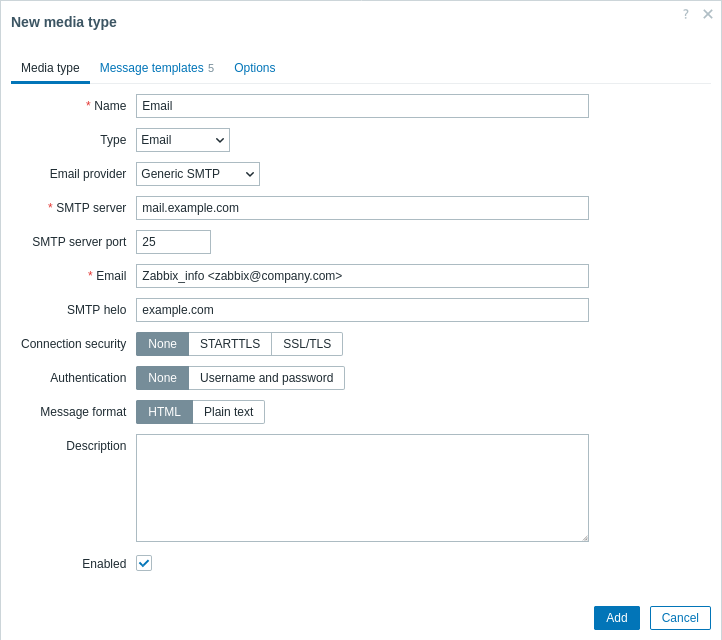
Tous les champs obligatoires sont marqués d'un astérisque rouge.
Le mot de passe est exporté en texte clair lors de l'export de la configuration du type de média email.
Les paramètres suivants sont spécifiques au type de média email :
| Parameter | Description |
|---|---|
| Email provider | Sélectionnez le fournisseur de messagerie : Generic SMTP, Gmail, Gmail relay, Office365 ou Office365 relay. Si vous sélectionnez les options liées à Gmail/Office365, vous n'aurez qu'à fournir l'adresse email de l'expéditeur et le mot de passe ; des options telles que SMTP server, SMTP server port, SMTP helo et Connection security seront automatiquement renseignées par Zabbix. Voir aussi : Types de média Gmail/Office365 automatisés. |
| SMTP server | Définissez un serveur SMTP pour traiter les messages sortants. Ce champ est disponible si Generic SMTP est sélectionné comme fournisseur de messagerie. |
| SMTP server port | Définissez le port du serveur SMTP pour traiter les messages sortants. Ce champ est disponible si Generic SMTP est sélectionné comme fournisseur de messagerie. |
| L'adresse saisie ici sera utilisée comme adresse From pour les messages envoyés. L'ajout d'un nom d'affichage d'expéditeur (comme "Zabbix_info" dans Zabbix_info <[email protected]> dans la capture d'écran ci-dessus) avec l'adresse email réelle est pris en charge. Il existe certaines restrictions sur les noms d'affichage dans les emails Zabbix par rapport à ce qui est autorisé par la RFC 5322, comme l'illustrent les exemples suivants : Exemples valides : [email protected] (adresse email uniquement, pas besoin d'utiliser des chevrons) Zabbix_info <[email protected]> (nom d'affichage et adresse email entre chevrons) ∑Ω-monitoring <[email protected]> (caractères UTF-8 dans le nom d'affichage) Exemples non valides : Zabbix HQ [email protected] (nom d'affichage présent mais sans chevrons autour de l'adresse email) "Zabbix@<H(comment)Q>" <[email protected]> (bien que valide selon la RFC 5322, les paires entre guillemets et les commentaires ne sont pas pris en charge dans les emails Zabbix) |
|
| SMTP helo | Définissez une valeur SMTP helo correcte, généralement un nom de domaine. Si ce champ est vide, le nom de domaine de l'email sera envoyé (c'est-à-dire ce qui suit @ dans le champ Email). S'il est impossible de récupérer le nom de domaine, un avertissement de niveau debug sera consigné et le nom d'hôte du serveur sera envoyé comme domaine pour la commande HELO.Ce champ est disponible si Generic SMTP est sélectionné comme fournisseur de messagerie. |
| Connection security | Sélectionnez le niveau de sécurité de la connexion : None - n'utilisez pas l'option CURLOPT_USE_SSL STARTTLS - utilisez l'option CURLOPT_USE_SSL avec la valeur CURLUSESSL_ALL SSL/TLS - l'utilisation de CURLOPT_USE_SSL est facultative |
| SSL verify peer | Cochez la case pour vérifier le certificat SSL du serveur SMTP. La valeur de la directive de configuration serveur "SSLCALocation" doit être placée dans CURLOPT_CAPATH pour la validation du certificat. Cela définit l'option cURL CURLOPT_SSL_VERIFYPEER. |
| SSL verify host | Cochez la case pour vérifier que le champ Common Name ou le champ Subject Alternate Name du certificat du serveur SMTP correspond. Cela définit l'option cURL CURLOPT_SSL_VERIFYHOST. |
| Authentication | Sélectionnez le niveau d'authentification : None - aucune option cURL n'est définie Username and password - implique "AUTH=*" en laissant le choix du mécanisme d'authentification à cURL |
| Username | Nom d'utilisateur à utiliser pour l'authentification. Cela définit la valeur de CURLOPT_USERNAME. Macros utilisateur prises en charge. |
| Password | Mot de passe à utiliser pour l'authentification. Cela définit la valeur de CURLOPT_PASSWORD. Macros utilisateur prises en charge. La valeur saisie ici est exportée telle quelle lors de l'export de la configuration du type de média. Pour éviter d'exposer des identifiants sensibles dans les fichiers exportés, utilisez une macro utilisateur (par exemple, {$EMAIL_SMTP_PASSWORD}) au lieu d'un mot de passe littéral — la référence de macro sera exportée tandis que la valeur secrète devra être (re)configurée sur le système de destination. |
| Message format | Sélectionnez le format du message : HTML - envoyer en HTML Plain text - envoyer en texte brut |
Pour activer l'authentification SMTP, le serveur Zabbix doit être compilé avec l'option de compilation --with-libcurl, qui nécessite libcurl (voir les exigences du serveur pour les détails de version).
Voir aussi les paramètres communs des types de média pour plus de détails sur la configuration des messages par défaut et des options de traitement des alertes.
Test
Pour vérifier qu'un type de média de messagerie électronique configuré fonctionne correctement :
- Repérez la messagerie électronique concernée dans la liste des types de média.
- Cliquez sur Test dans la dernière colonne de la liste (une fenêtre de test s'ouvrira).
- Saisissez une adresse de destinataire dans Send to, le corps du message et, éventuellement, l'objet.
- Cliquez sur Test pour envoyer un message de test.
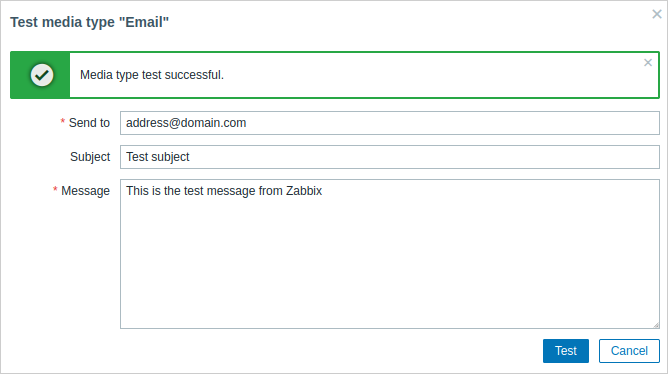
Un message indiquant la réussite ou l'échec du test s'affichera dans la même fenêtre :
Support utilisateur
Une fois le type de média e-mail configuré, accédez à la section Utilisateurs > Utilisateurs et modifiez le profil de l'utilisateur afin de lui attribuer le média e-mail. Les étapes de configuration du support utilisateur, communes à tous les types de médias, sont décrites sur la page Types de médias.