
1 Éléments
Vue d'ensemble
La liste des éléments d'un modèle peut être consultée depuis Collecte de données → Modèles en cliquant sur Éléments pour le modèle concerné.
Une liste des éléments existants s'affiche.
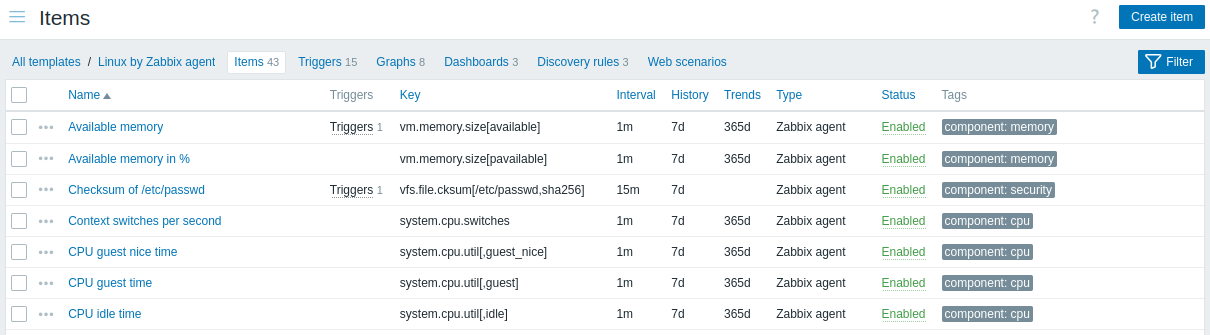
Données affichées :
| Column | Description |
|---|---|
| Item menu | Cliquez sur l'icône à trois points pour ouvrir le menu de l'élément. |
| Template | Modèle auquel l'élément appartient. Depuis Zabbix 7.0.4, cliquer sur le nom du modèle ouvre le formulaire de configuration du modèle. Cette colonne s'affiche uniquement si plusieurs modèles ou aucun modèle ne sont sélectionnés dans le filtre. |
| Name | Nom de l'élément affiché sous forme de lien bleu vers les détails de l'élément. Cliquer sur le lien du nom de l'élément ouvre le formulaire de configuration de l'élément. Si l'élément est hérité d'un autre modèle, le nom du modèle est affiché avant le nom de l'élément sous forme de lien gris. Cliquer sur le lien du modèle ouvre la liste des éléments à ce niveau de modèle. |
| Triggers | Le survol de la souris sur Triggers affiche une infobulle présentant les déclencheurs associés à l'élément. Le nombre de déclencheurs est affiché en gris. |
| Key | La clé de l'élément est affichée. |
| Interval | La fréquence de la vérification est affichée. |
| History | Le nombre de jours pendant lesquels l'historique des données de l'élément sera conservé est affiché. |
| Trends | Le nombre de jours pendant lesquels l'historique des tendances de l'élément sera conservé est affiché. |
| Type | Le type de l'élément est affiché (agent Zabbix, agent SNMP, vérification simple, etc). |
| Status | Le statut de l'élément est affiché - Enabled ou Disabled. En cliquant sur le statut, vous pouvez le modifier - de Enabled à Disabled (et inversement). |
| Tags | Les tags de l'élément sont affichés. Jusqu'à trois tags (paires nom:valeur) peuvent être affichés. S'il y a davantage de tags, un lien "..." s'affiche et permet de voir tous les tags au survol de la souris. |
Pour configurer un nouvel élément, cliquez sur le bouton Create item dans le coin supérieur droit.
Options de modification en masse
Les boutons sous la liste offrent plusieurs options de modification en masse :
- Enable - change le statut de l'élément en Enabled.
- Disable - change le statut de l'élément en Disabled.
- Copy - copie les éléments vers d'autres hôtes ou modèles.
- Mass update - met à jour plusieurs propriétés pour un certain nombre d'éléments en une seule fois.
- Delete - supprime les éléments.
Pour utiliser ces options, cochez les cases devant les éléments concernés, puis cliquez sur le bouton requis.
Utilisation du filtre
La liste des éléments peut contenir un grand nombre d'éléments. En utilisant le filtre, vous pouvez en exclure certains afin de localiser rapidement les éléments que vous recherchez. Pour de meilleures performances de recherche, les données sont recherchées avec les macros non résolues.
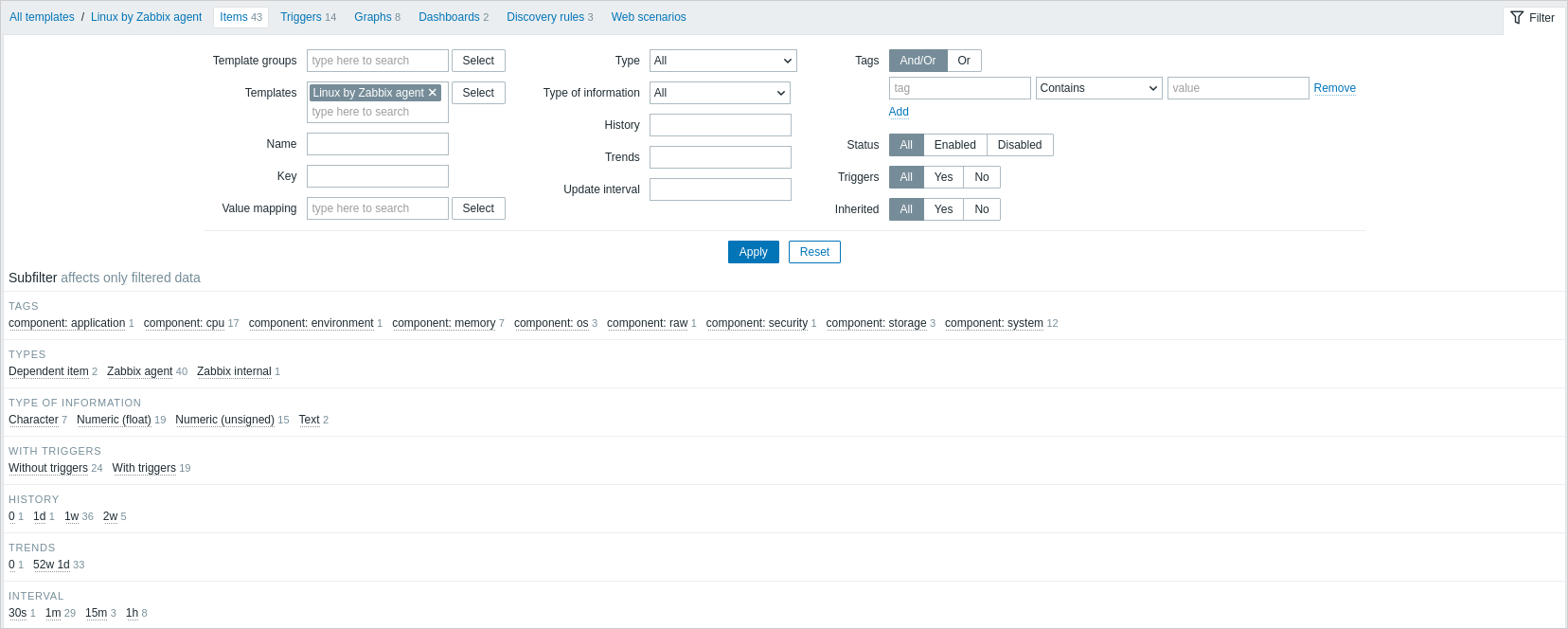
L'icône Filtre est disponible dans le coin supérieur droit. En cliquant dessus, vous ouvrirez un filtre dans lequel vous pouvez spécifier les critères de filtrage souhaités.
| Parameter | Description |
|---|---|
| Template groups | Filtrer par un ou plusieurs groupes de modèles. La spécification d'un groupe de modèles parent sélectionne implicitement tous les groupes imbriqués. |
| Templates | Filtrer par un ou plusieurs modèles. |
| Name | Filtrer par nom d'élément. |
| Key | Filtrer par clé d'élément. |
| Value mapping | Filtrer par la carte de valeurs utilisée. Ce paramètre n'est pas affiché si l'option Templates est vide. |
| Type | Filtrer par type d'élément (agent Zabbix, agent SNMP, etc.). |
| Type of information | Filtrer par type d'information (entier non signé, flottant, etc.). |
| History | Filtrer par la durée de conservation de l'historique de l'élément. |
| Trends | Filtrer par la durée de conservation des tendances de l'élément. |
| Update interval | Filtrer par l'intervalle de mise à jour de l'élément. |
| Tags | Spécifiez des tags pour limiter le nombre d'éléments affichés. Il est possible d'inclure ou d'exclure des tags et des valeurs de tag spécifiques. Plusieurs conditions peuvent être définies. La correspondance du nom du tag est toujours sensible à la casse. Plusieurs opérateurs sont disponibles pour chaque condition : Exists - inclure les noms de tag spécifiés Equals - inclure les noms et valeurs de tag spécifiés (sensible à la casse) Contains - inclure les noms de tag spécifiés lorsque les valeurs de tag contiennent la chaîne saisie (correspondance de sous-chaîne, insensible à la casse) Does not exist - exclure les noms de tag spécifiés Does not equal - exclure les noms et valeurs de tag spécifiés (sensible à la casse) Does not contain - exclure les noms de tag spécifiés lorsque les valeurs de tag contiennent la chaîne saisie (correspondance de sous-chaîne, insensible à la casse) Il existe deux types de calcul pour les conditions : And/Or - toutes les conditions doivent être remplies, les conditions ayant le même nom de tag seront regroupées par la condition Or Or - une seule condition doit être remplie |
| Status | Filtrer par statut de l'élément - Enabled ou Disabled. |
| Triggers | Filtrer les éléments avec déclencheurs (ou sans déclencheurs). |
| Inherited | Filtrer les éléments hérités (ou non hérités) des modèles liés. |
Utilisation du sous-filtre
Le sous-filtre permet de modifier davantage le filtrage appliqué par le filtre principal.
Il contient des liens cliquables pour un accès rapide aux éléments associés. Les éléments sont associés par une entité commune - tag, type d'élément, intervalle de mise à jour de l'élément, etc. Lorsqu'une entité est cliquée, elle est mise en surbrillance avec un fond gris, et les éléments sont filtrés immédiatement (il n'est pas nécessaire de cliquer sur Appliquer dans le filtre principal). Cliquer sur une autre entité l'ajoute aux résultats filtrés. Cliquer à nouveau sur l'entité supprime le filtrage.
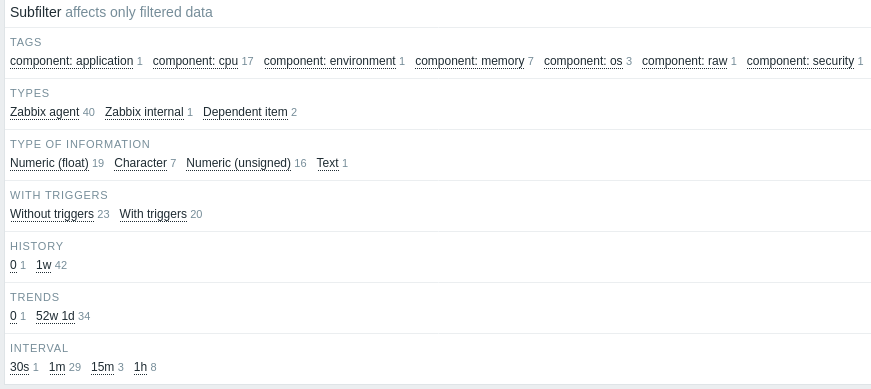
Les sous-filtres sont générés à partir des données filtrées, limitées à 1000 enregistrements. Si vous souhaitez voir davantage d'enregistrements dans le sous-filtre, vous devez augmenter la valeur du paramètre Limite pour les résultats de recherche et de filtrage (dans Administration -> Général -> GUI).
Contrairement au filtre principal, le sous-filtre est mis à jour à chaque requête d'actualisation du tableau afin de toujours fournir des informations à jour sur les options de filtrage disponibles et leurs nombres associés.
Le nombre d'entités affichées est limité à 100 horizontalement. S'il y en a davantage, une icône à trois points s'affiche à la fin ; elle n'est pas cliquable.
Un nombre affiché à côté de chaque entité cliquable indique le nombre d'éléments regroupés dedans (sur la base des résultats du filtre principal). Lorsqu'une entité est cliquée, les nombres des autres entités disponibles sont affichés avec un signe plus indiquant combien d'éléments peuvent être ajoutés à la sélection actuelle. Les entités sans éléments ne sont pas affichées, sauf si elles ont été sélectionnées auparavant dans le sous-filtre.