
6 Appliance Zabbix
Aperçu
Comme alternative à une configuration manuelle ou à la réutilisation d'un serveur existant pour Zabbix, les utilisateurs peuvent télécharger une appliance Zabbix ou une image de CD d'installation de l'appliance Zabbix.
Les versions de l'appliance Zabbix et du CD d'installation sont basées sur AlmaLinux 8 (x86_64).
Le CD d'installation de l'appliance Zabbix peut être utilisé pour un déploiement instantané du serveur Zabbix (MySQL).
Vous pouvez utiliser cette appliance pour évaluer Zabbix. L'appliance n'est pas destinée à une utilisation sérieuse en production.
Configuration requise du système :
- RAM : 4 Go
- Espace disque : au moins 8 Go doivent être alloués à la machine virtuelle
- CPU : 2 cœurs minimum
Menu de démarrage du CD/DVD d'installation de Zabbix :
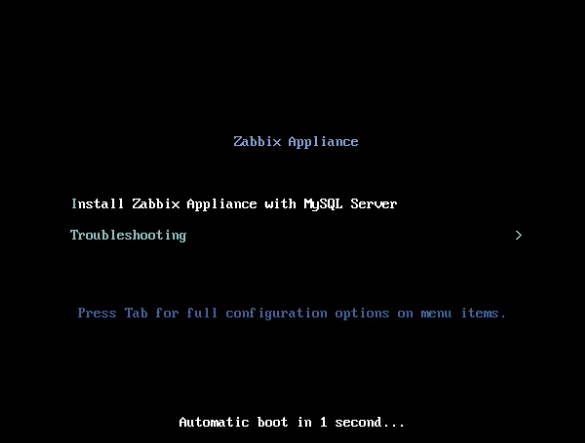
L'appliance Zabbix contient un serveur Zabbix (configuré et exécutant MySQL) ainsi qu'une interface.
L'appliance virtuelle Zabbix est disponible dans les formats suivants :
- VMware (.vmx)
- Open virtualization format (.ovf)
- Microsoft Hyper-V (.vhd / .vhdx)
- KVM, Parallels, QEMU, clé USB, VirtualBox, Xen (.raw)
- KVM, QEMU (.qcow2)
Pour commencer, démarrez l'appliance et ouvrez un navigateur sur l'adresse IP reçue par l'appliance via DHCP.
DHCP doit être activé sur l'hôte.
Pour obtenir l'adresse IP depuis la machine virtuelle, exécutez :
ip addr showPour accéder à l'interface Zabbix, rendez-vous sur http://<host_ip> (pour un accès depuis le navigateur de l'hôte, le mode pont doit être activé dans les paramètres réseau de la machine virtuelle).
Si l'appliance ne parvient pas à démarrer sous Hyper-V, vous pouvez
appuyer sur Ctrl+Alt+F2 pour basculer entre les sessions tty.
Modifications de la configuration d'AlmaLinux 8
L'appliance est basée sur AlmaLinux 8. Certaines modifications ont été appliquées à la configuration de base d'AlmaLinux.
Dépôts
Le dépôt officiel Zabbix a été ajouté à /etc/yum.repos.d :
[zabbix]
name=Zabbix Official Repository - $basearch
baseurl=http://repo.zabbix.com/zabbix/7.0/rhel/8/$basearch/
enabled=1
gpgcheck=1
gpgkey=file:///etc/pki/rpm-gpg/RPM-GPG-KEY-ZABBIX-A14FE591
Configuration du pare-feu
L'appliance utilise le pare-feu iptables avec des règles prédéfinies :
- Port SSH ouvert (22 TCP) ;
- Ports Zabbix agent (10050 TCP) et Zabbix trapper (10051 TCP) ouverts ;
- Ports HTTP (80 TCP) et HTTPS (443 TCP) ouverts ;
- Port SNMP trap (162 UDP) ouvert ;
- Connexions sortantes vers le port NTP (123 UDP) ouvertes ;
- Paquets ICMP limités à 5 paquets par seconde ;
- Toutes les autres connexions entrantes sont rejetées.
Utilisation d'une adresse IP statique
Par défaut, l'appliance utilise DHCP pour obtenir l'adresse IP. Pour spécifier une adresse IP statique :
- Connectez-vous en tant qu'utilisateur root ;
- Ouvrez le fichier /etc/sysconfig/network-scripts/ifcfg-eth0 ;
- Remplacez BOOTPROTO=dhcp par BOOTPROTO=none
- Ajoutez les lignes suivantes :
- IPADDR=<adresse IP de l'appliance>
- PREFIX=<préfixe CIDR>
- GATEWAY=<adresse IP de la passerelle>
- DNS1=<adresse IP du serveur DNS>
- Exécutez la commande systemctl restart network.
Consultez la documentation officielle de Red Hat si nécessaire.
Changement du fuseau horaire
Par défaut, l'appliance utilise UTC pour l'horloge système. Pour modifier le fuseau horaire, copiez le fichier approprié de /usr/share/zoneinfo vers /etc/localtime, par exemple :
cp /usr/share/zoneinfo/Europe/Riga /etc/localtimeConfiguration de Zabbix
La configuration de l'appliance Zabbix comporte les mots de passe et les modifications de configuration suivants :
Identifiants (login:password)
Système :
- root:zabbix
Interface Zabbix :
- Admin:zabbix
Base de données :
- root:<random>
- zabbix:<random>
Les mots de passe de la base de données sont générés aléatoirement pendant le processus d'installation.
Le mot de passe root est stocké dans le fichier /root/.my.cnf. Il n'est pas nécessaire de saisir un mot de passe pour le compte "root".
Pour modifier le mot de passe de l'utilisateur de la base de données, des modifications doivent être apportées aux emplacements suivants :
- MySQL;
- /etc/zabbix/zabbix_server.conf;
- /etc/zabbix/web/zabbix.conf.php.
Des utilisateurs distincts zabbix_srv et zabbix_web sont définis
respectivement pour le serveur et l'interface.
Emplacements des fichiers
- Les fichiers de configuration se trouvent dans /etc/zabbix.
- Les fichiers journaux du serveur Zabbix, du proxy et de l'agent se trouvent dans /var/log/zabbix.
- L'interface Zabbix se trouve dans /usr/share/zabbix.
- Le répertoire personnel de l'utilisateur zabbix est /var/lib/zabbix.
Modifications de la configuration de Zabbix
- Le fuseau horaire de l'interface est défini sur Europe/Riga (cela peut être modifié dans /etc/php-fpm.d/zabbix.conf);
Accès à l'interface
Par défaut, l'accès à l'interface est autorisé depuis n'importe où.
L'interface est accessible à l'adresse http://<host>.
Cela peut être personnalisé dans /etc/nginx/conf.d/zabbix.conf. Nginx doit être redémarré après la modification de ce fichier. Pour ce faire, connectez-vous via SSH en tant qu'utilisateur root et exécutez :
systemctl restart nginxPare-feu
Par défaut, seuls les ports répertoriés dans les modifications de configuration ci-dessus sont ouverts. Pour ouvrir des ports supplémentaires, modifiez le fichier "/etc/sysconfig/iptables" et rechargez les règles du pare-feu :
systemctl reload iptablesMise à niveau
Les paquets de l'appliance Zabbix peuvent être mis à niveau. Pour ce faire, exécutez :
dnf update zabbix*Services système
Les services systemd sont disponibles :
systemctl list-units zabbix*Notes spécifiques au format
VMware
Les images au format vmdk peuvent être utilisées directement dans les produits VMware Player, Server et Workstation. Pour les utiliser avec ESX, ESXi et vSphere, elles doivent être converties à l'aide de VMware vCenter Converter (authentification requise pour le téléchargement). Si vous utilisez VMware vCenter Converter, vous pouvez rencontrer des problèmes avec l'adaptateur réseau hybride. Dans ce cas, vous pouvez essayer de spécifier l'adaptateur E1000 pendant le processus de conversion. Vous pouvez également, une fois la conversion terminée, supprimer l'adaptateur existant et ajouter un adaptateur E1000.
Image HDD/flash (brut)
dd if=./zabbix_appliance_7.0.0.raw of=/dev/sdc bs=4k conv=fdatasyncRemplacez /dev/sdc par le périphérique de disque Flash/HDD de votre choix.
Dépannage
Si vous rencontrez le message d'erreur Access denied for user 'replace_user'@'localhost' (using password: YES) lors de la tentative de connexion à l'interface, cela peut indiquer que l'installation est toujours en cours.
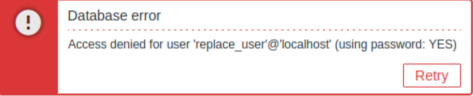
Si l'erreur persiste après avoir attendu quelques minutes, ou si vous observez un autre comportement inattendu, cela signifie probablement que le processus d'installation ne s'est pas terminé correctement. Dans ce cas, nous vous recommandons de supprimer l'appliance actuelle et de la redéployer en suivant les mêmes instructions d'installation. Cette étape résout généralement le problème.
Notez qu'il n'est pas recommandé de tenter de corriger manuellement une installation défectueuse, car cela peut entraîner d'autres complications.