

1 Prototypes d’éléments
Aperçu
Dans cette section, les prototypes d'élément configurés d'une règle de découverte de bas niveau sur le modèle sont affichés.
Si le modèle est lié à l'hôte, les prototypes d'élément serviront de base à la création de véritables éléments d'hôte items lors de la découverte de bas niveau.
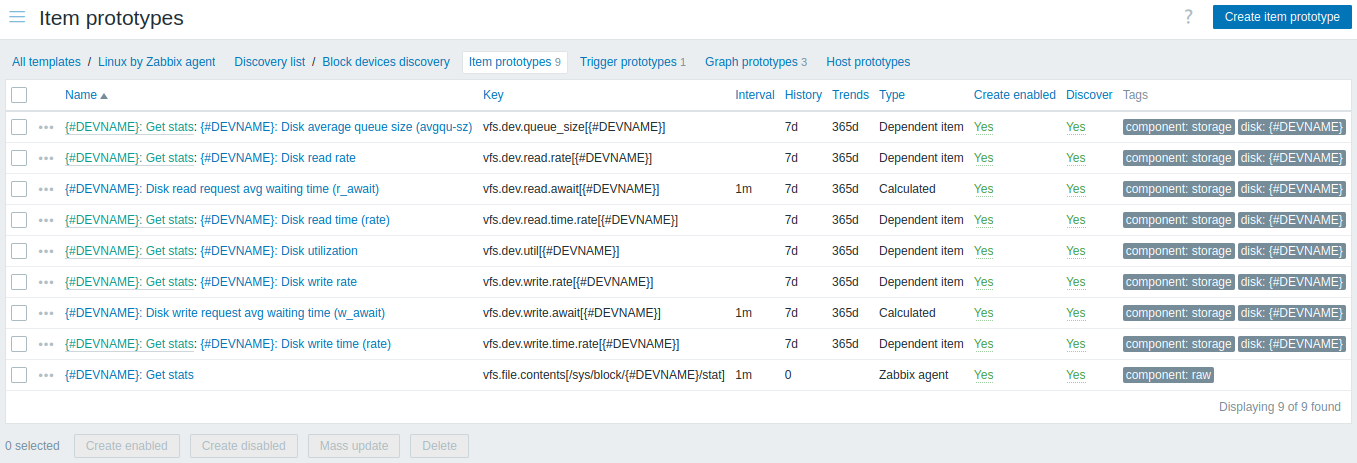
Données affichées :
| Column | Description |
|---|---|
| Name | Le nom du prototype d'élément est affiché sous forme de lien bleu. Un clic sur le nom ouvre le formulaire de configuration du prototype d'élément. Si le prototype d'élément appartient à un modèle lié, le nom du modèle est affiché avant le nom du prototype d'élément sous forme de lien gris. Un clic sur le lien du modèle ouvre la liste des prototypes d'élément au niveau du modèle lié. Si le prototype d'élément est de type "Dependent item", le nom de l'élément maître est affiché avant le nom du prototype d'élément en vert (comme dans le cas des prototypes d'élément au niveau de l'hôte). |
| Key | La clé du prototype d'élément est affichée. |
| Interval | La fréquence de la vérification est affichée. |
| History | Le nombre de jours de conservation de l'historique des données de l'élément est affiché. |
| Trends | Le nombre de jours de conservation de l'historique des tendances de l'élément est affiché. |
| Type | Le type du prototype d'élément est affiché (Zabbix agent, SNMP agent, simple check, etc). |
| Create enabled | Créer l'élément à partir de ce prototype comme suit : Yes - activé No - désactivé. Vous pouvez basculer entre 'Yes' et 'No' en cliquant dessus. |
| Discover | Découvrir l'élément à partir de ce prototype : Yes - découvrir No - ne pas découvrir. Vous pouvez basculer entre 'Yes' et 'No' en cliquant dessus. |
| Tags | Les tags du prototype d'élément sont affichés. |
Pour configurer un nouveau prototype d'élément, cliquez sur le bouton Create item prototype dans le coin supérieur droit.
Options de modification en masse
Les boutons sous la liste offrent plusieurs options de modification en masse :
- Créer activé - créer ces éléments comme Activé
- Créer désactivé - créer ces éléments comme Désactivé
- Mise à jour en masse - mettre à jour en masse ces prototypes d'élément
- Supprimer - supprimer ces prototypes d'élément
Pour utiliser ces options, cochez les cases à cocher devant les prototypes d'élément concernés, puis cliquez sur le bouton souhaité.