
2 Déclencheurs
Vue d'ensemble
La liste des déclencheurs d'un hôte est accessible depuis Collecte de données → Hôtes en cliquant sur Déclencheurs pour l'hôte concerné.
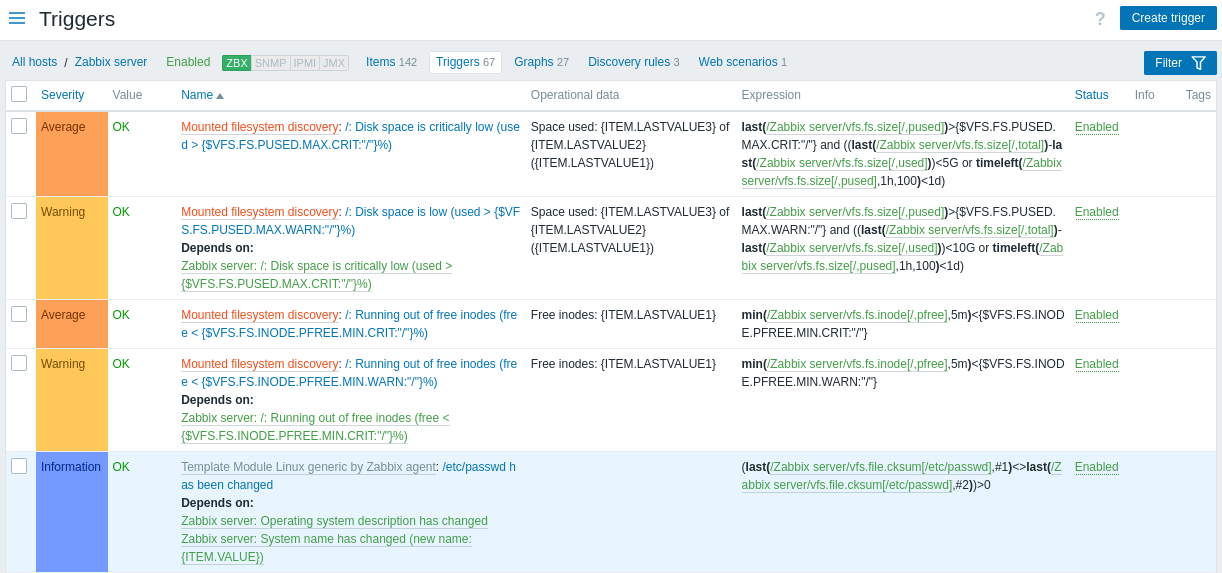
Données affichées :
| Column | Description |
|---|---|
| Severity | La gravité du déclencheur est affichée à la fois par son nom et par la couleur d'arrière-plan de la cellule. |
| Value | La valeur du déclencheur est affichée : OK - le déclencheur est dans l'état OK PROBLEM - le déclencheur est dans l'état Problème |
| Host | Hôte du déclencheur. Depuis Zabbix 7.0.4, cliquer sur le nom de l'hôte ouvre le formulaire de configuration de l'hôte. Cette colonne est affichée uniquement si plusieurs hôtes ou aucun hôte ne sont sélectionnés dans le filtre. |
| Name | Nom du déclencheur, affiché sous forme de lien bleu vers les détails du déclencheur. Cliquer sur le lien du nom du déclencheur ouvre le formulaire de configuration du déclencheur. Si le déclencheur de l'hôte appartient à un modèle, le nom du modèle est affiché avant le nom du déclencheur sous forme de lien gris. Cliquer sur le lien du modèle ouvre la liste des déclencheurs au niveau du modèle. Si le déclencheur a été créé à partir d'un prototype de déclencheur, son nom est précédé du nom de la règle de découverte de bas niveau, en orange. Cliquer sur le nom de la règle de découverte ouvre la liste des prototypes de déclencheur. |
| Operational data | Définition des données opérationnelles du déclencheur, contenant des chaînes arbitraires et des macros qui seront résolues dynamiquement dans Surveillance → Problèmes. |
| Expression | L'expression du déclencheur est affichée. La partie hôte-élément de l'expression est affichée sous forme de lien, menant au formulaire de configuration de l'élément. |
| Status | L'état du déclencheur est affiché - Enabled, Disabled ou Unknown. En cliquant sur l'état, vous pouvez le modifier manuellement - de Enabled à Disabled (et inversement) ; de Unknown à Disabled (et inversement). Les problèmes d'un déclencheur désactivé ne sont plus affichés dans l'interface, mais ne sont pas supprimés. Les déclencheurs découverts qui ont été perdus sont marqués d'une icône d'information. Le texte de l'infobulle fournit des détails sur leur état. |
| Info | Si tout fonctionne correctement, aucune icône n'est affichée dans cette colonne. En cas d'erreur, une icône carrée avec la lettre "i" est affichée. Survolez l'icône pour voir une infobulle contenant la description de l'erreur. |
| Tags | Si un déclencheur contient des tags, le nom et la valeur du tag sont affichés dans cette colonne. |
Pour configurer un nouveau déclencheur, cliquez sur le bouton Create trigger dans le coin supérieur droit.
Options de modification en masse
Les boutons situés sous la liste offrent plusieurs options de modification en masse :
- Activer - changer l'état du déclencheur en Activé.
- Désactiver - changer l'état du déclencheur en Désactivé.
- Copier - copier les déclencheurs vers d'autres hôtes ou modèles.
- Mise à jour en masse - mettre à jour plusieurs propriétés pour un certain nombre de déclencheurs en une seule fois.
- Supprimer - supprimer les déclencheurs.
Pour utiliser ces options, cochez les cases devant les déclencheurs concernés, puis cliquez sur le bouton requis.
Utilisation du filtre
Vous pouvez utiliser le filtre pour afficher uniquement les déclencheurs qui vous intéressent. Pour de meilleures performances de recherche, les données sont recherchées avec les macros non résolues.
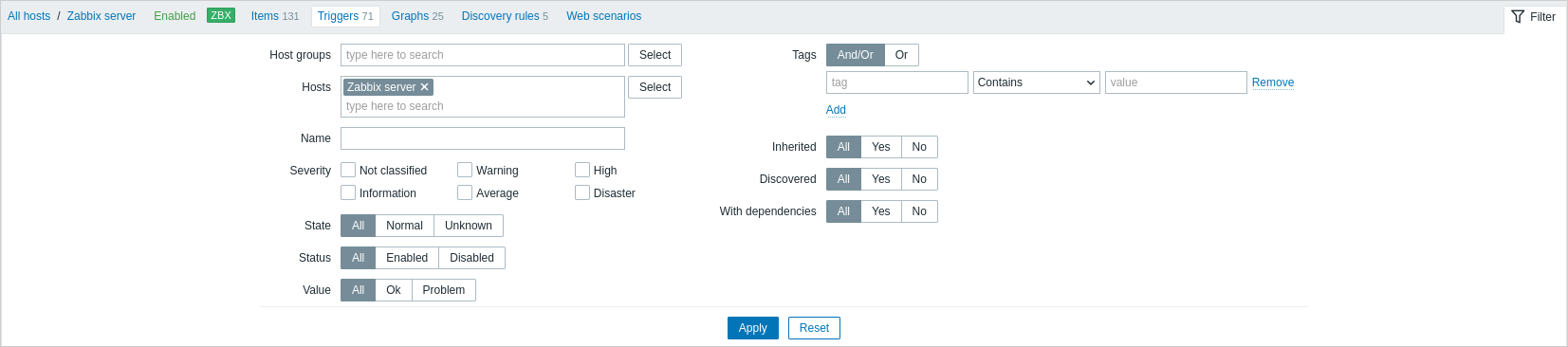
L'icône Filtre est disponible dans le coin supérieur droit. En cliquant dessus, vous ouvrirez un filtre dans lequel vous pouvez spécifier les critères de filtrage souhaités.
| Parameter | Description |
|---|---|
| Host groups | Filtrer par un ou plusieurs groupes d'hôtes. La spécification d'un groupe d'hôtes parent sélectionne implicitement tous les groupes d'hôtes imbriqués. Les groupes d'hôtes contenant uniquement des modèles ne peuvent pas être sélectionnés. |
| Hosts | Filtrer par un ou plusieurs hôtes. Si des groupes d'hôtes sont déjà sélectionnés ci-dessus, la sélection des hôtes est limitée à ces groupes. |
| Name | Filtrer par nom de déclencheur. |
| Severity | Sélectionnez pour filtrer par une ou plusieurs sévérités de déclencheur. |
| State | Filtrer par état du déclencheur. |
| Status | Filtrer par statut du déclencheur. |
| Value | Filtrer par valeur du déclencheur. |
| Tags | Filtrer par nom et valeur de tag de déclencheur. Il est possible d'inclure ainsi que d'exclure des tags et des valeurs de tag spécifiques. Plusieurs conditions peuvent être définies. La correspondance du nom du tag est toujours sensible à la casse. Plusieurs opérateurs sont disponibles pour chaque condition : Exists - inclure les noms de tag spécifiés Equals - inclure les noms et valeurs de tag spécifiés (sensible à la casse) Contains - inclure les noms de tag spécifiés dont les valeurs de tag contiennent la chaîne saisie (correspondance de sous-chaîne, insensible à la casse) Does not exist - exclure les noms de tag spécifiés Does not equal - exclure les noms et valeurs de tag spécifiés (sensible à la casse) Does not contain - exclure les noms de tag spécifiés dont les valeurs de tag contiennent la chaîne saisie (correspondance de sous-chaîne, insensible à la casse) Il existe deux types de calcul pour les conditions : And/Or - toutes les conditions doivent être remplies, les conditions ayant le même nom de tag seront regroupées par la condition Or Or - une seule condition suffit Les macros et les fonctions de macro sont prises en charge à la fois dans les champs du nom de tag et de la valeur de tag. |
| Inherited | Filtrer les déclencheurs hérités (ou non hérités) d'un modèle. |
| Discovered | Filtrer les déclencheurs découverts (ou non découverts) par la découverte de bas niveau. |
| With dependencies | Filtrer les déclencheurs avec (ou sans) dépendances. |