
1 Configurazione di un trigger
Panoramica
Per configurare un trigger, procedi come segue:
- Vai su: Data collection > Hosts
- Fai clic su Triggers nella riga dell'host
- Fai clic su Create trigger a destra (oppure sul nome del trigger per modificare un trigger esistente)
- Inserisci i parametri del trigger nel modulo
Vedi anche informazioni generali sui trigger e sui relativi tempi di calcolo.
Configurazione
La scheda Trigger contiene tutti gli attributi essenziali del trigger.
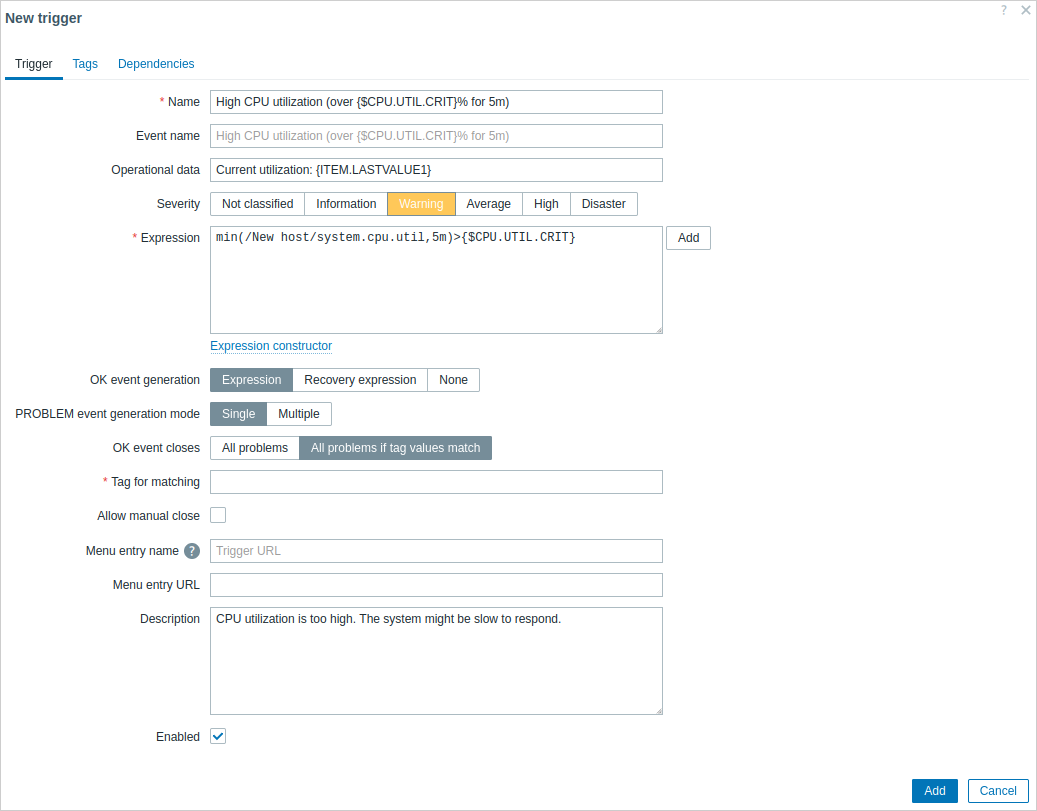
Tutti i campi di input obbligatori sono contrassegnati da un asterisco rosso.
| Parameter | Description |
|---|---|
| Name | Nome del trigger. I macro supportati sono: {HOST.HOST}, {HOST.NAME}, {HOST.PORT}, {HOST.CONN}, {HOST.DNS}, {HOST.IP}, {ITEM.VALUE}, {ITEM.LASTVALUE}, {ITEM.LOG.*} e i macro utente {$MACRO}. I macro $1, $2...$9 possono essere usati per fare riferimento alla prima, seconda...nona costante dell'espressione. Nota: i macro $1-$9 verranno risolti correttamente se si fa riferimento a costanti in espressioni relativamente semplici e dirette. Ad esempio, il nome "Processor load above $1 on {HOST.NAME}" cambierà automaticamente in "Processor load above 5 on New host" se l'espressione è last(/New host/system.cpu.load[percpu,avg1])>5. |
| Event name | Quando definito, questo nome verrà usato per creare il nome dell'evento di problema. Per impostazione predefinita, il nome dell'evento è uguale al nome del trigger. Il nome dell'evento può essere usato per costruire alert significativi contenenti dati del problema (vedi esempio). È supportato lo stesso insieme di macro del nome del trigger, oltre ai macro di espressione {TIME} e {?EXPRESSION}. |
| Operational data | Inserire una stringa con macro per visualizzare dati dinamici in tempo reale in Monitoring > Problems. In alternativa, lasciare vuoto questo campo per visualizzare gli ultimi valori di tutti gli item dell'espressione del trigger. È supportato lo stesso insieme di macro del nome del trigger, con la possibilità di risoluzione dinamica. Ad esempio: {ITEM.VALUE<1-9>} si risolve nei valori dell'item nel momento in cui lo stato del trigger cambia (problema creato, risolto, chiuso manualmente o chiuso per correlazione). {ITEM.LASTVALUE<1-9>} si risolve negli ultimi valori dell'item. Si noti che la chiusura manuale di un problema non produce un nuovo valore, quindi entrambi i macro continueranno a mostrare il valore del momento del problema. Si noti inoltre che entrambi i macro si risolvono in UNKNOWN se l'ultimo valore è più vecchio del Max history display period (vedi Administration > General). |
| Severity | Impostare la severity richiesta del trigger facendo clic sui pulsanti. |
| Expression | Espressione logica usata per definire le condizioni di un problema. Sono supportati i suffissi temporali e i suffissi della dimensione della memoria. Un problema viene creato dopo che tutte le condizioni incluse nell'espressione sono soddisfatte, cioè quando l'espressione viene valutata come TRUE. Il problema verrà risolto non appena l'espressione viene valutata come FALSE, a meno che non siano specificate condizioni di ripristino aggiuntive in Recovery expression. |
| OK event generation | Opzioni di generazione degli eventi OK: Expression - gli eventi OK vengono generati in base alla stessa espressione degli eventi di problema; Recovery expression - gli eventi OK vengono generati se l'espressione del problema viene valutata come FALSE e l'espressione di ripristino viene valutata come TRUE; None - in questo caso il trigger non tornerà mai autonomamente allo stato OK. |
| Recovery expression | Espressione logica (facoltativa) che definisce condizioni aggiuntive che devono essere soddisfatte prima che il problema venga risolto, dopo che l'espressione del problema originale è già stata valutata come FALSE. L'espressione di ripristino è utile per l'isteresi del trigger. Non è possibile risolvere un problema solo tramite l'espressione di ripristino se l'espressione del problema è ancora TRUE. Questo campo è disponibile solo se per OK event generation è selezionato 'Recovery expression'. |
| PROBLEM event generation mode | Modalità di generazione degli eventi di problema: Single - viene generato un singolo evento quando un trigger entra per la prima volta nello stato 'Problem'; Multiple - viene generato un evento a ogni valutazione 'Problem' del trigger. |
| OK event closes | Selezionare se l'evento OK chiude: All problems - tutti i problemi di questo trigger; All problems if tag values match - solo i problemi del trigger con valori dei tag evento corrispondenti. |
| Tag for matching | Inserire il nome del tag evento da usare per la correlazione degli eventi. Questo campo viene visualizzato se è selezionato 'All problems if tag values match' per la proprietà OK event closes ed è obbligatorio in questo caso. |
| Allow manual close | Selezionare per consentire la chiusura manuale degli eventi di problema generati da questo trigger. La chiusura manuale è possibile quando si riconoscono gli eventi di problema. |
| Menu entry name | Se non vuoto, il nome inserito qui (fino a 64 caratteri) viene usato in diverse posizioni del frontend come etichetta per l'URL del trigger specificato nel parametro Menu entry URL. Se vuoto, viene usato il nome predefinito Trigger URL. È supportato lo stesso insieme di macro del nome del trigger, oltre a {EVENT.ID}, {HOST.ID} e {TRIGGER.ID}. |
| Menu entry URL | Se non vuoto, l'URL inserito qui (fino a 2048 caratteri) è disponibile come collegamento nel menu eventi in diverse posizioni del frontend, ad esempio facendo clic sul nome del problema in Monitoring > Problems o nel widget dashboard Problems. È supportato lo stesso insieme di macro del nome del trigger, oltre a {EVENT.ID}, {HOST.ID} e {TRIGGER.ID}. Nota: i macro utente con valori segreti non verranno risolti nell'URL. |
| Description | Campo di testo usato per fornire ulteriori informazioni su questo trigger. Può contenere istruzioni per risolvere un problema specifico, dettagli di contatto del personale responsabile, ecc. È supportato lo stesso insieme di macro del nome del trigger. |
| Enabled | Deselezionando questa casella, il trigger verrà disabilitato se necessario. I problemi di un trigger disabilitato non vengono più visualizzati nel frontend, ma non vengono eliminati. |
La scheda Tags consente di definire i tag a livello di trigger. Tutti i problemi di questo trigger saranno contrassegnati con i valori inseriti qui.
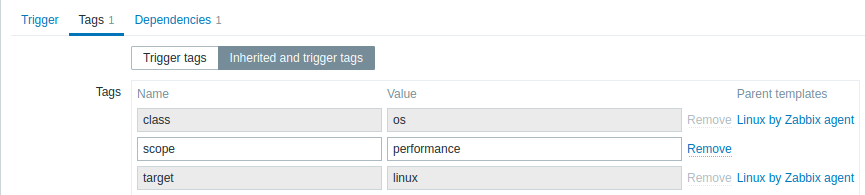
Inoltre, l'opzione Inherited and trigger tags consente di visualizzare i tag definiti a livello di template se il trigger proviene da quel template. Se ci sono più template con lo stesso tag, questi tag vengono visualizzati una sola volta e i nomi dei template sono separati da virgole. Un trigger non "eredita" e non visualizza i tag a livello di host.
| Parameter | Description |
|---|---|
| Name/Value | Impostare tag personalizzati per contrassegnare gli eventi del trigger. I tag sono una coppia composta da nome e valore del tag. È possibile usare solo il nome oppure associarlo a un valore. Un trigger può avere più tag con lo stesso nome, ma valori diversi. Sono supportati macro utente, macro utente con contesto, macro di discovery a basso livello e funzioni di macro functions con {{ITEM.VALUE}}, {{ITEM.LASTVALUE}} nei tag evento. Le macro di discovery a basso livello possono essere usate all'interno del contesto della macro.La macro {TRIGGER.ID} è supportata nei valori dei tag del trigger. Può essere utile per identificare i trigger creati da prototipi di trigger e, ad esempio, sopprimere i problemi di questi trigger durante la manutenzione. Se la lunghezza totale del valore espanso supera 255, verrà troncata a 255 caratteri. Vedi tutti i macro supportati per i tag evento. I tag evento possono essere usati per la correlazione degli eventi, nelle condizioni delle azioni e saranno visibili anche in Monitoring > Problems o nel widget Problems. |
La scheda Dependencies contiene tutte le dipendenze del trigger.
Fare clic su Add per aggiungere una nuova dipendenza.
È inoltre possibile configurare un trigger aprendo uno esistente, premendo il pulsante Clone e salvando poi con un nome diverso.
Testing delle espressioni
È possibile testare l'espressione del trigger configurata per verificare quale sarebbe il risultato dell'espressione in base al valore ricevuto.
La seguente espressione di un template ufficiale viene presa come esempio:
avg(/Cisco IOS SNMPv2/sensor.temp.value[ciscoEnvMonTemperatureValue.{#SNMPINDEX}],5m)>{$TEMP_WARN}
or
last(/Cisco IOS SNMPv2/sensor.temp.status[ciscoEnvMonTemperatureState.{#SNMPINDEX}])={$TEMP_WARN_STATUS}
Per testare l'espressione, fare clic su Expression constructor sotto il campo dell'espressione.
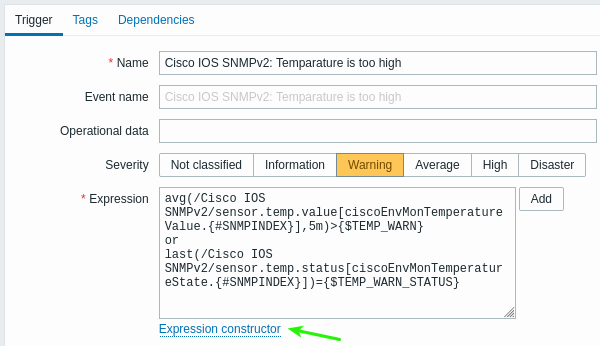
Nell'Expression constructor, tutte le singole espressioni sono elencate. Per aprire la finestra di test, fare clic su Test sotto l'elenco delle espressioni.

Nella finestra di test è possibile inserire valori di esempio ('80', '70', '0', '1' in questo esempio) e quindi vedere il risultato dell'espressione facendo clic sul pulsante Test.
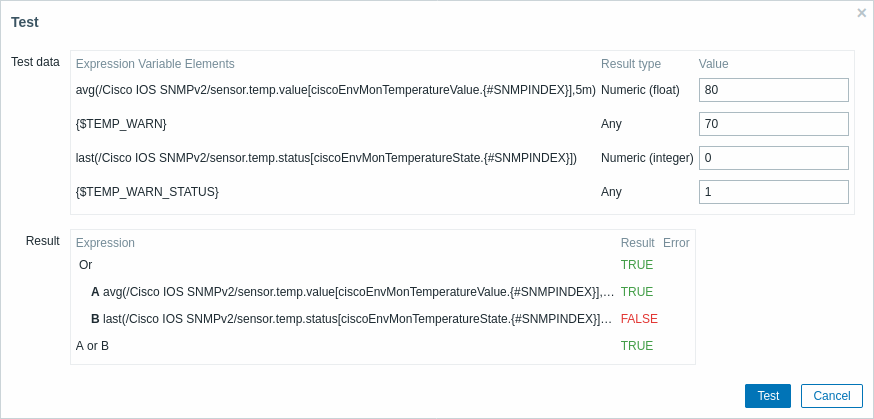
È possibile vedere il risultato delle singole espressioni così come dell'intera espressione.
"TRUE" significa che l'espressione specificata è corretta. In questo caso particolare A, "80" è maggiore del valore specificato {$TEMP_WARN}, "70" in questo esempio. Come previsto, viene visualizzato un risultato "TRUE".
"FALSE" significa che l'espressione specificata non è corretta. In questo caso particolare B, {$TEMP_WARN_STATUS} "1" deve essere uguale al valore specificato, "0" in questo esempio. Come previsto, viene visualizzato un risultato "FALSE".
Il tipo di espressione scelto è "OR". Se almeno una delle condizioni specificate (A o B in questo caso) è TRUE, anche il risultato complessivo sarà TRUE. Ciò significa che il valore corrente supera il valore di avviso e si è verificato un problema.