
1 Configurando un trigger
Resumen
Para configurar un trigger, haga lo siguiente:
- Vaya a: Data collection > Hosts
- Haga clic en Triggers en la fila del host
- Haga clic en Create trigger a la derecha (o en el nombre del trigger para editar un trigger existente)
- Introduzca los parámetros del trigger en el formulario
Consulte también la información general sobre los triggers y sus tiempos de cálculo.
Configuration
La pestaña Trigger contiene todos los atributos esenciales del trigger.
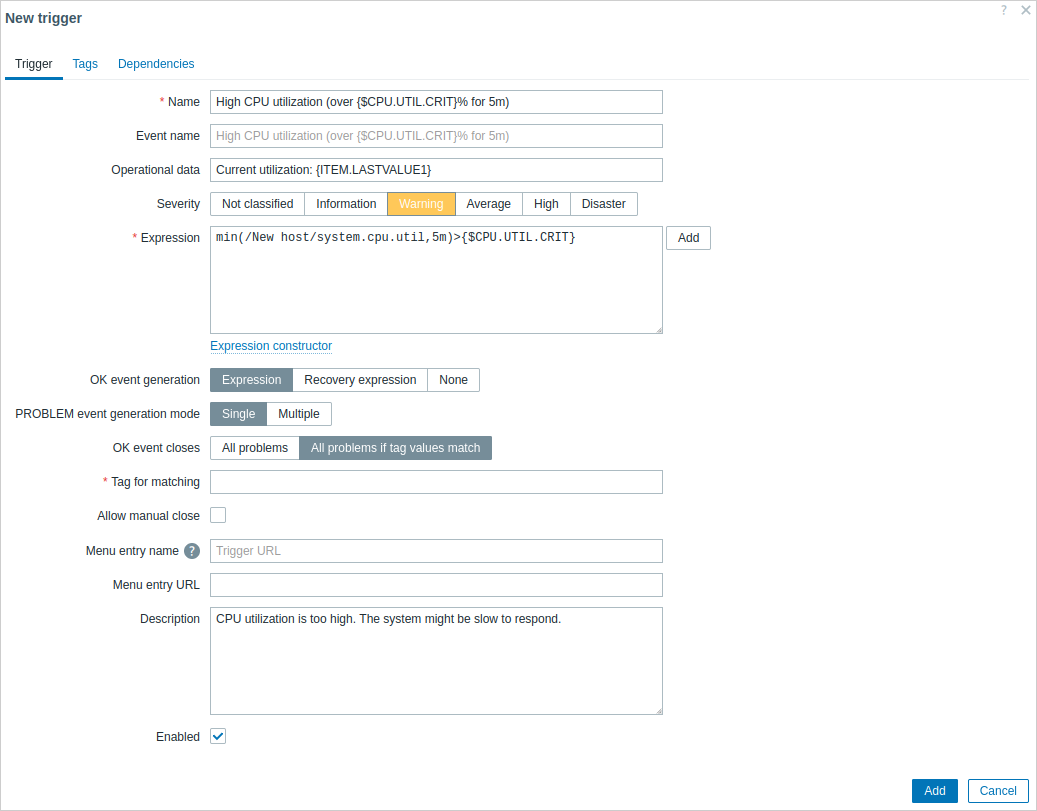
Todos los campos de entrada obligatorios están marcados con un asterisco rojo.
| Parameter | Description |
|---|---|
| Name | Nombre del trigger. Los macros compatibles son: {HOST.HOST}, {HOST.NAME}, {HOST.PORT}, {HOST.CONN}, {HOST.DNS}, {HOST.IP}, {ITEM.VALUE}, {ITEM.LASTVALUE}, {ITEM.LOG.*} y los macros de usuario {$MACRO}. Los macros $1, $2...$9 se pueden usar para referirse a la primera, segunda...novena constante de la expresión. Nota: los macros $1-$9 se resolverán correctamente si se hace referencia a constantes en expresiones relativamente simples y directas. Por ejemplo, el nombre "Processor load above $1 on {HOST.NAME}" cambiará automáticamente a "Processor load above 5 on New host" si la expresión es last(/New host/system.cpu.load[percpu,avg1])>5. |
| Event name | Cuando se define, este nombre se usará para crear el nombre del evento de problema. De forma predeterminada, el nombre del evento es el mismo que el nombre del trigger. El nombre del evento puede usarse para generar alertas significativas que contengan datos del problema (consulte el ejemplo). Se admite el mismo conjunto de macros que en el nombre del trigger, además de los macros de expresión {TIME} y {?EXPRESSION}. |
| Operational data | Introduzca una cadena con macros para mostrar datos dinámicos en tiempo real en Monitoring > Problems. Como alternativa, deje este campo vacío para mostrar los últimos valores de todos los items de la expresión del trigger. Se admite el mismo conjunto de macros que en el nombre del trigger, con la capacidad de resolverse dinámicamente. Por ejemplo: {ITEM.VALUE<1-9>} se resuelve en los valores del item en el momento en que cambia el estado del trigger (problema creado, resuelto, cerrado manualmente o cerrado por correlación). {ITEM.LASTVALUE<1-9>} se resuelve en los últimos valores del item. Tenga en cuenta que cerrar un problema manualmente no produce un nuevo valor, por lo que ambos macros seguirán mostrando el valor del momento del problema. También tenga en cuenta que ambos macros se resuelven como UNKNOWN si el último valor es más antiguo que Max history display period (consulte Administration > General). |
| Severity | Establezca la severidad requerida del trigger haciendo clic en los botones. |
| Expression | Expresión lógica utilizada para definir las condiciones de un problema. Se admiten sufijos de tiempo y sufijos de tamaño de memoria. Se crea un problema después de que se cumplan todas las condiciones incluidas en la expresión, es decir, cuando la expresión evalúa a TRUE. El problema se resolverá en cuanto la expresión evalúe a FALSE, a menos que se especifiquen condiciones adicionales de recuperación en Recovery expression. |
| OK event generation | Opciones de generación de eventos OK: Expression - los eventos OK se generan en función de la misma expresión que los eventos de problema; Recovery expression - los eventos OK se generan si la expresión del problema evalúa a FALSE y la expresión de recuperación evalúa a TRUE; None - en este caso, el trigger nunca volverá por sí solo a un estado OK. |
| Recovery expression | Expresión lógica opcional que define condiciones adicionales que deben cumplirse antes de que se resuelva el problema, después de que la expresión original del problema ya se haya evaluado como FALSE. La expresión de recuperación es útil para la histéresis del trigger. No es posible resolver un problema solo mediante la expresión de recuperación si la expresión del problema sigue siendo TRUE. Este campo solo está disponible si se selecciona 'Recovery expression' para OK event generation. |
| PROBLEM event generation mode | Modo de generación de eventos de problema: Single - se genera un único evento cuando un trigger entra por primera vez en el estado 'Problem'; Multiple - se genera un evento en cada evaluación 'Problem' del trigger. |
| OK event closes | Seleccione si el evento OK cierra: All problems - todos los problemas de este trigger; All problems if tag values match - solo aquellos problemas del trigger con valores de etiqueta de evento coincidentes. |
| Tag for matching | Introduzca el nombre de la etiqueta de evento que se usará para la correlación de eventos. Este campo se muestra si se selecciona 'All problems if tag values match' para la propiedad OK event closes y es obligatorio en ese caso. |
| Allow manual close | Marque esta opción para permitir el cierre manual de los eventos de problema generados por este trigger. El cierre manual es posible al reconocer eventos de problema. |
| Menu entry name | Si no está vacío, el nombre introducido aquí (hasta 64 caracteres) se usa en varias ubicaciones del frontend como etiqueta para la URL del trigger especificada en el parámetro Menu entry URL. Si está vacío, se usa el nombre predeterminado Trigger URL. Se admite el mismo conjunto de macros que en el nombre del trigger, además de {EVENT.ID}, {HOST.ID} y {TRIGGER.ID}. |
| Menu entry URL | Si no está vacío, la URL introducida aquí (hasta 2048 caracteres) estará disponible como enlace en el menú de eventos en varias ubicaciones del frontend, por ejemplo, al hacer clic en el nombre del problema en el widget del panel Monitoring > Problems o Problems. Se admite el mismo conjunto de macros que en el nombre del trigger, además de {EVENT.ID}, {HOST.ID} y {TRIGGER.ID}. Nota: los macros de usuario con valores secretos no se resolverán en la URL. |
| Description | Campo de texto utilizado para proporcionar más información sobre este trigger. Puede contener instrucciones para corregir un problema específico, datos de contacto del personal responsable, etc. Se admite el mismo conjunto de macros que en el nombre del trigger. |
| Enabled | Desmarcar esta casilla deshabilitará el trigger si es necesario. Los problemas de un trigger deshabilitado ya no se muestran en el frontend, pero no se eliminan. |
La pestaña Tags le permite definir etiquetas a nivel de trigger. Todos los problemas de este trigger se etiquetarán con los valores introducidos aquí.
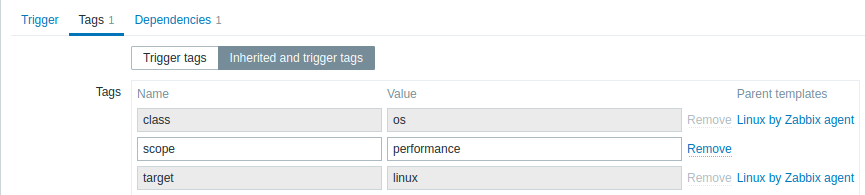
Además, la opción Inherited and trigger tags permite ver las etiquetas definidas a nivel de template si el trigger procede de ese template. Si hay varios templates con la misma etiqueta, estas etiquetas se muestran una sola vez y los nombres de los templates se separan con comas. Un trigger no "hereda" ni muestra etiquetas a nivel de host.
| Parameter | Description |
|---|---|
| Name/Value | Defina etiquetas personalizadas para marcar eventos de trigger. Las etiquetas son un par de nombre y valor de etiqueta. Puede usar solo el nombre o combinarlo con un valor. Un trigger puede tener varias etiquetas con el mismo nombre, pero con valores diferentes. Se admiten macros de usuario, macros de usuario con contexto, macros de descubrimiento de bajo nivel y funciones de macro functions con {{ITEM.VALUE}}, {{ITEM.LASTVALUE}} en las etiquetas de evento. Las macros de descubrimiento de bajo nivel se pueden usar dentro del contexto de macro.La macro {TRIGGER.ID} se admite en los valores de las etiquetas del trigger. Puede ser útil para identificar triggers creados a partir de prototipos de trigger y, por ejemplo, suprimir problemas de estos triggers durante el mantenimiento. Si la longitud total del valor expandido supera 255, se truncará a 255 caracteres. Consulte todos los macros compatibles con las etiquetas de evento. Las etiquetas de evento se pueden usar para la correlación de eventos, en condiciones de acciones y también se verán en Monitoring > Problems o en el widget Problems. |
La pestaña Dependencies contiene todas las dependencias del trigger.
Haga clic en Add para añadir una nueva dependencia.
También puede configurar un trigger abriendo uno existente, pulsando el botón Clone y guardándolo después con un nombre diferente.
Prueba de expresiones
Es posible probar la expresión de trigger configurada para ver cuál sería el resultado de la expresión en función del valor recibido.
La siguiente expresión de una template oficial se toma como ejemplo:
avg(/Cisco IOS SNMPv2/sensor.temp.value[ciscoEnvMonTemperatureValue.{#SNMPINDEX}],5m)>{$TEMP_WARN}
or
last(/Cisco IOS SNMPv2/sensor.temp.status[ciscoEnvMonTemperatureState.{#SNMPINDEX}])={$TEMP_WARN_STATUS}
Para probar la expresión, haga clic en Expression constructor debajo del campo de expresión.
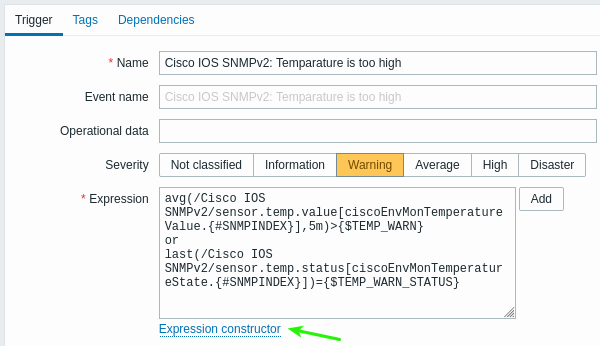
En el Expression constructor, se enumeran todas las expresiones individuales. Para abrir la ventana de prueba, haga clic en Test debajo de la lista de expresiones.

En la ventana de prueba puede introducir valores de ejemplo ('80', '70', '0', '1' en este ejemplo) y luego ver el resultado de la expresión haciendo clic en el botón Test.
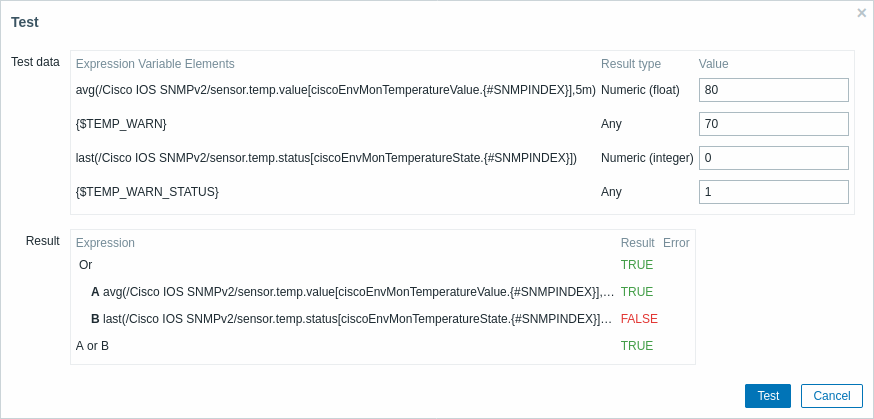
Se puede ver el resultado de las expresiones individuales, así como de la expresión completa.
"TRUE" significa que la expresión especificada es correcta. En este caso concreto A, "80" es mayor que el valor especificado {$TEMP_WARN}, "70" en este ejemplo. Como era de esperar, aparece un resultado "TRUE".
"FALSE" significa que la expresión especificada es incorrecta. En este caso concreto B, {$TEMP_WARN_STATUS} "1" debe ser igual al valor especificado, "0" en este ejemplo. Como era de esperar, aparece un resultado "FALSE".
El tipo de expresión elegido es "OR". Si al menos una de las condiciones especificadas (A o B en este caso) es TRUE, el resultado global también será TRUE. Esto significa que el valor actual supera el valor de advertencia y se ha producido un problema.