

Neuer Host
Übersicht
In diesem Abschnitt erfahren Sie, wie Sie einen neuen Host einrichten.
Ein Host in Zabbix ist eine vernetzte Entität (physisch, virtuell), die Sie überwachen möchten. Die Definition dessen, was in Zabbix ein „Host“ sein kann, ist recht flexibel. Es kann sich um einen physischen Server, einen Netzwerk-Switch, eine virtuelle Maschine oder eine Anwendung handeln.
Host hinzufügen
Informationen zu konfigurierten Hosts in Zabbix sind im Menübereich Datenerfassung > Hosts sowie im Menübereich Überwachung > Hosts verfügbar. Es gibt bereits einen vordefinierten Host mit dem Namen "Zabbix server", aber wir möchten das Hinzufügen eines weiteren Hosts kennenlernen.
Um einen neuen Host hinzuzufügen, klicken Sie auf Host erstellen. Ein Host-Konfigurationsformular wird geöffnet.
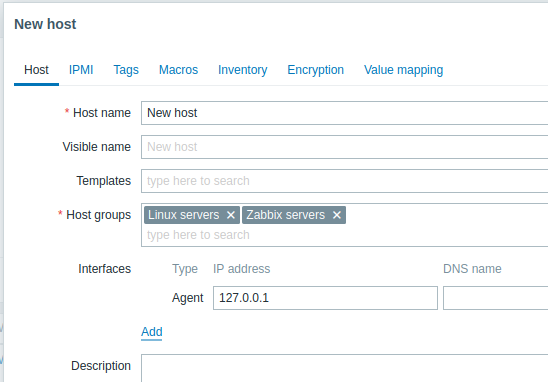
Alle Pflichtfelder sind mit einem roten Sternchen markiert.
Das Minimum, das hier eingegeben werden muss, ist:
Host name
- Geben Sie einen Hostnamen ein. Alphanumerische Zeichen, Leerzeichen, Punkte, Bindestriche und Unterstriche sind zulässig.
Host groups
- Wählen Sie eine oder mehrere vorhandene Gruppen aus, indem Sie auf die Schaltfläche Auswählen klicken, oder geben Sie den Namen einer nicht vorhandenen Gruppe ein, um eine neue Gruppe zu erstellen.
Alle Zugriffsberechtigungen werden Hostgruppen zugewiesen, nicht einzelnen Hosts. Deshalb muss ein Host mindestens einer Gruppe angehören.
Interfaces: IP address
- Obwohl dies technisch gesehen kein Pflichtfeld ist, ist eine Host-Schnittstelle für das Sammeln bestimmter Metriken erforderlich. Um passive Prüfungen des Zabbix Agent zu verwenden, geben Sie in diesem Feld die IP oder DNS des Agents an. Beachten Sie, dass Sie außerdem die IP oder DNS des Zabbix-Servers in der Zabbix-Agent-Konfigurationsdatei in der Direktive 'Server' angeben sollten. Wenn Zabbix Agent und Zabbix-Server auf demselben Rechner installiert sind, müssen Sie an beiden Stellen dieselbe IP/DNS angeben.
Andere Optionen können unverändert mit ihren Standardwerten belassen werden.
Wenn Sie fertig sind, klicken Sie auf Hinzufügen. Ihr neuer Host sollte in der Hostliste sichtbar sein.

Die Spalte Verfügbarkeit enthält Indikatoren für die Verfügbarkeit des Hosts pro Schnittstelle. Wenn eine Zabbix-Agent-Schnittstelle definiert ist, können wir das Verfügbarkeits-Symbol des Agents (mit ZBX beschriftet) verwenden, um die Verfügbarkeit des Hosts zu bestimmen:
 - der Hoststatus wurde noch nicht ermittelt; es hat noch keine Metrikprüfung stattgefunden.
 - der Host ist verfügbar, eine Metrikprüfung war erfolgreich.
 - der Host ist nicht verfügbar, eine Metrikprüfung ist fehlgeschlagen (bewegen Sie den Mauszeiger über das Symbol, um die Fehlermeldung anzuzeigen).
Es kann ein Kommunikationsfehler vorliegen, möglicherweise verursacht durch falsche Schnittstellenanmeldedaten.
Überprüfen Sie, ob der Zabbix-Server läuft, und versuchen Sie auch später, die Seite zu aktualisieren.
- der Host ist nicht verfügbar, eine Metrikprüfung ist fehlgeschlagen (bewegen Sie den Mauszeiger über das Symbol, um die Fehlermeldung anzuzeigen).
Es kann ein Kommunikationsfehler vorliegen, möglicherweise verursacht durch falsche Schnittstellenanmeldedaten.
Überprüfen Sie, ob der Zabbix-Server läuft, und versuchen Sie auch später, die Seite zu aktualisieren.