
Auf dieser Seite
Uhr
Übersicht
Das Widget Uhr zeigt die lokale Zeit, die Server-Zeit oder die Host-Zeit im analogen oder digitalen Format an.
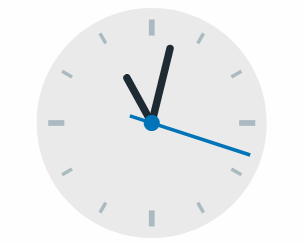 |
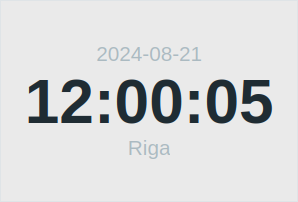 |
Konfiguration
Wählen Sie zur Konfiguration Uhr als Typ aus:
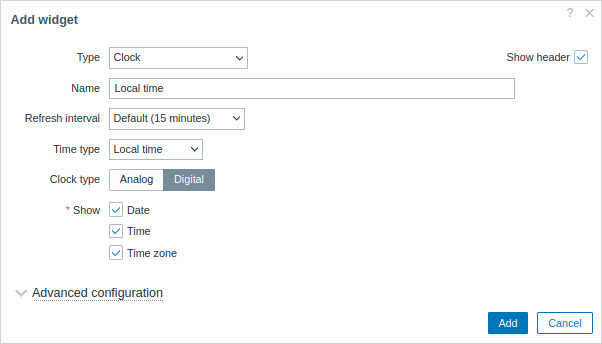
Zusätzlich zu den Parametern, die für alle Widgets allgemein gelten, können Sie die folgenden spezifischen Optionen festlegen:
| Zeittyp | Wählen Sie die Zeitquelle aus: Lokale Zeit – Systemzeit des Geräts, auf dem der Browser ausgeführt wird; Serverzeit – global oder für den Zabbix-Benutzer festgelegte Zeitzone; Hostzeit – aus einem Datenpunkt eines Hosts abgerufene Zeit. |
| Datenpunkt | Wählen Sie den Datenpunkt mit dem Schlüssel system.localtime[local] aus, um die Hostzeit anzuzeigen.Dieser Parameter ist verfügbar, wenn Zeittyp auf „Hostzeit“ gesetzt ist. |
| Uhrtyp | Wählen Sie den Uhrtyp aus (analog oder digital). |
| Zeitzone überschreiben | Wählen Sie die Zeitzone aus. Dieser Parameter ist für die Zeittypen Lokale Zeit und Serverzeit verfügbar. |
| Anzeigen | Wählen Sie eine oder mehrere Informationseinheiten (Datum, Uhrzeit, Zeitzone) aus, die in der Digitaluhr angezeigt werden sollen. Die Größe der Einheiten wird automatisch an die angezeigten Einheiten, die Widgetgröße und die Anzeigeskalierung angepasst. Dieser Parameter ist verfügbar, wenn Uhrtyp auf „Digital“ gesetzt ist. |
| Erweiterte Konfiguration | Klicken Sie auf die Überschrift Erweiterte Konfiguration, um Optionen für die erweiterte Konfiguration der Digitaluhr anzuzeigen. Dieser Abschnitt ist verfügbar, wenn Uhrtyp auf „Digital“ gesetzt ist. |
Erweiterte Konfiguration
Erweiterte Konfigurationsoptionen sind im aufklappbaren Abschnitt Erweiterte Konfiguration verfügbar, und zwar nur für die Elemente, die im Feld Anzeigen ausgewählt sind (siehe oben).
Zusätzlich können Sie mit der erweiterten Konfiguration die Hintergrundfarbe für das gesamte Widget ändern.
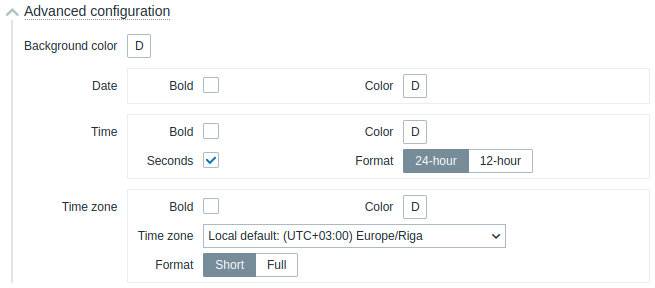
| Hintergrundfarbe | Wählen Sie die Hintergrundfarbe aus der Farbauswahl aus.D steht für die Standardfarbe (abhängig vom Frontend-Theme). Um den Standardwert wiederherzustellen, klicken Sie in der Farbauswahl auf die Schaltfläche Standard verwenden. |
|
| Datum | Dieser Abschnitt ist verfügbar, wenn das Kontrollkästchen Datum für den Parameter Anzeigen ausgewählt ist. | |
| Fett | Aktivieren Sie das Kontrollkästchen, um das Datum fett anzuzeigen. | |
| Farbe | Wählen Sie die Datumsfarbe aus der Farbauswahl aus.D steht für die Standardfarbe (abhängig vom Frontend-Theme). Um den Standardwert wiederherzustellen, klicken Sie in der Farbauswahl auf die Schaltfläche Standard verwenden. |
|
| Uhrzeit | Dieser Abschnitt ist verfügbar, wenn das Kontrollkästchen Uhrzeit für den Parameter Anzeigen ausgewählt ist. | |
| Fett | Aktivieren Sie das Kontrollkästchen, um die Uhrzeit fett anzuzeigen. | |
| Farbe | Wählen Sie die Farbe der Uhrzeit aus der Farbauswahl aus.D steht für die Standardfarbe (abhängig vom Frontend-Theme). Um den Standardwert wiederherzustellen, klicken Sie in der Farbauswahl auf die Schaltfläche Standard verwenden. |
|
| Sekunden | Aktivieren Sie das Kontrollkästchen, um Sekunden anzuzeigen. Andernfalls werden nur Stunden und Minuten angezeigt. | |
| Format | Wählen Sie aus, ob die Uhrzeit im 24-Stunden- oder 12-Stunden-Format angezeigt werden soll. | |
| Zeitzone | Dieser Abschnitt ist verfügbar, wenn das Kontrollkästchen Zeitzone für den Parameter Anzeigen ausgewählt ist. | |
| Fett | Aktivieren Sie das Kontrollkästchen, um die Zeitzone fett anzuzeigen. | |
| Farbe | Wählen Sie die Farbe der Zeitzone aus der Farbauswahl aus.D steht für die Standardfarbe (abhängig vom Frontend-Theme). Um den Standardwert wiederherzustellen, klicken Sie in der Farbauswahl auf die Schaltfläche Standard verwenden. |
|
| Format | Wählen Sie aus, ob die Zeitzone im Kurzformat (z. B. New York) oder im vollständigen Format (z. B. (UTC-04:00) America/New York) angezeigt werden soll. |
|