
Erstellen eines Widgets (Tutorial)
Dies ist ein Schritt-für-Schritt Tutorial, welches dir zeigt, wie man ein einfaches Zabbix-Frontend-Modul erstellt. Sie können alle Dateien dieses Moduls als ZIP-Archiv herunterladen: MyAddress.zip.
Was Sie erstellen werden
In diesem Tutorial erstellen Sie zunächst ein einfaches „Hello, world!“-Widget und wandeln es anschließend in ein fortgeschritteneres Widget um, das einen Datenpunktwert als Tachodiagramm anzeigt. So wird das fertige Widget aussehen:
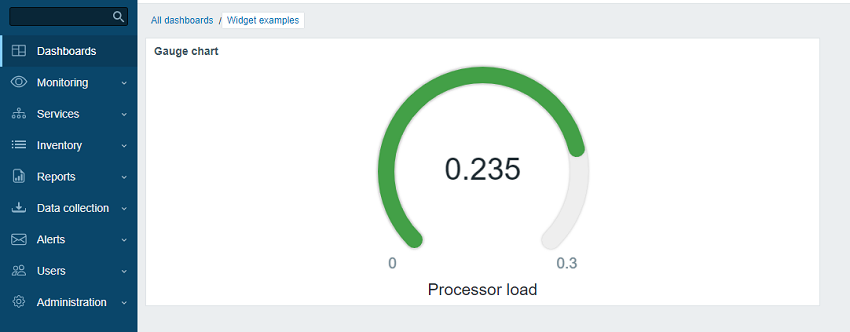
Teil I – "Hallo Welt!“
In diesem Abschnitt erfahren Sie, wie Sie die minimal erforderlichen Widget-Elemente erstellen und ein neues Widget zum Zabbix-Frontend hinzufügen.
Ein leeres Widget zum Zabbix-Frontend hinzufügen
- Erstellen Sie ein Verzeichnis
lesson_gauge_chartim VerzeichnismodulesIhrer Zabbix-Frontend-Installation (zum Beispiel zabbix/ui/modules).
Alle benutzerdefinierten Widgets werden als externe Module behandelt und müssen dem Verzeichnis modules Ihrer Zabbix-Frontend-Installation hinzugefügt werden (zum Beispiel zabbix/ui/modules).
Das Verzeichnis zabbix/ui/widgets ist für die integrierten Zabbix-Widgets reserviert und wird zusammen mit der Zabbix-UI aktualisiert.
- Erstellen Sie eine Datei
manifest.jsonmit grundlegenden Widget-Metadaten (siehe die Beschreibung der unterstützten Parameter).
ui/modules/lesson_gauge_chart/manifest.json
{
    "manifest_version": 2.0,
    "id": "lesson_gauge_chart",
    "type": "widget",
    "name": "Gauge chart",
    "namespace": "LessonGaugeChart",
    "version": "1.1",
    "author": "Zabbix"
}- Gehen Sie im Zabbix-Frontend zu Administration > Allgemein > Module und klicken Sie auf die Schaltfläche Verzeichnis scannen.
- Suchen Sie in der Liste nach dem neuen Modul Gauge chart und klicken Sie auf den Hyperlink "Disabled", um den Status des Moduls von "Disabled" auf "Enabled" zu ändern (falls das Modul nicht aufgeführt ist, siehe Abschnitt Fehlerbehebung).

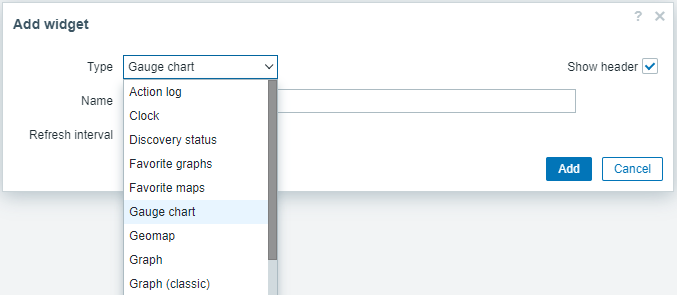
- Öffnen Sie ein Dashboard, wechseln Sie in den Bearbeitungsmodus und fügen Sie ein neues Widget hinzu. Wählen Sie im Feld Type "Gauge chart" aus.
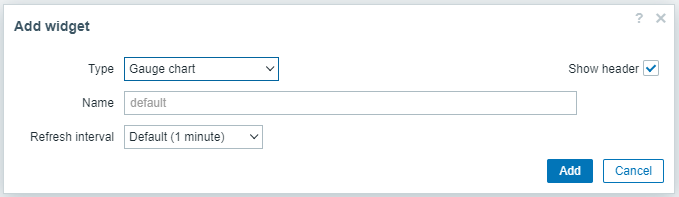
- Zu diesem Zeitpunkt enthält die Konfiguration des Widgets Gauge chart nur die allgemeinen Widget-Felder Name und Aktualisierungsintervall. Klicken Sie auf Add, um das Widget dem Dashboard hinzuzufügen.
- Ein leeres Widget sollte auf dem Dashboard erscheinen. Klicken Sie oben rechts auf Save changes, um das Dashboard zu speichern.
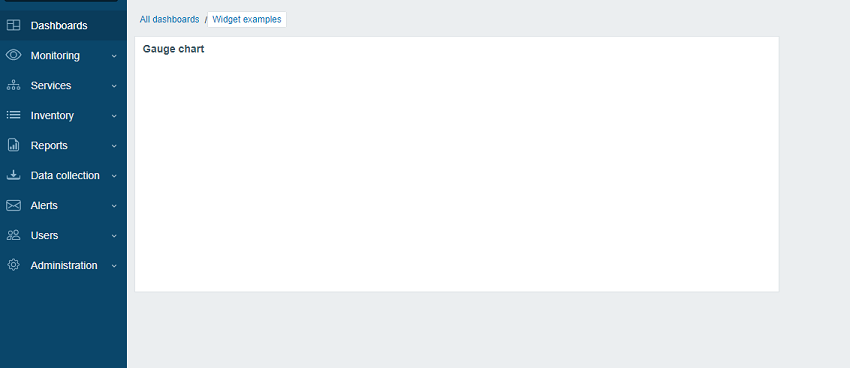
Eine Widget-Ansicht hinzufügen
Die view-Datei des Widgets sollte sich im Verzeichnis views befinden (für dieses Tutorial: ui/modules/lesson_gauge_chart/views/).
Wenn die Datei den Standardnamen widget.view.php hat, müssen Sie sie nicht in der Datei manifest.json registrieren.
Wenn die Datei einen anderen Namen hat, geben Sie sie im Abschnitt actions/widget.lesson_gauge_chart.view der Datei manifest.json an.
-
Erstellen Sie im Verzeichnis
lesson_gauge_chartein Verzeichnisviews. -
Erstellen Sie im Verzeichnis
viewseine Dateiwidget.view.php.
ui/modules/lesson_gauge_chart/views/widget.view.php
<?php

/**
 * Gauge chart widget view.
 *
 * @var CView $this
 * @var array $data
 */

(new CWidgetView($data))
    ->addItem(
        new CTag('h1', true, 'Hello, world!')
    )
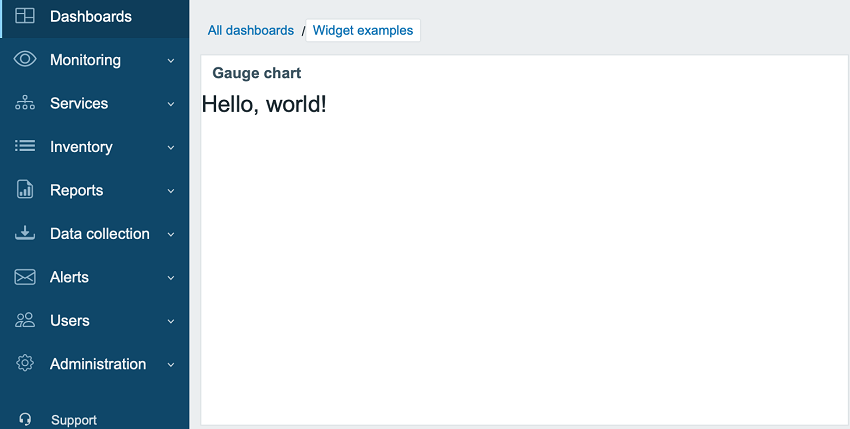
->show();- Aktualisieren Sie das Dashboard. Das Widget Gauge chart zeigt jetzt "Hello, world!" an.
Teil II – Gauge Chart (Messgerätetabelle)
Einstellungen zu einer Konfigurationsansicht hinzufügen und in einer Widget-Ansicht verwenden
In diesem Abschnitt erfahren Sie, wie Sie ein Widget-Konfigurationsfeld hinzufügen und den eingegebenen Wert in der Widget-Ansicht als Text anzeigen.
Die Widget-Konfiguration besteht aus einem Formular (Zabbix\Widgets\CWidgetForm) und einer Widget-Formularansicht (widget.edit.php).
Um Felder (Zabbix\Widgets\CWidgetField) hinzuzufügen, müssen Sie eine WidgetForm-Klasse erstellen, die von Zabbix\Widgets\CWidgetForm erbt.
Das Formular enthält eine Reihe von Feldern (Zabbix\Widgets\CWidgetField) verschiedener Typen, die zur Validierung der vom Benutzer eingegebenen Werte verwendet werden.
Das Formularfeld (Zabbix\Widgets\CWidgetField) für jeden Eingabetyp konvertiert den Wert in ein einheitliches Format, um ihn in der Datenbank zu speichern.
Die Formular-Datei des Widgets sollte sich im Verzeichnis includes befinden (für dieses Tutorial: ui/modules/lesson_gauge_chart/includes/).
Wenn die Datei den Standardnamen WidgetForm.php hat, müssen Sie sie nicht in der Datei manifest.json registrieren.
Wenn die Datei einen anderen Namen hat, geben Sie sie im Abschnitt widget/form_class der Datei manifest.json an.
-
Erstellen Sie im Verzeichnis
lesson_gauge_chartein neues Verzeichnisincludes. -
Erstellen Sie im Verzeichnis
includeseine DateiWidgetForm.php.
ui/modules/lesson_gauge_chart/includes/WidgetForm.php
<?php

namespace Modules\LessonGaugeChart\Includes;

use Zabbix\Widgets\CWidgetForm;

class WidgetForm extends CWidgetForm {
}- Fügen Sie dem Widget-Konfigurationsformular ein Feld Description hinzu.
Dies ist ein reguläres Textfeld, in das ein Benutzer beliebige Zeichen eingeben kann.
Dafür können Sie die Klasse
CWidgetFieldTextBoxverwenden.
ui/modules/lesson_gauge_chart/includes/WidgetForm.php
<?php

namespace Modules\LessonGaugeChart\Includes;

use Zabbix\Widgets\CWidgetForm;

use Zabbix\Widgets\Fields\CWidgetFieldTextBox;

class WidgetForm extends CWidgetForm {

    public function addFields(): self {
        return $this
            ->addField(
               new CWidgetFieldTextBox('description', _('Description'))
            );
   }
}- Erstellen Sie im Verzeichnis
viewseine Widget-Konfigurationsansichtsdateiwidget.edit.phpund fügen Sie eine Ansicht für das neue Feld Description hinzu. Für die FeldklasseCWidgetFieldTextBoxlautet die AnsichtCWidgetFieldTextBoxView.
ui/modules/lesson_gauge_chart/views/widget.edit.php
<?php

/**
 * Gauge chart widget form view.
 *
 * @var CView $this
 * @var array $data
 */

(new CWidgetFormView($data))
    ->addField(
        new CWidgetFieldTextBoxView($data['fields']['description'])
    )
->show();-
Gehen Sie zum Dashboard und klicken Sie auf das Zahnradsymbol im Widget, um das Widget-Konfigurationsformular zu öffnen.
-
Das Widget-Konfigurationsformular enthält jetzt ein neues Textfeld Description. Geben Sie einen beliebigen Wert ein, zum Beispiel Gauge chart description.
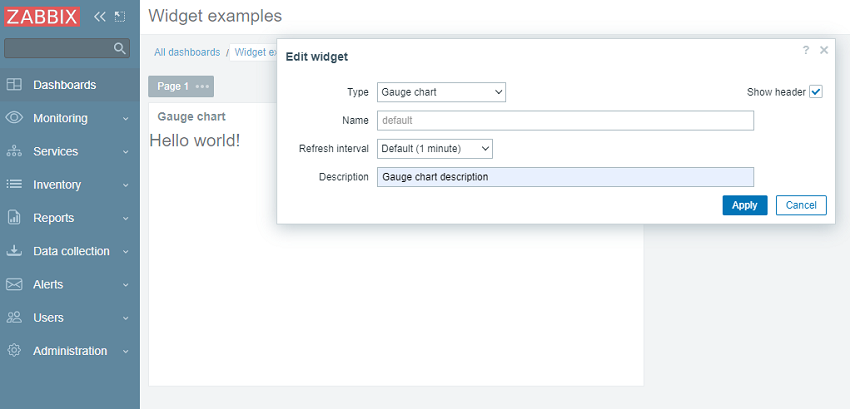
- Klicken Sie im Widget-Konfigurationsformular auf Apply. Klicken Sie anschließend oben rechts auf Save changes, um das Dashboard zu speichern. Beachten Sie, dass die neue Beschreibung nirgendwo sichtbar ist und das Widget weiterhin "Hello, world!" anzeigt.
Damit die neue Beschreibung im Widget angezeigt wird, muss der Wert des Feldes Description aus der Datenbank abgerufen und an die Widget-Ansicht übergeben werden. Dafür müssen Sie eine Aktionsklasse erstellen.
-
Erstellen Sie im Verzeichnis
lesson_gauge_chartein neues Verzeichnisactions. -
Erstellen Sie im Verzeichnis
actionseine DateiWidgetView.php. Die AktionsklasseWidgetViewerbt von der KlasseCControllerDashboardWidgetView.
Die Werte der Widget-Konfigurationsfelder werden in der Eigenschaft $fields_values der Aktionsklasse gespeichert.
ui/modules/lesson_gauge_chart/actions/WidgetView.php
<?php

namespace Modules\LessonGaugeChart\Actions;

use CControllerDashboardWidgetView,
    CControllerResponseData;

class WidgetView extends CControllerDashboardWidgetView {

    protected function doAction(): void {
        $this->setResponse(new CControllerResponseData([
            'name' => $this->getInput('name', $this->widget->getName()),
            'description' => $this->fields_values['description'],
            'user' => [
                'debug_mode' => $this->getDebugMode()
            ]
        ]));
    }
}- Öffnen Sie
manifest.jsonund registrieren SieWidgetViewals Aktionsklasse im Abschnittactions/widget.lesson_gauge_chart.view.
ui/modules/lesson_gauge_chart/manifest.json
{
    "manifest_version": 2.0,
    "id": "lesson_gauge_chart",
    "type": "widget",
    "name": "Gauge chart",
    "namespace": "LessonGaugeChart",
    "version": "1.0",
    "author": "Zabbix",
    "actions": {
        "widget.lesson_gauge_chart.view": {
            "class": "WidgetView"
        }
    }
}- Jetzt können Sie den Wert des Feldes description, der in
$data['description']enthalten ist, in der Widget-Ansicht verwenden. Öffnen Sieviews/widget.view.phpund ersetzen Sie den statischen Text "Hello, world!" durch$data['description'].
ui/modules/lesson_gauge_chart/views/widget.view.php
<?php

/**
 * Gauge chart widget view.
 *
 * @var CView $this
 * @var array $data
 */

(new CWidgetView($data))
    ->addItem(
        new CTag('h1', true, $data['description'])
    )
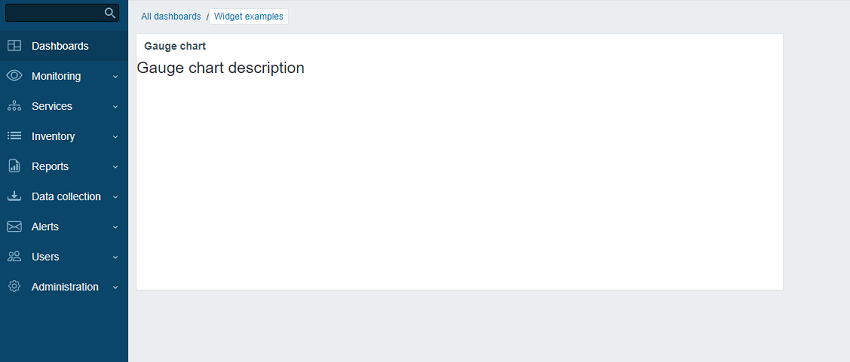
->show();- Aktualisieren Sie die Dashboard-Seite. Sie sollten nun den Beschreibungstext des Widgets anstelle von "Hello, world!" sehen.
Einen Datenpunktwert über die API abrufen
Das Widget sollte den letzten Wert eines Datenpunkts nach Wahl des Benutzers anzeigen. Dafür müssen Sie die Möglichkeit hinzufügen, Datenpunkte in der Widget-Konfiguration auszuwählen.
In diesem Abschnitt erfahren Sie, wie Sie dem Widget-Formular ein Feld zur Auswahl eines Datenpunkts hinzufügen und wie Sie den visuellen Teil dieses Felds in der Konfigurationsansicht einbinden. Anschließend kann der Widget-Controller Datenpunktdaten und deren Wert über eine API-Anfrage abrufen. Nach dem Empfang kann der Wert in der Widget-Ansicht angezeigt werden.
- Öffnen Sie
includes/WidgetForm.phpund fügen Sie das FeldCWidgetFieldMultiSelectItemhinzu. Dadurch kann in der Konfigurationsmaske ein Datenpunkt ausgewählt werden.
ui/modules/lesson_gauge_chart/includes/WidgetForm.php
<?php

namespace Modules\LessonGaugeChart\Includes;

use Zabbix\Widgets\{
    CWidgetField,
    CWidgetForm
};

use Zabbix\Widgets\Fields\{
    CWidgetFieldMultiSelectItem,
    CWidgetFieldTextBox
};

/**
 * Gauge chart widget form.
 */
class WidgetForm extends CWidgetForm {

    public function addFields(): self {
        return $this
            ->addField(
                (new CWidgetFieldMultiSelectItem('itemid', _('Item')))
                    ->setFlags(CWidgetField::FLAG_NOT_EMPTY | CWidgetField::FLAG_LABEL_ASTERISK)
                    ->setMultiple(false)
            )
            ->addField(
                new CWidgetFieldTextBox('description', _('Description'))
            );
    }
}- Öffnen Sie
views/widget.edit.phpund fügen Sie die visuelle Komponente des Felds in die Konfigurationsansicht ein.
ui/modules/lesson_gauge_chart/views/widget.edit.php
<?php

/**
 * Gauge chart widget form view.
 *
 * @var CView $this
 * @var array $data
 */

(new CWidgetFormView($data))
    ->addField(
        new CWidgetFieldMultiSelectItemView($data['fields']['itemid'])
    )
    ->addField(
        new CWidgetFieldTextBoxView($data['fields']['description'])
    )
->show();-
Kehren Sie zum Dashboard zurück und klicken Sie auf das Zahnradsymbol im Widget, um das Konfigurationsformular zu öffnen.
-
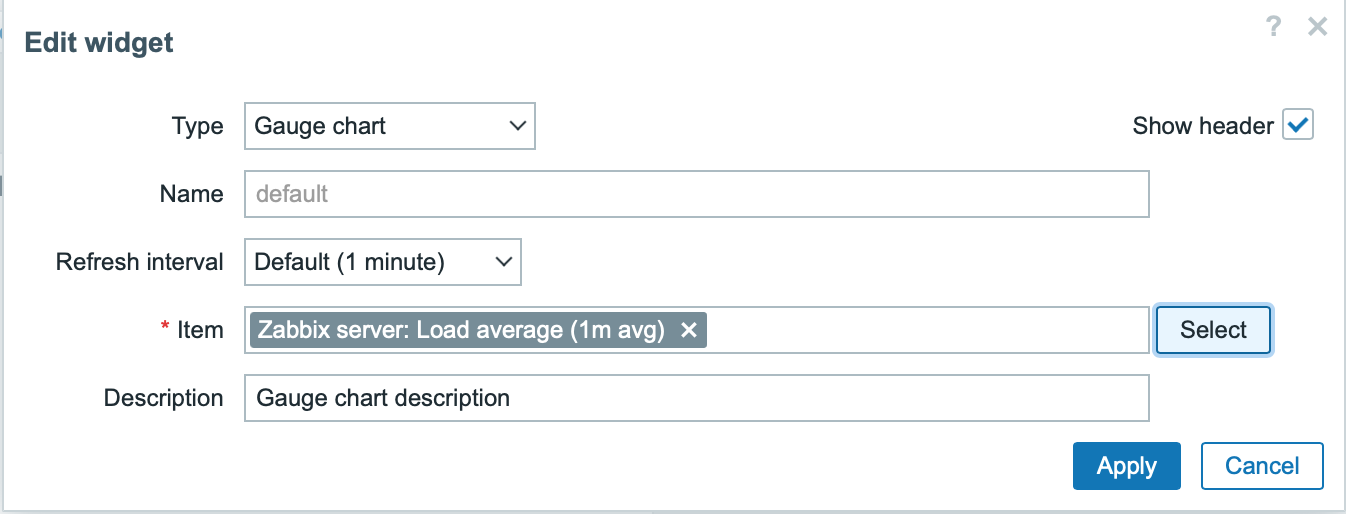
Das Widget-Konfigurationsformular enthält jetzt ein neues Eingabefeld Item. Wählen Sie den Host "Zabbix server" und den Datenpunkt "Load average (1m avg)" aus.
-
Klicken Sie im Widget-Konfigurationsformular auf Apply. Klicken Sie anschließend oben rechts auf Save changes, um das Dashboard zu speichern.
-
Öffnen und ändern Sie
actions/WidgetView.php.
Ab jetzt ist die Datenpunkt-ID im Widget-Controller in $this->fields_values['itemid'] verfügbar.
Die Controller-Methode doAction() ermittelt die Datenpunktdaten (Name, Werttyp, Einheiten) mithilfe der API-Methode item.get und den letzten Wert des Datenpunkts mithilfe der API-Methode history.get.
ui/modules/lesson_gauge_chart/actions/WidgetView.php
<?php

namespace Modules\LessonGaugeChart\Actions;

use API,
    CControllerDashboardWidgetView,
    CControllerResponseData;

class WidgetView extends CControllerDashboardWidgetView {

    protected function doAction(): void {
        $db_items = API::Item()->get([
            'output' => ['itemid', 'value_type', 'name', 'units'],
            'itemids' => $this->fields_values['itemid'],
            'webitems' => true,
            'filter' => [
                'value_type' => [ITEM_VALUE_TYPE_UINT64, ITEM_VALUE_TYPE_FLOAT]
            ]
        ]);

        $value = null;

        if ($db_items) {
            $item = $db_items[0];

            $history = API::History()->get([
                'output' => API_OUTPUT_EXTEND,
                'itemids' => $item['itemid'],
                'history' => $item['value_type'],
                'sortfield' => 'clock',
                'sortorder' => ZBX_SORT_DOWN,
                'limit' => 1
            ]);

            if ($history) {
                $value = convertUnitsRaw([
                    'value' => $history[0]['value'],
                    'units' => $item['units']
                ]);
            }
        }

        $this->setResponse(new CControllerResponseData([
            'name' => $this->getInput('name', $this->widget->getName()),
            'value' => $value,
            'description' => $this->fields_values['description'],
            'user' => [
                'debug_mode' => $this->getDebugMode()
            ]
        ]));
    }
}- Öffnen Sie
views/widget.view.phpund fügen Sie den Datenpunktwert zur Widget-Ansicht hinzu.
ui/modules/lesson_gauge_chart/views/widget.view.php
<?php

/**
 * Gauge chart widget view.
 *
 * @var CView $this
 * @var array $data
 */

(new CWidgetView($data))
    ->addItem([
        new CTag('h1', true, $data['description']),
        new CDiv($data['value'] !== null ? $data['value']['value'] : _('No data'))
    ])
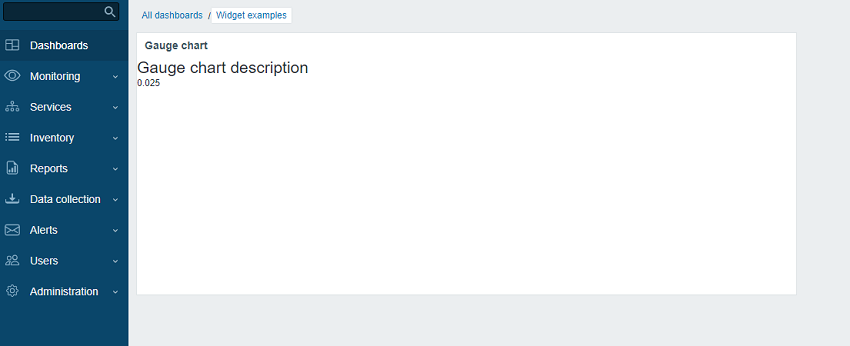
->show();- Aktualisieren Sie die Dashboard-Seite. Das Widget zeigt nun den neuesten Datenpunktwert an.
Erweiterte Konfigurationseinstellungen zu einer Konfigurationsansicht hinzufügen
In diesem Abschnitt erfahren Sie, wie Sie einen ein- und ausklappbaren Abschnitt Erweiterte Konfiguration mit optionalen Parametern hinzufügen, z. B. Farbe, Mindest- und Höchstwerte, Einheiten und das zuvor erstellte Feld Description.
- Erstellen Sie im Hauptverzeichnis des Widgets
lesson_gauge_charteine DateiWidget.php, um eine neue KlasseWidgetzu erstellen.
Die Klasse Widget erweitert die Basisklasse CWidget, um die standardmäßigen Widget-Einstellungen hinzuzufügen bzw. zu überschreiben (in diesem Fall - Übersetzungen).
Das unten bereitgestellte JavaScript zeigt die Zeichenfolge "No data" an, wenn keine Daten vorhanden sind.
Die Zeichenfolge "No data" ist in den Zabbix-UI-Übersetzungsdateien vorhanden.
Wenn es Widget-Konstanten gibt, wird empfohlen, diese ebenfalls in der Klasse Widget anzugeben.
ui/modules/lesson_gauge_chart/Widget.php
<?php

namespace Modules\LessonGaugeChart;

use Zabbix\Core\CWidget;

class Widget extends CWidget {

    public const UNIT_AUTO = 0;
    public const UNIT_STATIC = 1;

    public function getTranslationStrings(): array {
        return [
            'class.widget.js' => [
                'No data' => _('No data')
            ]
        ];
    }
}- Öffnen Sie
includes/WidgetForm.phpund fügen Sie die neuen Felder Color (Farbauswahl), Min (numerisches Feld), Max (numerisches Feld) und Units (Auswahl) hinzu, und definieren Sie die Standard-Farbpalette für die Farbauswahl, damit sie in den nächsten Schritten verwendet werden kann.
ui/modules/lesson_gauge_chart/includes/WidgetForm.php
<?php

namespace Modules\LessonGaugeChart\Includes;

use Modules\LessonGaugeChart\Widget;

use Zabbix\Widgets\{
    CWidgetField,
    CWidgetForm
};

use Zabbix\Widgets\Fields\{
    CWidgetFieldColor,
    CWidgetFieldMultiSelectItem,
    CWidgetFieldNumericBox,
    CWidgetFieldSelect,
    CWidgetFieldTextBox
};

/**
 * Gauge chart widget form.
 */
class WidgetForm extends CWidgetForm {

    public const DEFAULT_COLOR_PALETTE = [
        'FF465C', 'B0AF07', '0EC9AC', '524BBC', 'ED1248', 'D1E754', '2AB5FF', '385CC7', 'EC1594', 'BAE37D',
        '6AC8FF', 'EE2B29', '3CA20D', '6F4BBC', '00A1FF', 'F3601B', '1CAE59', '45CFDB', '894BBC', '6D6D6D'
    ];

    public function addFields(): self {
        return $this
            ->addField(
                (new CWidgetFieldMultiSelectItem('itemid', _('Item')))
                    ->setFlags(CWidgetField::FLAG_NOT_EMPTY | CWidgetField::FLAG_LABEL_ASTERISK)
                    ->setMultiple(false)
            )
            ->addField(
                (new CWidgetFieldColor('chart_color', _('Color')))->setDefault('FF0000')
            )
            ->addField(
                (new CWidgetFieldNumericBox('value_min', _('Min')))
                    ->setDefault(0)
                    ->setFlags(CWidgetField::FLAG_NOT_EMPTY | CWidgetField::FLAG_LABEL_ASTERISK)
            )
            ->addField(
                (new CWidgetFieldNumericBox('value_max', _('Max')))
                    ->setDefault(100)
                    ->setFlags(CWidgetField::FLAG_NOT_EMPTY | CWidgetField::FLAG_LABEL_ASTERISK)
            )
            ->addField(
                (new CWidgetFieldSelect('value_units', _('Units'), [
                    Widget::UNIT_AUTO => _x('Auto', 'history source selection method'),
                    Widget::UNIT_STATIC => _x('Static', 'history source selection method')
                ]))->setDefault(Widget::UNIT_AUTO)
            )
            ->addField(
                (new CWidgetFieldTextBox('value_static_units'))
            )
            ->addField(
                new CWidgetFieldTextBox('description', _('Description'))
            );
    }
}- Öffnen Sie
views/widget.edit.phpund fügen Sie die visuellen Komponenten der Felder zur Konfigurationsansicht hinzu.
ui/modules/lesson_gauge_chart/views/widget.edit.php
<?php

/**
 * Gauge chart widget form view.
 *
 * @var CView $this
 * @var array $data
 */

$lefty_units = new CWidgetFieldSelectView($data['fields']['value_units']);
$lefty_static_units = (new CWidgetFieldTextBoxView($data['fields']['value_static_units']))
    ->setPlaceholder(_('value'))
    ->setWidth(ZBX_TEXTAREA_TINY_WIDTH);

(new CWidgetFormView($data))
    ->addField(
        (new CWidgetFieldMultiSelectItemView($data['fields']['itemid']))
            ->setPopupParameter('numeric', true)
    )
    ->addFieldset(
        (new CWidgetFormFieldsetCollapsibleView(_('Advanced configuration')))
            ->addField(
                new CWidgetFieldColorView($data['fields']['chart_color'])
            )
            ->addField(
                new CWidgetFieldNumericBoxView($data['fields']['value_min'])
            )
            ->addField(
                new CWidgetFieldNumericBoxView($data['fields']['value_max'])
            )
            ->addItem([
                $lefty_units->getLabel(),
                (new CFormField([
                    $lefty_units->getView()->addClass(ZBX_STYLE_FORM_INPUT_MARGIN),
                    $lefty_static_units->getView()
                ]))
            ])
            ->addField(
                new CWidgetFieldTextBoxView($data['fields']['description'])
            )
    )
    ->show();
Die Methode addField() der Klasse CWidgetFormView nimmt als zweiten Parameter eine CSS-Klassenzeichenfolge entgegen.
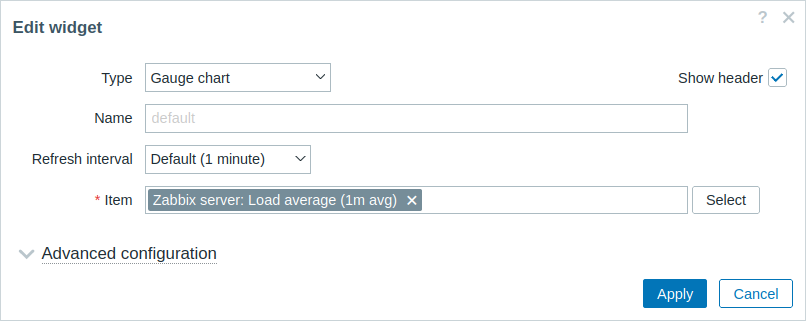
- Kehren Sie zum Dashboard zurück, wechseln Sie in den Bearbeitungsmodus und klicken Sie auf das Zahnradsymbol im Widget, um das Widget-Konfigurationsformular zu öffnen. Das Widget-Konfigurationsformular enthält nun einen neuen ein- und ausklappbaren Abschnitt Erweiterte Konfiguration.
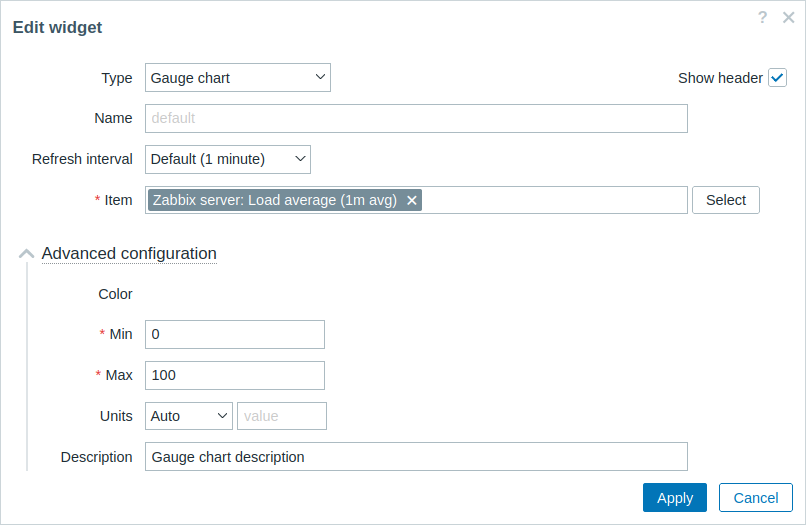
- Klappen Sie den Abschnitt Erweiterte Konfiguration auf, um zusätzliche Widget-Konfigurationsfelder anzuzeigen. Beachten Sie, dass das Feld Color noch keine Farbauswahl hat. Dies liegt daran, dass die Farbauswahl mit JavaScript initialisiert werden muss, das im nächsten Abschnitt hinzugefügt wird - JavaScript zum Widget hinzufügen.
JavaScript zum Widget hinzufügen
In diesem Abschnitt lernen Sie, wie Sie ein Gauge-Diagramm hinzufügen - erstellt mit JavaScript -, das anzeigt, ob der letzte Wert normal oder zu hoch/zu niedrig ist.
- Erstellen Sie eine Datei
widget.edit.js.phpim Verzeichnisviews.
JavaScript ist für die Initialisierung des Farbwählers in der Konfigurationsansicht verantwortlich.
ui/modules/lesson_gauge_chart/views/widget.edit.js.php
<?php

use Modules\LessonGaugeChart\Widget;

?>

window.widget_lesson_gauge_chart_form = new class {

    init({color_palette}) {
        this._unit_select = document.getElementById('value_units');
        this._unit_value = document.getElementById('value_static_units');

        this._unit_select.addEventListener('change', () => this.updateForm());

        colorPalette.setThemeColors(color_palette);

        for (const colorpicker of jQuery('.<?= ZBX_STYLE_COLOR_PICKER ?> input')) {
            jQuery(colorpicker).colorpicker();
        }

        const overlay = overlays_stack.getById('widget_properties');

        for (const event of ['overlay.reload', 'overlay.close']) {
            overlay.$dialogue[0].addEventListener(event, () => { jQuery.colorpicker('hide'); });
        }

        this.updateForm();
    }

    updateForm() {
        this._unit_value.disabled = this._unit_select.value == <?= Widget::UNIT_AUTO ?>;
    }
};- Öffnen Sie
views/widget.edit.phpund fügen Sie die Dateiwidget.edit.js.phpmit dem JavaScript zur Konfigurationsansicht hinzu. Verwenden Sie dazu die MethodeincludeJsFile(). Um Inline-JavaScript hinzuzufügen, verwenden Sie die MethodeaddJavaScript().
ui/modules/lesson_gauge_chart/views/widget.edit.php
<?php

/**
 * Gauge chart widget form view.
 *
 * @var CView $this
 * @var array $data
 */

use Modules\LessonGaugeChart\Includes\WidgetForm;

$lefty_units = new CWidgetFieldSelectView($data['fields']['value_units']);
$lefty_static_units = (new CWidgetFieldTextBoxView($data['fields']['value_static_units']))
    ->setPlaceholder(_('value'))
    ->setWidth(ZBX_TEXTAREA_TINY_WIDTH);

(new CWidgetFormView($data))
    ->addField(
        (new CWidgetFieldMultiSelectItemView($data['fields']['itemid']))
            ->setPopupParameter('numeric', true)
    )
    ->addFieldset(
        (new CWidgetFormFieldsetCollapsibleView(_('Advanced configuration')))
            ->addField(
                new CWidgetFieldColorView($data['fields']['chart_color'])
            )
            ->addField(
                new CWidgetFieldNumericBoxView($data['fields']['value_min'])
            )
            ->addField(
                new CWidgetFieldNumericBoxView($data['fields']['value_max'])
            )
            ->addItem([
                $lefty_units->getLabel(),
                (new CFormField([
                    $lefty_units->getView()->addClass(ZBX_STYLE_FORM_INPUT_MARGIN),
                    $lefty_static_units->getView()
                ]))
            ])
            ->addField(
                new CWidgetFieldTextBoxView($data['fields']['description'])
            )
    )
    ->includeJsFile('widget.edit.js.php')
    ->addJavaScript('widget_lesson_gauge_chart_form.init('.json_encode([
        'color_palette' => WidgetForm::DEFAULT_COLOR_PALETTE
    ], JSON_THROW_ON_ERROR).');')
->show();- Kehren Sie zum Dashboard zurück und klicken Sie auf das Zahnradsymbol im Widget, um das Widget-Konfigurationsformular zu öffnen. Erweitern Sie nun den Abschnitt Advanced configuration, um den initialisierten Farbwähler anzuzeigen. Füllen Sie die Felder mit Werten aus und wählen Sie eine Farbe für das Gauge-Diagramm aus.
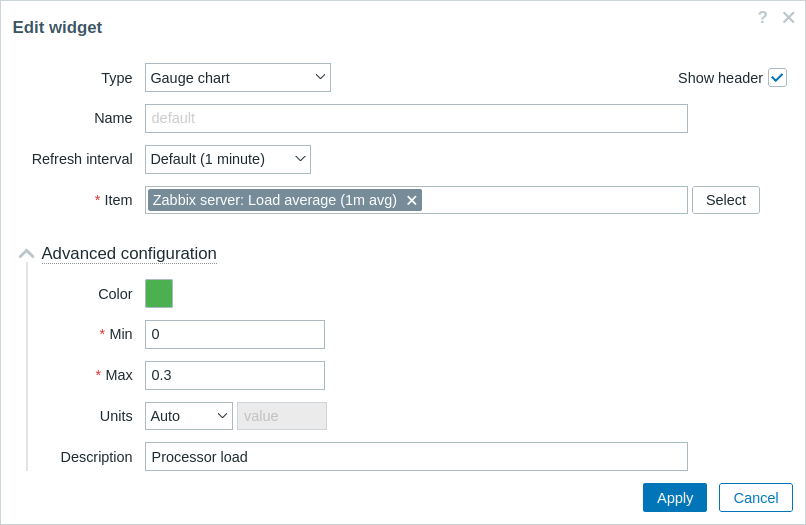
-
Klicken Sie im Widget-Konfigurationsformular auf Apply. Klicken Sie anschließend oben rechts auf Save changes, um das Dashboard zu speichern.
-
Öffnen Sie
actions/WidgetView.phpund aktualisieren Sie den Controller.
Die Eigenschaft $this->fields_values enthält nun die Werte aller Felder aus Advanced configuration.
Vervollständigen Sie den Controller, damit die Konfiguration und der ausgewählte Item-Wert an die Widget-Ansicht übergeben werden können.
ui/modules/lesson_gauge_chart/actions/WidgetView.php
<?php

namespace Modules\LessonGaugeChart\Actions;

use API,
    CControllerDashboardWidgetView,
    CControllerResponseData;

class WidgetView extends CControllerDashboardWidgetView {

    protected function doAction(): void {
        $db_items = API::Item()->get([
            'output' => ['itemid', 'value_type', 'name', 'units'],
            'itemids' => $this->fields_values['itemid'],
            'webitems' => true,
            'filter' => [
                'value_type' => [ITEM_VALUE_TYPE_UINT64, ITEM_VALUE_TYPE_FLOAT]
            ]
        ]);

        $history_value = null;

        if ($db_items) {
            $item = $db_items[0];

            $history = API::History()->get([
                'output' => API_OUTPUT_EXTEND,
                'itemids' => $item['itemid'],
                'history' => $item['value_type'],
                'sortfield' => 'clock',
                'sortorder' => ZBX_SORT_DOWN,
                'limit' => 1
            ]);

            if ($history) {
                $history_value = convertUnitsRaw([
                    'value' => $history[0]['value'],
                    'units' => $item['units']
                ]);
            }
        }

        $this->setResponse(new CControllerResponseData([
            'name' => $this->getInput('name', $this->widget->getName()),
            'history' => $history_value,
            'fields_values' => $this->fields_values,
            'user' => [
                'debug_mode' => $this->getDebugMode()
            ]
        ]));
    }
}- Öffnen und ändern Sie
views/widget.view.php.
Sie müssen einen Container für das Gauge-Diagramm erstellen, das Sie in den nächsten Schritten zeichnen werden, sowie einen Container für die Beschreibung.
Um Werte als JSON-Objekt an JavaScript zu übergeben, verwenden Sie die Methode setVar().
ui/modules/lesson_gauge_chart/views/widget.view.php
<?php

/**
 * Gauge chart widget view.
 *
 * @var CView $this
 * @var array $data
 */

(new CWidgetView($data))
    ->addItem([
        (new CDiv())->addClass('chart'),
        $data['fields_values']['description']
            ? (new CDiv($data['fields_values']['description']))->addClass('description')
            : null
    ])
    ->setVar('history', $data['history'])
    ->setVar('fields_values', $data['fields_values'])
->show();-
Erstellen Sie im Verzeichnis
lesson_gauge_chartein neues Verzeichnisassets. Dieses Verzeichnis wird zum Speichern von JavaScript, CSS und möglicherweise weiteren Assets wie Schriftarten oder Bildern verwendet. -
Erstellen Sie für JavaScript der Widget-Ansicht im Verzeichnis
assetsein Verzeichnisjs. -
Erstellen Sie im Verzeichnis
assets/jseine Dateiclass.widget.js.
Diese JavaScript-Widget-Klasse erweitert die Basis-JavaScript-Klasse aller Dashboard-Widgets - CWidget.
Das Dashboard ist auf eine korrekte Implementierung eines Widgets angewiesen und kommuniziert alle relevanten Informationen an das Widget über die entsprechenden JavaScript-Methoden.
Außerdem erwartet das Dashboard, dass das Widget Ereignisse erzeugt, wenn eine Interaktion stattfindet.
Daher enthält die Klasse CWidget eine Reihe von Methoden mit der Standardimplementierung des Widget-Verhaltens, die durch Vererbung angepasst werden können.
In diesem Fall ist eine gewisse Anpassung erforderlich, daher wird die benutzerdefinierte Logik für das folgende Widget-Verhalten implementiert:
- Widget-Initialisierung, die für die Definition des Anfangszustands des Widgets verantwortlich ist (siehe die Methode
onInitialize()); - Anzeige des Widget-Inhalts (also das Zeichnen des Gauge-Diagramms), wenn der Widget-Aktualisierungsvorgang erfolgreich und ohne Fehler war (siehe die Methode
processUpdateResponse(response)und die zugehörigen Methoden_resizeChart()und_updatedChart()) - Größenänderung des Widgets (siehe die Methode
onResize()und die zugehörige Methode_resizeChart())
Für andere Aspekte des Gauge-Diagramm-Widgets wird die Standardimplementierung für das Widget-Verhalten verwendet.
Weitere Informationen zu den JavaScript-Methoden der Klasse CWidget finden Sie unter: JavaScript.
Da dieses JavaScript für die Widget-Ansicht erforderlich ist, sollte es mit der Dashboard-Seite geladen werden.
Um das Laden von JavaScript zu aktivieren, müssen Sie die Parameter assets/js und js_class in der Datei manifest.json wie in Schritt 10 gezeigt aktualisieren.
ui/modules/lesson_gauge_chart/assets/js/class.widget.js
class WidgetLessonGaugeChart extends CWidget {

    static UNIT_AUTO = 0;
    static UNIT_STATIC = 1;

    onInitialize() {
        super.onInitialize();

        this._refresh_frame = null;
        this._chart_container = null;
        this._canvas = null;
        this._chart_color = null;
        this._min = null;
        this._max = null;
        this._value = null;
        this._last_value = null;
        this._units = '';
    }

    processUpdateResponse(response) {
        if (response.history === null) {
            this._value = null;
            this._units = '';
        }
        else {
            this._value = Number(response.history.value);
            this._units = response.fields_values.value_units == WidgetLessonGaugeChart.UNIT_AUTO
                ? response.history.units
                : response.fields_values.value_static_units;
        }

        this._chart_color = response.fields_values.chart_color;
        this._min = Number(response.fields_values.value_min);
        this._max = Number(response.fields_values.value_max);

        super.processUpdateResponse(response);
    }

    setContents(response) {
        if (this._canvas === null) {
            super.setContents(response);

            this._chart_container = this._body.querySelector('.chart');
            this._chart_container.style.height =
                `${this._getContentsSize().height - this._body.querySelector('.description').clientHeight}px`;
            this._canvas = document.createElement('canvas');

            this._chart_container.appendChild(this._canvas);

            this._resizeChart();
        }

        this._updatedChart();
    }

    onResize() {
        super.onResize();

        if (this._state === WIDGET_STATE_ACTIVE) {
            this._resizeChart();
        }
    }

    _resizeChart() {
        const ctx = this._canvas.getContext('2d');
        const dpr = window.devicePixelRatio;

        this._canvas.style.display = 'none';
        const size = Math.min(this._chart_container.offsetWidth, this._chart_container.offsetHeight);
        this._canvas.style.display = '';

        this._canvas.width = size * dpr;
        this._canvas.height = size * dpr;

        ctx.scale(dpr, dpr);

        this._canvas.style.width = `${size}px`;
        this._canvas.style.height = `${size}px`;

        this._refresh_frame = null;

        this._updatedChart();
    }

    _updatedChart() {
        if (this._last_value === null) {
            this._last_value = this._min;
        }

        const start_time = Date.now();
        const end_time = start_time + 400;

        const animate = () => {
            const time = Date.now();

            if (time <= end_time) {
                const progress = (time - start_time) / (end_time - start_time);
                const smooth_progress = 0.5 + Math.sin(Math.PI * (progress - 0.5)) / 2;
                let value = this._value !== null ? this._value : this._min;
                value = (this._last_value + (value - this._last_value) * smooth_progress - this._min) / (this._max - this._min);

                const ctx = this._canvas.getContext('2d');
                const size = this._canvas.width;
                const char_weight = size / 12;
                const char_shadow = 3;
                const char_x = size / 2;
                const char_y = size / 2;
                const char_radius = (size - char_weight) / 2 - char_shadow;

                const font_ratio = 32 / 100;

                ctx.clearRect(0, 0, size, size);

                ctx.beginPath();
                ctx.shadowBlur = char_shadow;
                ctx.shadowColor = '#bbb';
                ctx.strokeStyle = '#eee';
                ctx.lineWidth = char_weight;
                ctx.lineCap = 'round';
                ctx.arc(char_x, char_y, char_radius, Math.PI * 0.749, Math.PI * 2.251, false);
                ctx.stroke();

                ctx.beginPath();
                ctx.strokeStyle = `#${this._chart_color}`;
                ctx.lineWidth = char_weight - 2;
                ctx.lineCap = 'round';
                ctx.arc(char_x, char_y, char_radius, Math.PI * 0.75,
                    Math.PI * (0.75 + (1.5 * Math.min(1, Math.max(0, value)))), false
                    );
                ctx.stroke();

                ctx.shadowBlur = 2;
                ctx.fillStyle = '#1f2c33';
                ctx.font = `${(char_radius * font_ratio)|0}px Arial`;
                ctx.textAlign = 'center';
                ctx.textBaseline = 'middle';
                ctx.fillText(`${this._value !== null ? this._value : t('No data')}${this._units}`,
                    char_x, char_y, size - char_shadow * 4 - char_weight * 2
                );

                ctx.fillStyle = '#768d99';
                ctx.font = `${(char_radius * font_ratio * .5)|0}px Arial`;
                ctx.textBaseline = 'top';

                ctx.textAlign = 'left';
                ctx.fillText(`${this._min}${this._min != '' ? this._units : ''}`,
                    char_weight * .75, size - char_weight * 1.25, size / 2 - char_weight
                );

                ctx.textAlign = 'right';
                ctx.fillText(`${this._max}${this._max != '' ? this._units : ''}`,
                    size - char_weight * .75, size - char_weight * 1.25, size / 2 - char_weight
                );

                requestAnimationFrame(animate);
            }
            else {
                this._last_value = this._value;
            }
        };

        requestAnimationFrame(animate);
    }
}- Öffnen Sie
manifest.jsonund fügen Sie hinzu:
- den Dateinamen (
class.widget.js) zum Array im Abschnittassets/js; - den Klassennamen (
WidgetLessonGaugeChart) zum Parameterjs_classim Abschnittwidget.
Die Klasse WidgetLessonGaugeChart wird nun automatisch mit dem Dashboard geladen.
ui/modules/lesson_gauge_chart/manifest.json
{
    "manifest_version": 2.0,
    "id": "lesson_gauge_chart",
    "type": "widget",
    "name": "Gauge chart",
    "namespace": "LessonGaugeChart",
    "version": "1.0",
    "author": "Zabbix",
    "actions": {
        "widget.lesson_gauge_chart.view": {
            "class": "WidgetView"
        }
    },
    "widget": {
        "js_class": "WidgetLessonGaugeChart"
    },
    "assets": {
        "js": ["class.widget.js"]
    }
}
CSS-Stile zum Widget hinzufügen
In diesem Abschnitt erfahren Sie, wie Sie benutzerdefinierte CSS-Stile hinzufügen, damit das Widget ansprechender aussieht.
-
Erstellen Sie für die Widget-Stile im Verzeichnis
assetsein neues Verzeichniscss. -
Erstellen Sie im Verzeichnis
assets/cssdie Dateiwidget.css. Um Widget-Elemente zu gestalten, verwenden Sie den Selektordiv.dashboard-widget-{widget id}. Um CSS für das gesamte Widget zu konfigurieren, verwenden Sie den Selektorform.dashboard-widget-{widget id}
ui/modules/lesson_gauge_chart/assets/css/widget.css
div.dashboard-widget-lesson_gauge_chart {
    display: grid;
    grid-template-rows: 1fr;
    padding: 0;
}

div.dashboard-widget-lesson_gauge_chart .chart {
    display: grid;
    align-items: center;
    justify-items: center;
}

div.dashboard-widget-lesson_gauge_chart .chart canvas {
    background: white;
}

div.dashboard-widget-lesson_gauge_chart .description {
    padding-bottom: 8px;
    font-size: 1.750em;
    line-height: 1.2;
    text-align: center;
}

.dashboard-grid-widget-hidden-header div.dashboard-widget-lesson_gauge_chart .chart {
    margin-top: 8px;
}- Öffnen Sie
manifest.jsonund fügen Sie den Namen der CSS-Datei (widget.css) dem Array im Abschnittassets/csshinzu. Dadurch können die inwidget.cssdefinierten CSS-Stile zusammen mit der Dashboard-Seite geladen werden.
ui/modules/lesson_gauge_chart/manifest.json
{
    "manifest_version": 2.0,
    "id": "lesson_gauge_chart",
    "type": "widget",
    "name": "Gauge chart",
    "namespace": "LessonGaugeChart",
    "version": "1.0",
    "author": "Zabbix",
    "actions": {
        "widget.lesson_gauge_chart.view": {
            "class": "WidgetView"
        }
    },
    "widget": {
        "js_class": "WidgetLessonGaugeChart"
    },
    "assets": {
        "css": ["widget.css"],
        "js": ["class.widget.js"]
    }
}- Aktualisieren Sie die Dashboard-Seite, um die fertige Version des Widgets anzuzeigen.