Einrichtungsbeispiel
Übersicht
Dieser Abschnitt beschreibt eine einfache Einrichtung zur Überwachung eines Zabbix-Hochverfügbarkeitsclusters als Dienst.
Voraussetzungen
Bevor Sie die Service-Überwachung konfigurieren, müssen die Hosts konfiguriert sein:
- HA-Knoten 1 mit mindestens einem Auslöser und einem Tag (vorzugsweise auf Auslöser-Ebene gesetzt)
component:ha-node-1 - HA-Knoten 2 mit mindestens einem Auslöser und einem Tag (vorzugsweise auf Auslöser-Ebene gesetzt)
component:ha-node-2
Servicetree
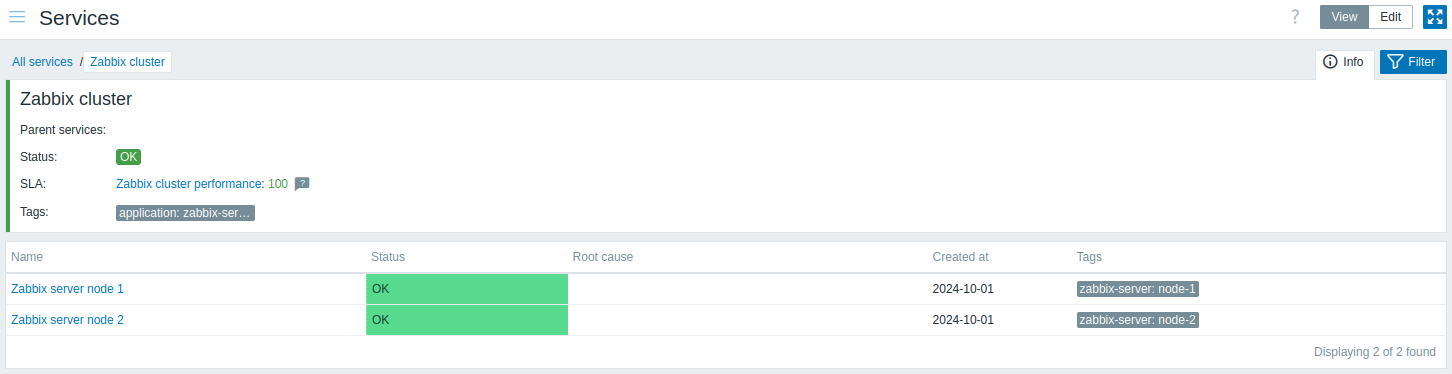
Der nächste Schritt besteht darin, den Servicetree aufzubauen. In diesem Beispiel ist die Infrastruktur sehr einfach und besteht aus drei Services: Zabbix cluster (übergeordnet) und zwei untergeordnete Services Zabbix server node 1 und Zabbix server node 2.
Zabbix cluster
|
|- Zabbix server node 1
|- Zabbix server node 2
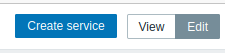
Auf der Seite Services aktivieren Sie den Edit-Modus und klicken auf Create service:
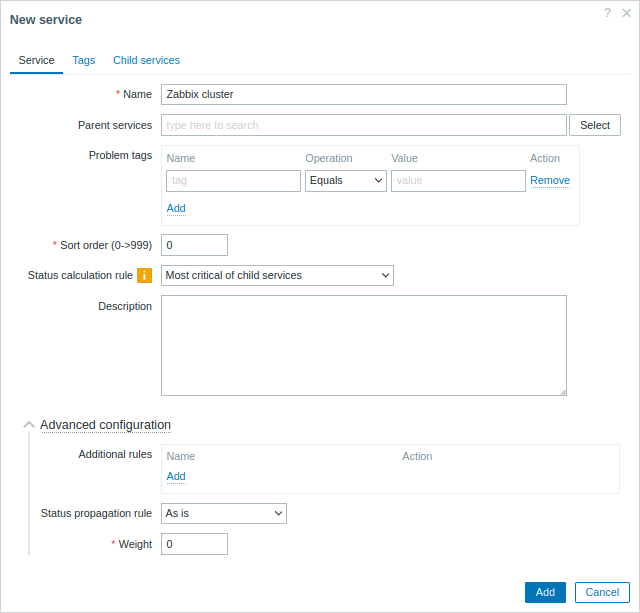
Geben Sie im Konfigurationsfenster für den Service den Namen Zabbix cluster ein und klicken Sie auf die Überschrift Advanced configuration, um die erweiterten Konfigurationsoptionen anzuzeigen.
Zusätzliche Regel konfigurieren:
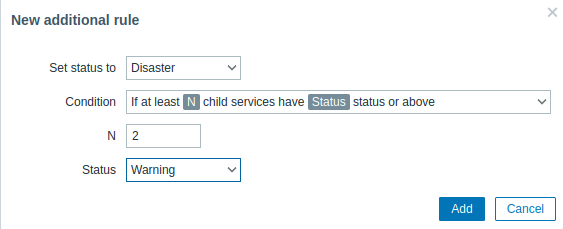
Zabbix cluster wird zwei untergeordnete Services haben - einen für jeden der HA-Knoten. Wenn bei beiden HA-Knoten Probleme mit mindestens dem Status Warning vorliegen, sollte der Status des übergeordneten Services auf Disaster gesetzt werden. Um dies zu erreichen, sollte die zusätzliche Regel wie folgt konfiguriert werden:
- Status setzen auf: Disaster
- Bedingung: Wenn mindestens
Nuntergeordnete Services den StatusStatusoder höher haben - N: 2
- Status: Warning
Wechseln Sie zur Registerkarte Tags und fügen Sie das Tag application:zabbix-server hinzu. Dieses Tag wird später für Service-Aktionen und SLA-Berichte verwendet.

Speichern Sie den neuen Service.
Um einen untergeordneten Service hinzuzufügen, klicken Sie auf das Plus-Symbol neben dem Zabbix-Cluster-Service (das Symbol ist nur im Modus Bearbeiten sichtbar).

Geben Sie im Konfigurationsfenster des Services den Namen Zabbix server node 1 ein. Beachten Sie, dass der Parameter Übergeordnete Services bereits mit Zabbix cluster vorausgefüllt ist.
Die Verfügbarkeit dieses Services wird durch Probleme auf dem Host HA node 1 beeinflusst, die mit dem Problem-Tag component:ha-node-1 markiert sind. Geben Sie im Parameter Problem-Tags Folgendes ein:
- Name: component
- Operation: Gleich
- Wert: ha-node-1
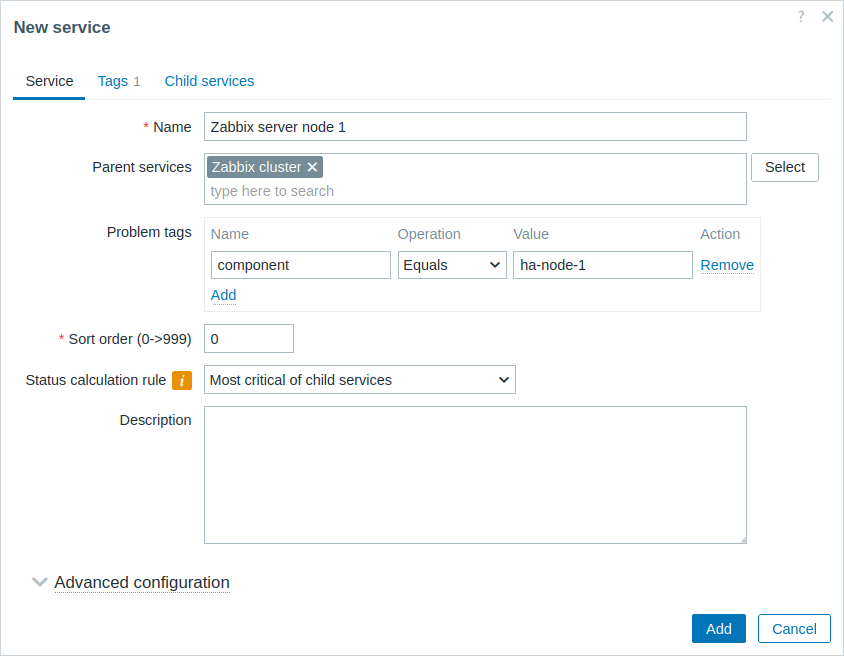
Wechseln Sie zur Registerkarte Tags und fügen Sie ein Service-Tag hinzu: zabbix-server:node-1. Dieses Tag wird später für Service-Aktionen und SLA-Berichte verwendet.
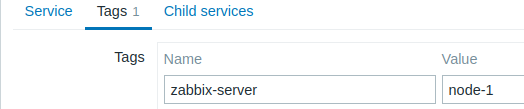
Speichern Sie den neuen Service.
Erstellen Sie einen weiteren untergeordneten Service des Zabbix-Clusters mit dem Namen „Zabbix server node 2“.
Legen Sie die Problem-Tags wie folgt fest:
- Name: component
- Operation: Equals
- Wert: ha-node-2
Wechseln Sie zur Registerkarte Tags und fügen Sie ein Service-Tag hinzu: zabbix-server:node-2.
Speichern Sie den neuen Service.
SLA
In diesem Beispiel beträgt die erwartete Leistung des Zabbix-Clusters 100 %, ausgenommen eine halbjährliche einstündige Wartungsperiode.
Zunächst müssen Sie eine neue Service-Level-Vereinbarung hinzufügen:
- Gehen Sie zu Services > SLA.
- Klicken Sie auf Create SLA.
- Geben Sie den Namen Zabbix cluster performance ein und setzen Sie das SLO auf 100 %.
Der Service Zabbix cluster verfügt über das Service-Tag
application:zabbix-server. - Um diese SLA zur Messung der Leistung des Zabbix-Clusters zu verwenden, geben Sie im Parameter Service tags Folgendes an:
- Name: application
- Operation: Equals
- Value: zabbix-server
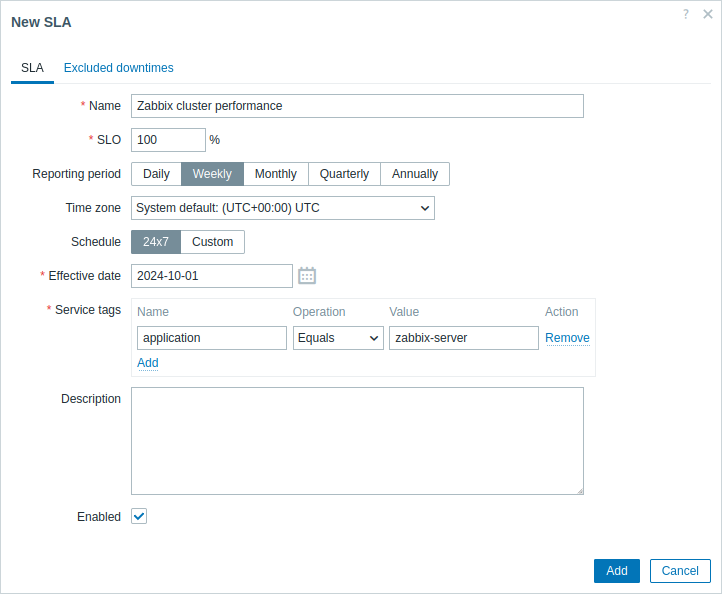
In einer realen Umgebung können Sie außerdem den gewünschten Berichtszeitraum, die Zeitzone und das Startdatum aktualisieren oder den Zeitplan von 24/7 auf einen benutzerdefinierten Zeitplan ändern. Für dieses Beispiel sind die Standardeinstellungen ausreichend.
- Wechseln Sie zur Registerkarte Excluded downtimes und fügen Sie Ausfallzeiten für geplante Wartungszeiträume hinzu, um diese Zeiträume aus der SLA-Berechnung auszuschließen.
- Klicken Sie im Abschnitt Excluded downtimes auf den Link Add, geben Sie den Namen der Ausfallzeit, die geplante Startzeit und die Dauer ein.
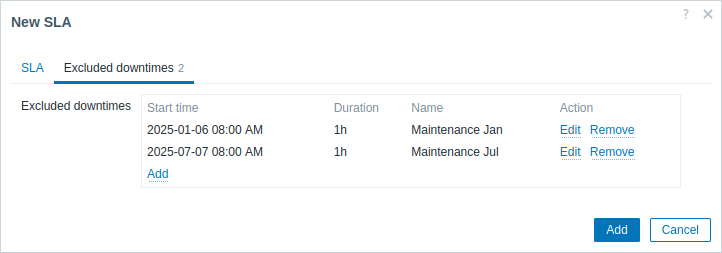
- Klicken Sie auf Add, um die neue SLA zu speichern.
Wechseln Sie zum Abschnitt mit den SLA-Berichten, um den SLA-Bericht für den Zabbix-Cluster anzuzeigen.

Die SLA-Informationen können auch im Abschnitt Services überprüft werden.