
Medientypen
Übersicht
Medientypen sind die Zustellkanäle, die zum Senden von Benachrichtigungen und Warnungen aus Zabbix verwendet werden.
Medientypen unterstützen die folgenden Zustellmethoden:
Medientypen werden unter Alarme > Medientypen verwaltet. Einige Medientypen sind im Standarddatensatz vordefiniert. Sie müssen lediglich ihre Parameter anpassen, damit sie funktionieren.
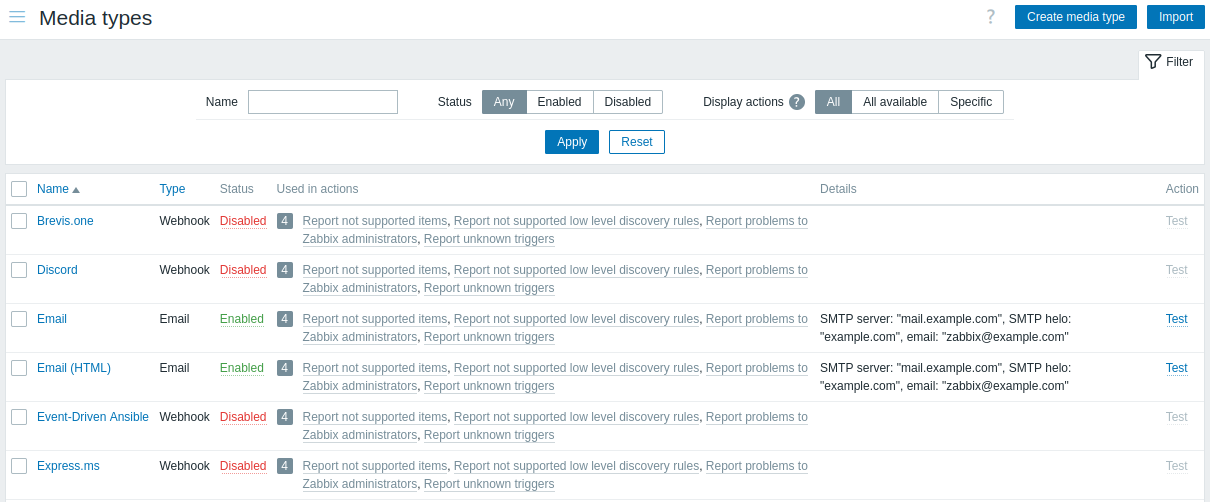
Um zu sehen, wie Medientypen in den Alarmierungsprozess eingebunden sind, betrachten wir die drei Voraussetzungen für die Zustellung von Benachrichtigungen aus Zabbix an Endbenutzer:
- Eine Operation einer Aktion muss definiert werden, die Benachrichtigungen sendet.
- Ein funktionierender Medientyp muss definiert werden (z. B. E-Mail, über die Warnungen mithilfe von SMTP gesendet werden).
- Zustelldetails auf Benutzerebene (z. B. E-Mail-Adressen, Telefonnummern usw.) müssen unter Benutzermedien definiert werden.
Testen von Medientypen
Um zu testen, ob ein konfigurierter Medientyp funktioniert, klicken Sie in der Liste der Medientypen auf Test.
Die Testanfrage wird an den Zabbix Server gesendet. Der Zabbix Server versucht, mithilfe des angegebenen Medientyps eine Benachrichtigung zu senden, und gibt das Ergebnis an das Frontend zurück. Das Frontend wartet, bis der Server die Ergebnisse zurückgibt. Das Testen von Medientypen hat standardmäßig ein Zeitlimit von 65 Sekunden (konfigurierbar unter Administration > Allgemein > Zeitüberschreitungen).
Siehe auch die Testdetails für:
Konfiguration
So erstellen Sie einen Medientyp im Zabbix Frontend:
- Gehen Sie zu Alarme > Medientypen.
- Klicken Sie auf Medientyp erstellen.
- Geben Sie die Parameter des Medientyps im Formular ein.
Einige Parameter sind für alle Zustellungsmethoden allgemeingültig.
Wenn ein oder mehrere Zustellungsmethoden im Feature-Flag $ZBX_FEATURE_FLAGS['media_type_denylist'] in der Frontend-Konfigurationsdatei (zabbix.conf.php) angegeben sind, sind diese Zustellungsmethoden in der Liste Typ nicht verfügbar.
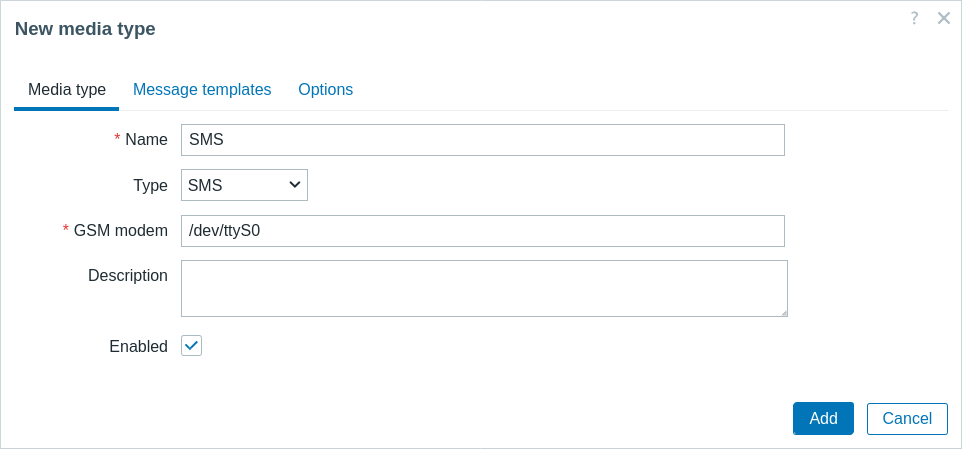
| Parameter | Beschreibung |
|---|---|
| Name | Name des Medientyps. |
| Typ | Wählen Sie die Zustellungsmethode für den Medientyp aus. |
| Beschreibung | Geben Sie eine Beschreibung für den Medientyp ein. |
| Aktiviert | Aktivieren Sie das Kontrollkästchen, um den Medientyp zu aktivieren. |
Methodenspezifische Parameter finden Sie auf den Seiten zu E-Mail, Push-Benachrichtigungen, SMS, benutzerdefiniertem Alertscript oder webhook.
Nachrichtenvorlagen
Die Registerkarte Nachrichtenvorlagen enthält Standardnachrichten pro Ereignistyp (Problem, Problembehebung, Erkennung usw.).
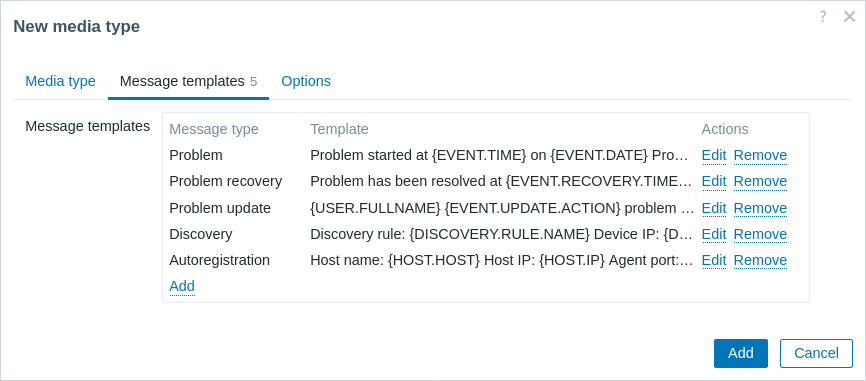
Klicken Sie auf Hinzufügen, um eine Standardnachricht zu definieren (oder auf Bearbeiten, um eine vorhandene Nachricht zu aktualisieren):
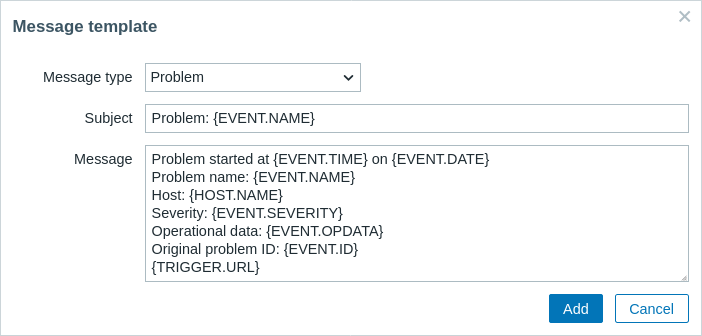
| Parameter | Beschreibung |
|---|---|
| Nachrichtentyp | Typ eines Ereignisses, für das die Standardnachricht verwendet werden soll. Für jeden Ereignistyp kann nur eine Standardnachricht definiert werden. |
| Betreff | Betreff der Standardnachricht. Der Betreff kann Makros enthalten. Er ist auf 255 Zeichen begrenzt. Der Betreff ist für den SMS-Medientyp nicht verfügbar. |
| Nachricht | Die Standardnachricht. Sie ist je nach Datenbanktyp auf eine bestimmte Anzahl von Zeichen begrenzt (weitere Informationen finden Sie unter Nachrichten senden). Die Nachricht kann unterstützte Makros enthalten. In Nachrichten zu Problemen und Problemaktualisierungen werden Ausdrucksmakros unterstützt (zum Beispiel {?avg(/host/key,1h)}). |
Beachten Sie, dass Standardnachrichten durch benutzerdefinierte Nachrichten überschrieben werden, sofern diese in Aktionsoperationen definiert sind.
Das Definieren von Nachrichtenvorlagen ist für alle Zustellmethoden obligatorisch, einschließlich webhooks oder benutzerdefinierter Alarmskripte, die keine Standardnachrichten für Benachrichtigungen verwenden. Beispielsweise schlägt die Aktion "Nachricht an Pushover webhook senden" fehl, wenn die Problemnachricht für den Pushover webhook nicht definiert ist.
Optionen
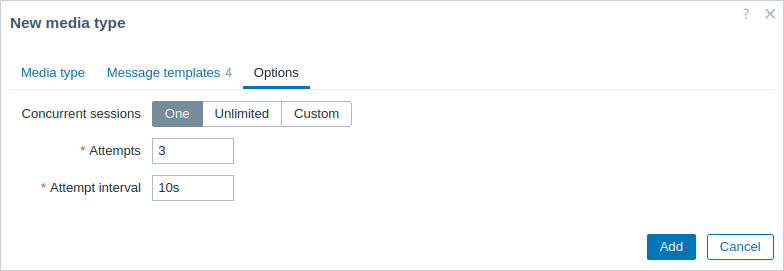
Die Registerkarte Optionen enthält Einstellungen für die Alarmverarbeitung. Für jeden Medientyp kann derselbe Satz von Optionen konfiguriert werden.
Alle Medientypen werden parallel verarbeitet. Während die maximale Anzahl gleichzeitiger Sitzungen pro Medientyp konfiguriert werden kann, kann die Gesamtzahl der Alerter-Prozesse auf dem Server nur durch den Parameter StartAlerters begrenzt werden. Alarme, die von einem Auslöser generiert werden, werden sequenziell verarbeitet. Daher können mehrere Benachrichtigungen nur dann gleichzeitig verarbeitet werden, wenn sie von mehreren Auslösern generiert wurden.
| Parameter | Beschreibung |
|---|---|
| Gleichzeitige Sitzungen | Wählen Sie die Anzahl paralleler Alerter-Sitzungen für den Medientyp aus: Eine - eine Sitzung Unbegrenzt - unbegrenzte Anzahl von Sitzungen Benutzerdefiniert - eine benutzerdefinierte Anzahl von Sitzungen auswählen Unbegrenzte/hohe Werte bedeuten mehr parallele Sitzungen und eine höhere Kapazität zum Senden von Benachrichtigungen. Unbegrenzte/hohe Werte sollten in großen Umgebungen verwendet werden, in denen möglicherweise viele Benachrichtigungen gleichzeitig gesendet werden müssen. Wenn mehr Benachrichtigungen gesendet werden müssen, als gleichzeitige Sitzungen vorhanden sind, werden die übrigen Benachrichtigungen in die Warteschlange gestellt; sie gehen nicht verloren. |
| Versuche | Anzahl der Versuche, eine Benachrichtigung zu senden. Es können bis zu 100 Versuche angegeben werden; der Standardwert ist „3“. Wenn „1“ angegeben wird, sendet Zabbix die Benachrichtigung nur einmal und versucht es nicht erneut, wenn das Senden fehlschlägt. |
| Versuchsintervall | Häufigkeit, mit der versucht wird, eine Benachrichtigung erneut zu senden, falls das Senden fehlgeschlagen ist, in Sekunden (0-3600). Wenn „0“ angegeben wird, versucht Zabbix es sofort erneut. Zeitsuffixe werden unterstützt (z. B. 30s, 1m, 1h). |
Benutzermedien
Während Medientypen festlegen, wie eine Benachrichtigung gesendet wird, legen Benutzermedien fest, wohin die Benachrichtigung gesendet werden muss.
Benutzermedien (z. B. E-Mail-Adresse, Benutzer-ID eines Webhooks usw.) müssen unabhängig von der Zustellmethode im Benutzerprofil definiert werden. Eine Aktion, die Nachrichten an den Benutzer Admin über den webhook X sendet, kann nicht zugestellt werden, wenn die Zustelldetails des webhooks X nicht im Benutzerprofil von Admin definiert sind.
So definieren Sie Benutzermedien:
- Gehen Sie zu Benutzer > Benutzer und öffnen Sie das Formular mit den Benutzereigenschaften. Alternativ können Sie in Ihrem eigenen Benutzerprofil zu Benutzereinstellungen > Benachrichtigungen gehen.
- Klicken Sie auf der Registerkarte Medien auf Hinzufügen.
- Geben Sie die Parameter des Benutzermediums in das Formular ein.
| Parameter | Beschreibung |
|---|---|
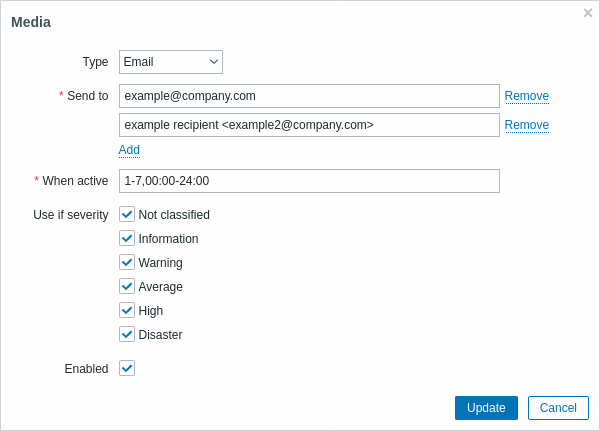
| Typ | Die Dropdown-Liste enthält die Namen der aktivierten Medientypen. Beachten Sie, dass beim Bearbeiten eines Mediums eines deaktivierten Medientyps der Typ rot angezeigt wird. |
| Senden an | Geben Sie die Kontaktinformationen ein, an die Nachrichten gesendet werden sollen. Beim Medientyp E-Mail können mehrere Adressen hinzugefügt werden, indem Sie auf die Schaltfläche  unter dem Adressfeld klicken. In diesem Fall werden Benachrichtigungen an alle aufgeführten Adressen gesendet. Beispiele für Adressen finden Sie in der Beschreibung des Parameters E-Mail für den Medientyp E-Mail. unter dem Adressfeld klicken. In diesem Fall werden Benachrichtigungen an alle aufgeführten Adressen gesendet. Beispiele für Adressen finden Sie in der Beschreibung des Parameters E-Mail für den Medientyp E-Mail.Beim Medientyp Push-Benachrichtigung können Sie aus den aktiven Mobilgeräten des Benutzers auswählen oder ein oder mehrere bestimmte Geräte hinzufügen. |
| Aktiv, wenn | Sie können den Zeitraum begrenzen, in dem Nachrichten gesendet werden, z. B. nur auf Werktage (1-5,09:00-18:00). Beachten Sie, dass diese Einschränkung auf der Zeitzone des Benutzers basiert. Wenn die Zeitzone des Benutzers geändert wird und von der Zeitzone des Systems abweicht, muss diese Einschränkung möglicherweise entsprechend angepasst werden, damit wichtige Nachrichten nicht verpasst werden. Eine Beschreibung des Formats finden Sie auf der Seite Angabe von Zeiträumen. Benutzermakros werden unterstützt. |
| Verwenden bei Schweregrad | Aktivieren Sie die Kontrollkästchen der Auslöser-Schweregrade, für die Sie Benachrichtigungen erhalten möchten. Hinweis: Der Standardschweregrad („Nicht klassifiziert“) muss aktiviert sein, wenn Sie Benachrichtigungen für Ereignisse erhalten möchten, die nicht von Auslösern stammen. Nach dem Speichern werden die ausgewählten Auslöser-Schweregrade in den entsprechenden Schweregradfarben angezeigt, während nicht ausgewählte Schweregrade ausgegraut dargestellt werden. |
| Status | Status des Benutzermediums. Aktiviert – wird verwendet. Deaktiviert – wird nicht verwendet. |