
Einfache Diagramme
Übersicht
Einfache Diagramme dienen zur Visualisierung der von Datenpunkten erfassten Daten.
Für die Anzeige einfacher Diagramme ist keine Konfiguration durch den Benutzer erforderlich. Sie werden von Zabbix frei zur Verfügung gestellt.
Gehen Sie einfach zu Monitoring > Latest data und klicken Sie beim entsprechenden Datenpunkt auf den Link Graph. Anschließend wird ein Diagramm angezeigt.
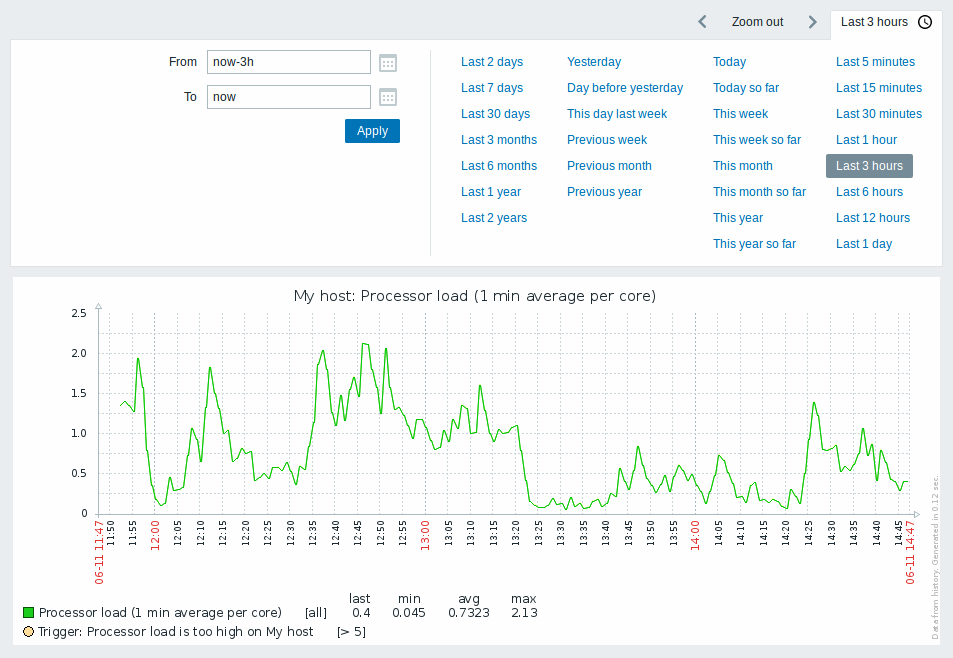
Einfache Diagramme werden für alle numerischen Datenpunkte bereitgestellt. Für Textdatenpunkte ist unter Monitoring > Latest data ein Link zu History verfügbar.
Zeitraum-Auswahl
Mit der oben im Diagramm angezeigten Zeitraum-Auswahl können Sie häufig benötigte Zeiträume mit einem Mausklick auswählen.
Weitere Informationen finden Sie unter Zeitraum- und Host-Auswahl.
Aktuelle Daten im Vergleich zu längeren Zeiträumen
Für sehr aktuelle Daten wird eine einzelne Linie gezeichnet, die jeden empfangenen Wert verbindet. Die einzelne Linie wird gezeichnet, solange mindestens ein horizontaler Pixel für einen Wert verfügbar ist.
Für Daten, die einen längeren Zeitraum anzeigen, werden drei Linien gezeichnet – eine dunkelgrüne zeigt den Durchschnitt, während eine hellrosa und eine hellgrüne Linie die Maximal- bzw. Minimalwerte zu diesem Zeitpunkt anzeigen. Der Bereich zwischen den Höchst- und Tiefstwerten wird mit einem gelben Hintergrund gefüllt.
Die Arbeitszeit (Arbeitstage) wird in Diagrammen mit weißem Hintergrund angezeigt, während die arbeitsfreie Zeit grau dargestellt wird (mit dem standardmäßigen Frontend-Theme Original blue).
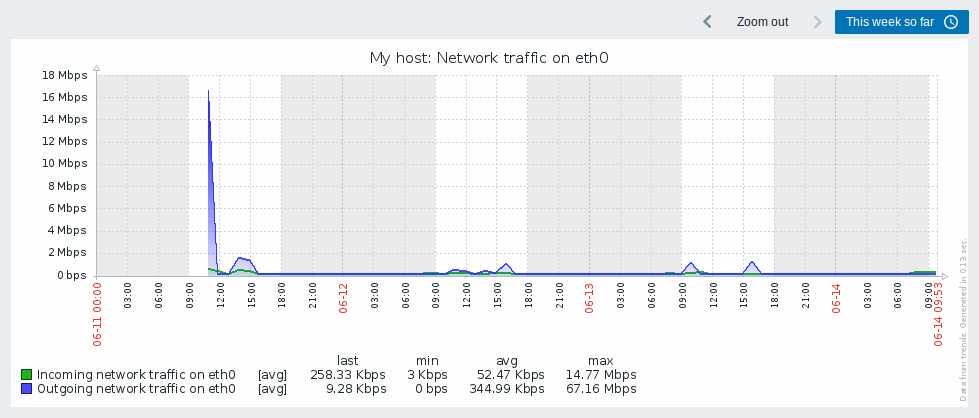
Die Arbeitszeit wird in einfachen Diagrammen immer angezeigt, während ihre Anzeige in benutzerdefinierten Diagrammen von den Benutzereinstellungen abhängt.
Die Arbeitszeit wird nicht angezeigt, wenn das Diagramm mehr als 3 Monate umfasst.
Auslöser-Linien
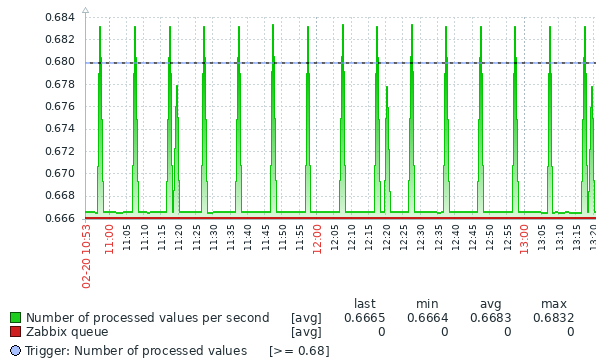
Einfache Auslöser werden als Linien mit schwarzen Strichen über der Farbe des Auslöser-Schweregrads angezeigt - beachten Sie die blaue Linie im Diagramm und die in der Legende angezeigten Auslöser-Informationen. Im Diagramm können bis zu 3 Auslöser-Linien angezeigt werden; wenn es mehr Auslöser gibt, werden die Auslöser mit niedrigerem Schweregrad priorisiert. Auslöser werden in einfachen Diagrammen immer angezeigt, während ihre Anzeige in benutzerdefinierten Diagrammen eine Benutzereinstellung ist.
Generierung aus Verlauf/Trends
Diagramme können entweder auf Grundlage des Verlaufs oder der Trends eines Datenpunkts erstellt werden.
Für Benutzer, bei denen der Debug-Modus im Frontend aktiviert ist, wird unten rechts in einem Diagramm eine graue, vertikale Beschriftung angezeigt, die angibt, woher die Daten stammen.
Mehrere Faktoren beeinflussen, ob der Verlauf oder die Trends verwendet werden:
- Aufbewahrungsdauer des Verlaufs eines Datenpunkts. Der Verlauf eines Datenpunkts kann beispielsweise 14 Tage lang aufbewahrt werden. In diesem Fall stammen alle Daten, die älter als vierzehn Tage sind, aus den Trends.
- Datenmenge im Diagramm. Wenn die Anzahl der anzuzeigenden Sekunden pro horizontalem Diagrammpixel 3600/16 überschreitet, werden Trenddaten angezeigt (auch wenn der Verlauf des Datenpunkts für denselben Zeitraum noch verfügbar ist).
- Wenn Trends deaktiviert sind, wird der Verlauf des Datenpunkts zum Erstellen des Diagramms verwendet, sofern er für diesen Zeitraum verfügbar ist.
Fehlen von Daten
Bei Datenpunkten mit einem regulären Aktualisierungsintervall wird im Diagramm nichts angezeigt, wenn keine Daten für den Datenpunkt erfasst werden.
Bei Trapper-Datenpunkten und Datenpunkten mit einem geplanten Aktualisierungsintervall (und einem auf 0 gesetzten regulären Aktualisierungsintervall) wird jedoch eine gerade Linie bis zum ersten erfassten Wert und vom letzten erfassten Wert bis zum Ende des Diagramms gezeichnet; die Linie befindet sich jeweils auf der Höhe des ersten bzw. letzten Werts.
Zu Rohwerten wechseln
Über ein Dropdown-Menü oben rechts können Sie vom einfachen Diagramm zu den Listen Werte/500 neueste Werte wechseln. Dies kann hilfreich sein, um die numerischen Werte anzuzeigen, aus denen das Diagramm besteht.
Die hier dargestellten Werte sind Rohwerte, d. h., es werden weder Einheiten noch eine Nachbearbeitung der Werte verwendet. Die Wertzuordnung wird jedoch angewendet.
Bekannte Probleme
Siehe bekannte Probleme für Graphen.