
Dashboards
Dashboards bieten Ihnen einen Überblick über Ihre überwachte Umgebung. Sie können sie erstellen und an Ihre Anforderungen anpassen.
Die Bausteine sind Widgets: ein Diagramm, eine Karte, eine Liste aktueller Probleme usw., die jeweils dazu dienen, einen bestimmten Informationstyp anzuzeigen.
Widgets können auf mehreren Dashboard-Seiten organisiert werden. Solche Seiten können als Diashow angezeigt werden. Sie können auch zu jeder Seite navigieren, indem Sie auf deren Registerkarte klicken.
Sie können mehrere Dashboards erstellen, allerdings wird immer nur eines gleichzeitig angezeigt.
Zabbix wird mit einigen Standard-Dashboards ausgeliefert. Eines davon ist das Dashboard Globale Ansicht, das den Zustand und Status Ihrer überwachten Hosts einschließlich des Zabbix-Servers anzeigt:
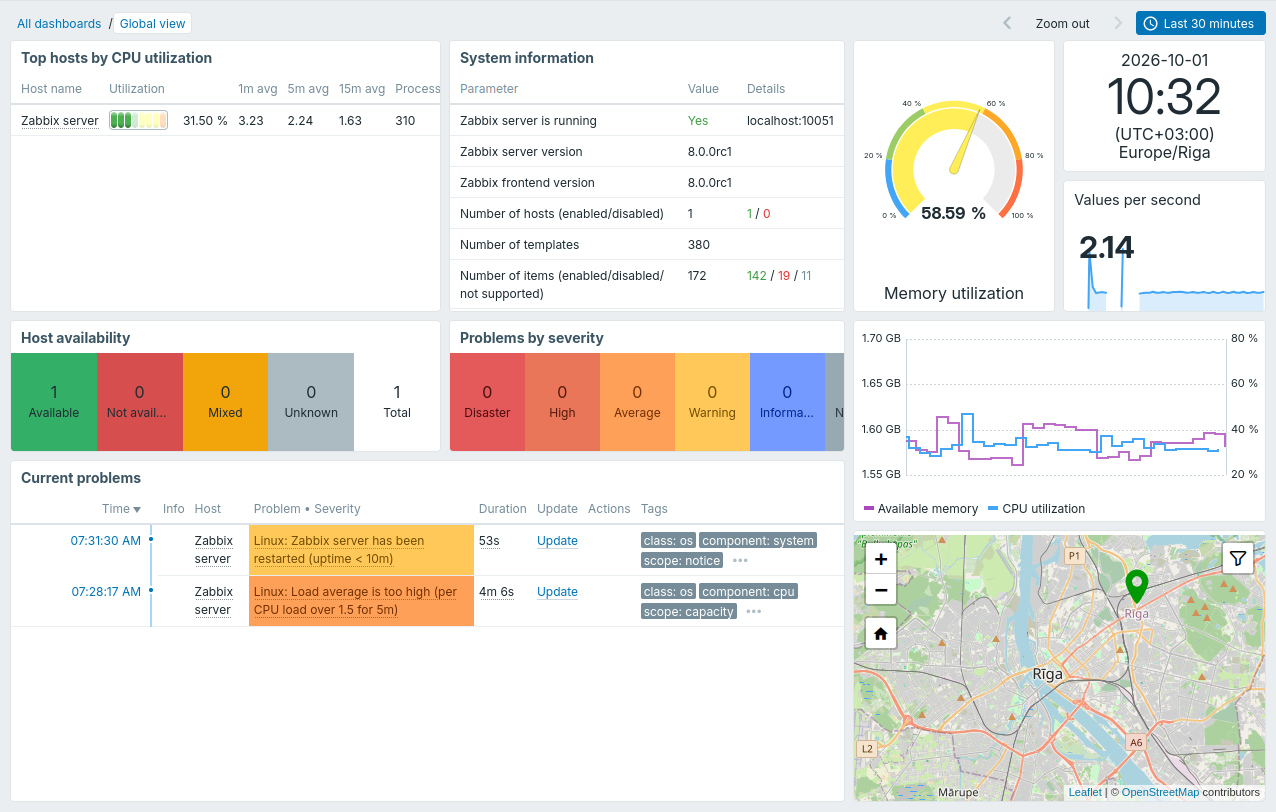
Weitere Dashboards finden Sie im Dashboards-Repository.
Diese Dashboards sind für die Verwendung mit vorhandenen Zabbix-Vorlagen konzipiert und können heruntergeladen und in Ihre Zabbix-Umgebung importiert werden.
Eine detaillierte Beschreibung jedes Dashboards einschließlich der Voraussetzungen finden Sie in der README-Datei des jeweiligen Dashboards.
Dashboard-Liste
Um die Liste der Dashboards zu öffnen, haben Sie folgende Möglichkeiten:
- Klicken Sie im Menü auf Dashboards.
- Klicken Sie beim Anzeigen eines Dashboards auf Alle Dashboards, um die Dashboard-Liste zu öffnen.
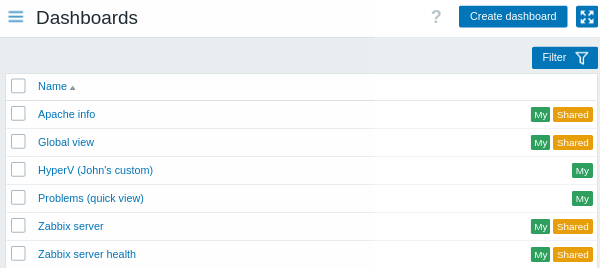
Der Zugriff auf das Menü Dashboards hängt von der Benutzerrolle und der Berechtigung Dashboard unter Zugriff auf UI-Elemente ab.
Hier können Sie:
- Dashboards erstellen.
- Dashboards löschen. Sie können ein Dashboard löschen, indem Sie das entsprechende Kontrollkästchen auswählen und auf die Schaltfläche Löschen klicken.
- Dashboards importieren.
- Dashboards exportieren.
Dashboards verfügen über Tags, die ihre Eigentümerschaft und Freigabeeinstellungen angeben:
- Meine – Das Dashboard gehört Ihnen und ist nur für Sie sichtbar.
- Meine + Freigegeben – Das Dashboard gehört Ihnen, ist aber öffentlich oder für bestimmte Benutzer oder Benutzergruppen freigegeben.
- Dashboards ohne Tags gehören anderen Benutzern, sind aber öffentlich oder für Sie freigegeben.
Sie können die Liste nach Dashboard-Name und Eigentümer filtern.
Dashboard anzeigen
Klicken Sie in der Dashboard-Liste auf den Namen eines Dashboards, um das Dashboard anzuzeigen:
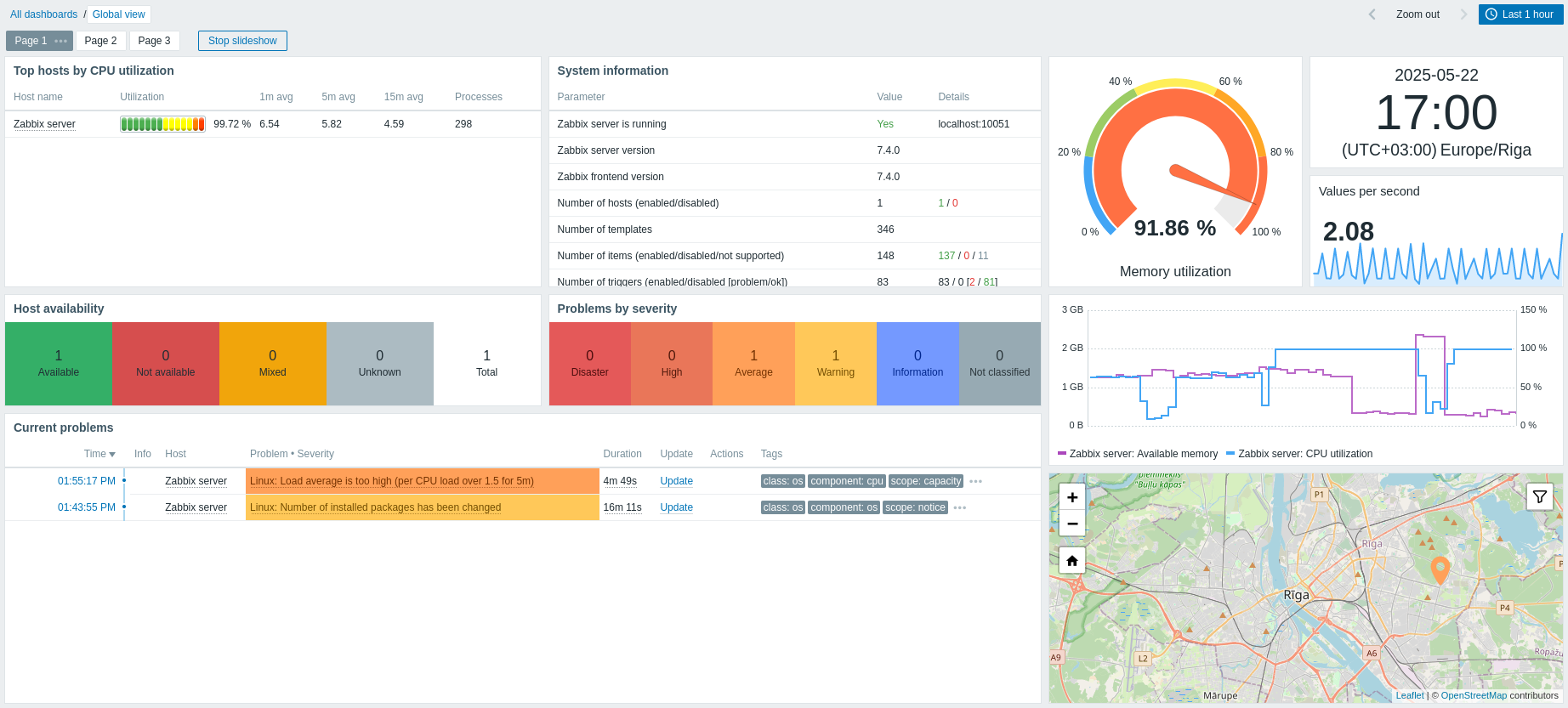
Die Zabbix-Benutzeroberfläche merkt sich das zuletzt geöffnete Dashboard für die nächste Sitzung.
Die Daten, die Sie auf einem Dashboard sehen können, hängen von Ihrem Zugriff auf Hosts ab.
Für Widgets, die Diagramme anzeigen, legt der Zeitraumauswahlschalter oberhalb der Widgets den Zeitbereich fest. Er zeigt den aktuellen Zeitbereich als Bezeichnung an. Klicken Sie auf die Bezeichnung, um den Auswahlschalter zu öffnen oder zu schließen.
Von hier aus können Sie Dashboards wie folgt verwalten:
- Das Dashboard bearbeiten.
- Die folgenden Aktionen über das Menü Aktionen des Dashboards
 ausführen:
- Freigabe - die Freigabeeinstellungen für das Dashboard bearbeiten.
- Neu erstellen - ein neues Dashboard erstellen.
- Klonen - ein neues Dashboard durch Klonen des aktuellen Dashboards erstellen. Sie können die Dashboard-Eigenschaften vor dem Speichern bearbeiten.
- Löschen - das Dashboard löschen.
- Exportieren - das Dashboard exportieren.
- Neuen Bericht erstellen - einen geplanten Bericht erstellen. Diese Option ist deaktiviert, wenn Sie keine Berechtigung zum Verwalten geplanter Berichte haben.
- Zugehörige Berichte anzeigen - eine Liste vorhandener Berichte für das aktuelle Dashboard anzeigen. Diese Option ist deaktiviert, wenn keine zugehörigen Berichte vorhanden sind oder Sie keine Berechtigung zum Verwalten geplanter Berichte haben.
- In den Kioskmodus wechseln.
- Die Diashow des Dashboards starten oder stoppen.
Im Dashboard-Anzeigemodus stehen für Widgets die folgenden Optionen zur Verfügung:
- Das Widget bearbeiten.
- Die folgenden Aktionen über das Menü Aktionen des Widgets
 ausführen:
- Kopieren - das Widget kopieren.
- Bild herunterladen - das Widget als PNG-Bild herunterladen. Diese Option ist für Widgets verfügbar, die diese Funktion unterstützen (siehe die Seiten der einzelnen Widgets).
- Aktualisierungsintervall - die Häufigkeit der Aktualisierung des Widget-Inhalts auswählen.
Für Dashboards mit mehreren Seiten stehen im Dashboard-Anzeigemodus die folgenden Aktionen im Menü Aktionen der Seite  zur Verfügung:
- Kopieren - die Seite kopieren.
- Eigenschaften - die Seiteneigenschaften anpassen, einschließlich des Namens und des Diashow-Intervalls.
Diashow
Wenn das Kontrollkästchen Diashow starten in den Dashboard-Eigenschaften ausgewählt ist, wird die Diashow automatisch gestartet, sobald das Dashboard mehr als eine Seite enthält. Andernfalls können Sie die Diashow durch Klicken auf die Schaltfläche Diashow starten starten.

Die Seiten werden entsprechend den in den Eigenschaften des Dashboards und der einzelnen Seiten angegebenen Intervallen gewechselt. Wenn die Eigenschaft Diashow-Intervall für eine einzelne Seite definiert ist, wird das für diese Seite angegebene Intervall angewendet. Andernfalls wird das Standardintervall für Diashows des Dashboards angewendet.
Um die Diashow zu beenden, klicken Sie auf Diashow beenden.
Verwenden Sie im Kioskmodus die folgenden Schaltflächen:
 , um die Diashow zu starten;
 , um die Diashow zu beenden;
 , um zur vorherigen Seite zu navigieren;
 , um zur nächsten Seite zu navigieren.
Dashboard teilen
Dashboards können öffentlich oder privat sein.
Öffentliche Dashboards sind für alle Benutzer sichtbar. Private Dashboards sind nur für ihre Besitzer sowie für die Benutzer oder Benutzergruppen sichtbar, mit denen sie geteilt wurden.
Um die Freigabeeinstellungen eines Dashboards zu ändern, klicken Sie im Menü Aktionen des Dashboards auf Freigeben, während Sie das Dashboard anzeigen:
| Parameter | Beschreibung |
|---|---|
| Typ | Wählen Sie den Dashboard-Typ aus: Privat – Das Dashboard ist nur für ausgewählte Benutzergruppen und Benutzer sichtbar. Öffentlich – Das Dashboard ist für alle Benutzer sichtbar. |
| Liste der Freigaben für Benutzergruppen | Wählen Sie die Benutzergruppen aus, die auf das Dashboard zugreifen können. Sie können Lesezugriff oder Lese- und Schreibzugriff gewähren. |
| Liste der Freigaben für Benutzer | Wählen Sie die Benutzer aus, die auf das Dashboard zugreifen können. Sie können Lesezugriff oder Lese- und Schreibzugriff gewähren. |
Unter Berechtigungen für Dashboards erfahren Sie, wie Freigabeoptionen die für Benutzer verfügbaren Aktionen einschränken.
Dashboard erstellen
Sie können ein Dashboard auf zwei Arten erstellen:
- Klicken Sie in der Dashboard-Liste auf die Schaltfläche Dashboard erstellen.
- Klicken Sie im Anzeigemodus des Dashboards im Menü Aktionen des Dashboards auf Neu erstellen.
Geben Sie anschließend die Dashboard-Eigenschaften an:
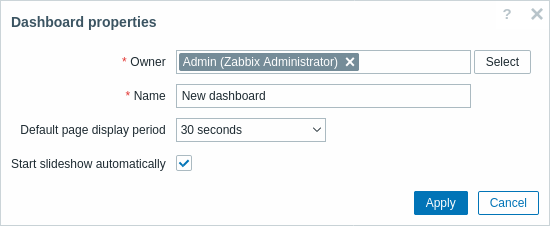
| Parameter | Beschreibung |
|---|---|
| Besitzer | Wählen Sie den Benutzer aus, dem das Dashboard gehören soll. |
| Name | Geben Sie den Namen des Dashboards ein. |
| Standardintervall der Diashow | Wählen Sie aus, wie lange jede Dashboard-Seite angezeigt wird, bevor die Diashow zur nächsten Seite wechselt. |
| Diashow starten | Aktivieren Sie dieses Kontrollkästchen, um die Diashow automatisch zu starten, sobald das Dashboard mehr als eine Seite enthält. |
Klicken Sie anschließend auf Anwenden. Das neue Dashboard wird im Bearbeitungsmodus geöffnet:
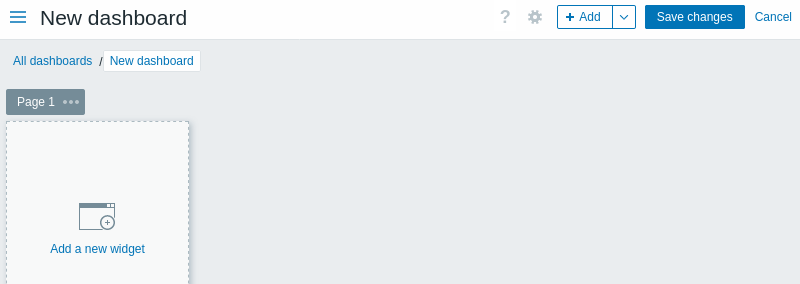
Von hier aus können Sie Dashboard-Widgets und -Seiten hinzufügen.
Beachten Sie, dass die Mindestbreite eines Dashboards 1200 Pixel beträgt. In schmaleren Fenstern wird eine horizontale Bildlaufleiste angezeigt. Ein breiteres Dashboard füllt immer das Browserfenster aus; seine Widgets können nicht über die Fensterränder hinausgehen.
Klicken Sie auf die Schaltfläche Änderungen speichern, um das Dashboard zu speichern, oder auf Abbrechen, um zum vorherigen Bildschirm zurückzukehren.
Widgets hinzufügen
Im Bearbeitungsmodus des Dashboards können Sie Widgets auf zwei Arten hinzufügen:
-
Klicken Sie auf die Schaltfläche Hinzufügen. Alternativ können Sie auf den Dropdown-Pfeil der Schaltfläche Hinzufügen klicken und Widget hinzufügen auswählen.
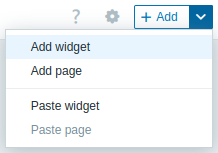
Der Platzhalter für das Widget wird in seiner Standardgröße an der ersten verfügbaren freien Stelle im Dashboard hinzugefügt, und das Widget-Konfigurationsformular wird geöffnet.
-
Bewegen Sie den Mauszeiger über einen freien Bereich des Dashboards. Klicken Sie anschließend auf den Widget-Platzhalter, um das Widget-Konfigurationsformular zu öffnen. Alternativ können Sie auf den Platzhalter klicken und ihn ziehen, um seine Größe zu ändern. Lassen Sie ihn anschließend los, um das Widget-Konfigurationsformular zu öffnen. Wenn ein Widget in die Zwischenablage kopiert wurde, werden Sie zunächst aufgefordert, Widget hinzufügen oder Widget einfügen auszuwählen.
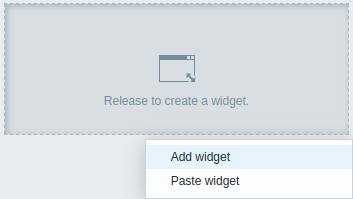
Führen Sie anschließend die folgenden Schritte aus:
- Wählen Sie im Widget-Konfigurationsformular den Widget-Typ aus.
- Konfigurieren Sie die Widget-Parameter.
- Klicken Sie auf Hinzufügen, um das Widget zum Dashboard hinzuzufügen.
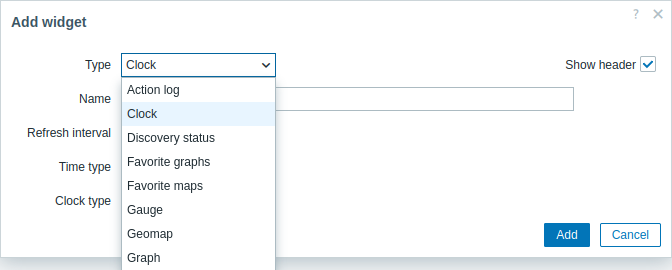
Das Widget wird in seiner Standardgröße hinzugefügt oder an den verfügbaren Platz angepasst. Sie können die Größe und Position von Widgets wie im Abschnitt Widgets bearbeiten beschrieben ändern.
Sie können Widgets auch kopieren und einfügen, um neue Widgets mit derselben Konfiguration zu erstellen – entweder innerhalb desselben Dashboards oder zwischen Dashboards, die in verschiedenen Browser-Tabs geöffnet sind.
Widgets kopieren/einfügen
So kopieren Sie ein Widget und fügen es ein:
- Wählen Sie im Menü Aktionen des Widgets die Option Kopieren aus.
- Klicken Sie im Bearbeitungsmodus des Dashboards auf den Dropdown-Pfeil der Schaltfläche Hinzufügen und wählen Sie Widget einfügen aus. Alternativ können Sie auf einen leeren Bereich im Dashboard klicken und Widget einfügen auswählen.
Sie können ein kopiertes Widget auch über einem vorhandenen Widget einfügen, indem Sie die Option Einfügen in dessen Menü Aktionen verwenden.
Seiten hinzufügen
So fügen Sie einem Dashboard eine neue Seite hinzu:
- Klicken Sie im Bearbeitungsmodus des Dashboards auf den Dropdown-Pfeil der Schaltfläche Hinzufügen und wählen Sie Seite hinzufügen aus.
-
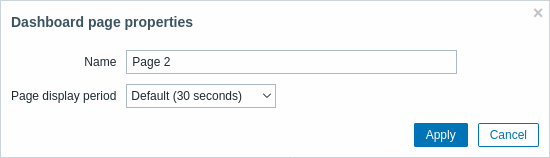
Füllen Sie die Seiteneigenschaften aus:
- Name – geben Sie den Namen der Seite ein. Wenn Sie den Namen leer lassen, wird die Seite mit dem Namen Seite N hinzugefügt, wobei „N“ die fortlaufende Seitennummer ist.
- Diashow-Intervall – wählen Sie aus, wie lange die Seite angezeigt wird, bevor die Diashow zur nächsten Seite wechselt.
- Klicken Sie auf Anwenden.
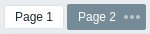
Für die neue Seite wird eine neue Registerkarte (z. B. Seite 2) hinzugefügt.
Sie können auch Seiten kopieren und einfügen, um neue Seiten mit denselben Eigenschaften zu erstellen – entweder innerhalb desselben Dashboards oder zwischen Dashboards, die in verschiedenen Registerkarten geöffnet sind.
Seiten kopieren/einfügen
So kopieren Sie eine Seite und fügen sie ein:
- Wählen Sie im Menü Aktionen der Seite die Option Kopieren aus.
- Klicken Sie im Bearbeitungsmodus des Dashboards auf den Dropdown-Pfeil der Schaltfläche Hinzufügen und wählen Sie Seite einfügen aus.
Dashboard bearbeiten
Um ein Dashboard zu bearbeiten, klicken Sie oben rechts auf die Schaltfläche Dashboard bearbeiten.
Alternativ können Sie bei einem Widget auf die Schaltfläche Bearbeiten  klicken.
Das Dashboard wird im Bearbeitungsmodus geöffnet.
klicken.
Das Dashboard wird im Bearbeitungsmodus geöffnet.
Von hier aus können Sie Dashboards wie folgt verwalten:
- Bearbeiten Sie die Dashboard-Eigenschaften, indem Sie auf die Schaltfläche mit dem Zahnradsymbol
 klicken.
 - Bearbeiten Sie Dashboard-Widgets.
- Greifen Sie auf die folgenden Dashboard-Aktionen zu, indem Sie auf den Dropdown-Pfeil der Schaltfläche Hinzufügen klicken:
- Widget hinzufügen – Fügen Sie ein Widget zum Dashboard hinzu.
- Seite hinzufügen – Fügen Sie eine Seite zum Dashboard hinzu.
- Widget einfügen – Fügen Sie ein kopiertes Widget ein. Diese Option ist deaktiviert, wenn kein Widget kopiert wurde. Es kann jeweils nur ein Widget kopiert werden.
- Seite einfügen – Fügen Sie eine kopierte Seite ein. Diese Option ist deaktiviert, wenn keine Seite kopiert wurde. Es kann jeweils nur eine Seite kopiert werden.
Klicken Sie nach der Bearbeitung des Dashboards auf die Schaltfläche Änderungen speichern, um das Dashboard zu speichern, oder auf Abbrechen, um zum vorherigen Bildschirm zurückzukehren.
Widgets bearbeiten
Ein Widget kann im Dashboard-Bearbeitungsmodus bearbeitet werden, indem Sie auf die Schaltfläche Bearbeiten klicken.
Alternativ können Sie beim Anzeigen eines Dashboards den Mauszeiger über ein Widget bewegen und auf die Schaltfläche Bearbeiten klicken.
Während ein Widget bearbeitet wird, ist es hervorgehoben, und Änderungen werden in Echtzeit als Vorschau angezeigt.
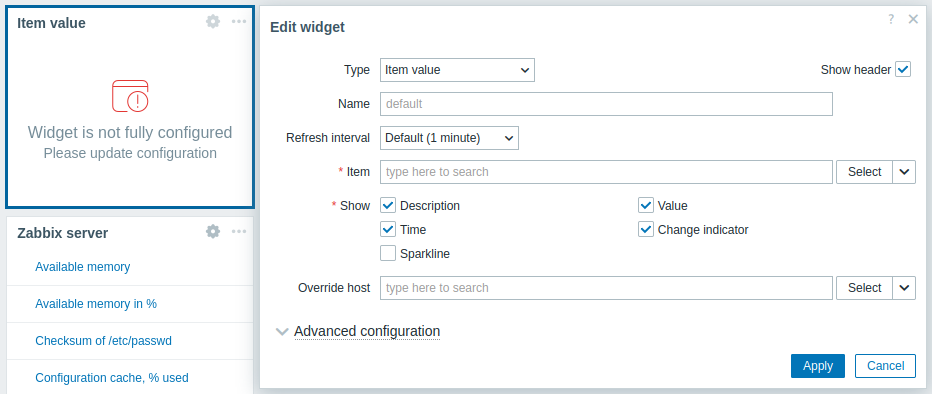
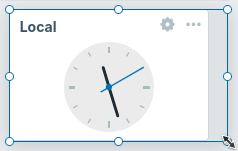
Sie können das Widget und sein Konfigurationsformular neu positionieren, indem Sie deren Titelleisten ziehen, und die Größe des Widgets ändern, indem Sie an seinen Ziehpunkten ziehen.
Beim Bearbeiten eines Widgets sind über das Menü Aktionen des Widgets folgende Aktionen verfügbar:
- Kopieren – kopiert das Widget.
- Einfügen – fügt ein kopiertes Widget über diesem Widget ein.
Diese Option ist deaktiviert, wenn kein Widget kopiert wurde. - Löschen – löscht das Widget.
Wenn obligatorische Widget-Parameter nicht konfiguriert sind, wechselt das Widget in den Status Widget ist nicht vollständig konfiguriert.
Klicken Sie nach der Bearbeitung im Widget-Konfigurationsformular auf Anwenden und anschließend oben rechts im Dashboard auf Änderungen speichern, um Ihre Änderungen anzuwenden.
Seiten bearbeiten
Seiten können im Bearbeitungsmodus des Dashboards bearbeitet werden.
Die Seiten können durch Ziehen und Ablegen der Seitenregisterkarten neu angeordnet werden.
Durch die Neuanordnung werden Seiten nicht umbenannt, außer bei Seiten mit automatisch zugewiesenen Namen (Page N), deren Nummerierung angepasst wird.
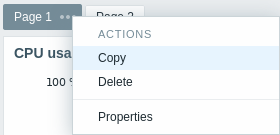
Beim Bearbeiten einer Seite sind über das Seitenmenü Actions die folgenden Aktionen verfügbar:
- Copy – Kopieren der Seite.
- Delete – Löschen der Seite.
- Properties – Anpassen der Seiteneigenschaften.
Berechtigungen für Dashboards
Die Berechtigungen für Dashboards sind für reguläre Benutzer und Benutzer des Typs Admin wie unten beschrieben eingeschränkt, sofern der Zugriff auf Dashboards und die Option Dashboards erstellen und bearbeiten für ihre zugewiesene Benutzerrolle aktiviert sind:
- Sie können ein öffentliches Dashboard anzeigen und klonen, auch wenn den Freigabeeinstellungen des Dashboards keine Benutzer oder Benutzergruppen hinzugefügt wurden.
- Sie können ein privates Dashboard anzeigen und klonen, wenn sie mindestens über Leserechte dafür verfügen, wie in den Freigabeeinstellungen angegeben.
- Sie können ein Dashboard nur bearbeiten und löschen, wenn sie über Lese-/Schreibrechte dafür verfügen, wie in den Freigabeeinstellungen angegeben.
- Sie können den Besitzer des Dashboards nicht ändern.