
Übersicht
Um E-Mail als Zustellkanal für Nachrichten zu konfigurieren, müssen Sie E-Mail als Medientyp konfigurieren und Benutzern bestimmte Adressen zuweisen.
Mehrere Benachrichtigungen für ein einzelnes Ereignis werden im selben E-Mail-Thread zusammengefasst.
Konfiguration
So konfigurieren Sie E-Mail als Medientyp:
- Gehen Sie zu Alerts > Media types.
- Klicken Sie auf Create media type (oder klicken Sie in der Liste der vordefinierten Medientypen auf Email).
- Geben Sie die Parameter des E-Mail-Medientyps im Formular ein.
Die Registerkarte Media type enthält allgemeine Attribute des Medientyps:
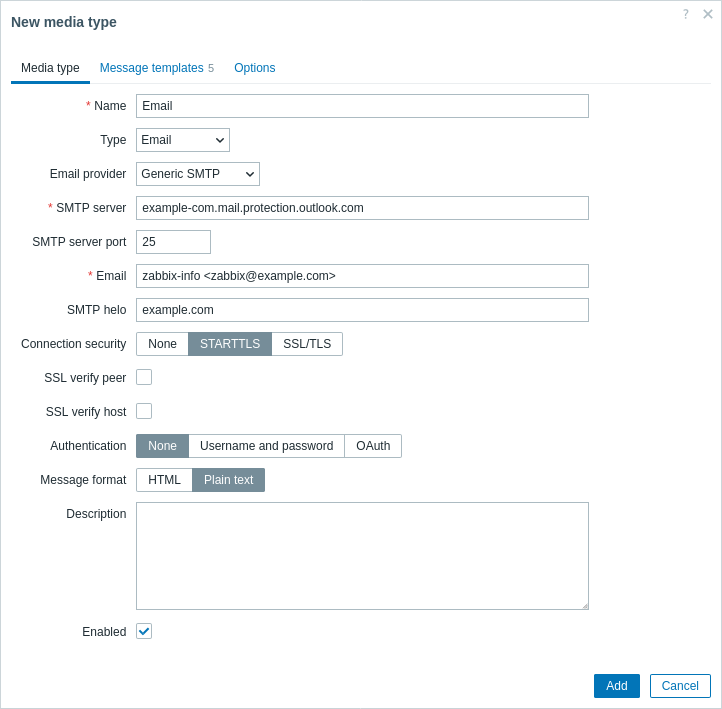
Alle Pflichtfelder sind mit einem roten Sternchen gekennzeichnet.
Das Passwort wird beim Exportieren der Konfiguration des E-Mail-Medientyps im Klartext exportiert.
Die folgenden Parameter sind spezifisch für den E-Mail-Medientyp:
| Parameter | Beschreibung |
|---|---|
| Email provider | Wählen Sie den E-Mail-Anbieter aus: Generic SMTP, Gmail, Gmail relay, Office365 oder Office365 relay. Wenn Sie eine der Gmail-/Office365-bezogenen Optionen auswählen, müssen Sie nur die E-Mail-Adresse des Absenders und das Passwort angeben; Optionen wie SMTP server, SMTP server port, SMTP helo und Connection security werden von Zabbix automatisch ausgefüllt. Siehe auch: Automated Gmail/Office365 media types. |
| SMTP server | Geben Sie einen SMTP-Server an, der ausgehende Nachrichten verarbeitet. Dieses Feld ist verfügbar, wenn Generic SMTP als E-Mail-Anbieter ausgewählt ist. |
| SMTP server port | Geben Sie den SMTP-Serverport an, der ausgehende Nachrichten verarbeitet. Dieses Feld ist verfügbar, wenn Generic SMTP als E-Mail-Anbieter ausgewählt ist. |
| Die hier eingegebene Adresse wird als From-Adresse für die gesendeten Nachrichten verwendet. Das Hinzufügen eines Anzeigenamens zum tatsächlichen E-Mail-Adresse (z. B. Zabbix_info <[email protected]>) wird unterstützt.Für Anzeigenamen in Zabbix-E-Mails gelten im Vergleich zu den von RFC 5322 erlaubten Anzeigenamen einige Einschränkungen, wie die folgenden Beispiele zeigen. Gültige Beispiele: [email protected] (nur eine E-Mail-Adresse; spitze Klammern sind nicht erforderlich)Zabbix_info <[email protected]> (ein Anzeigename gefolgt von der E-Mail-Adresse in spitzen Klammern)∑Ω-monitoring <[email protected]> (UTF-8-Zeichen im Anzeigenamen)Ungültige Beispiele: Zabbix HQ [email protected] (ein Anzeigename ist vorhanden, aber die E-Mail-Adresse steht nicht in spitzen Klammern)"Zabbix@<H(comment)Q>" <[email protected]> (obwohl dies gemäß RFC 5322 gültig ist, werden Anführungszeichen und Kommentare in Zabbix-E-Mails nicht unterstützt). |
|
| SMTP helo | Geben Sie einen korrekten SMTP-HELO-Wert an, normalerweise einen Domainnamen. Wenn das Feld leer ist, wird der Domainname der E-Mail gesendet (also der Teil nach @ im Feld Email). Wenn der Domainname nicht ermittelt werden kann, wird eine Warnung auf Debug-Ebene protokolliert und der Hostname des Servers als Domain für den HELO-Befehl gesendet.Dieses Feld ist verfügbar, wenn Generic SMTP als E-Mail-Anbieter ausgewählt ist. |
| Connection security | Wählen Sie die Stufe der Verbindungssicherheit aus: None - die Option CURLOPT_USE_SSL nicht verwenden STARTTLS - die Option CURLOPT_USE_SSL mit dem Wert CURLUSESSL_ALL verwenden SSL/TLS - die Verwendung von CURLOPT_USE_SSL ist optional. |
| SSL verify peer | Aktivieren Sie das Kontrollkästchen, um das SSL-Zertifikat des SMTP-Servers zu überprüfen. Der Wert der Serverkonfigurationsdirektive "SSLCALocation" muss zur Zertifikatsvalidierung in CURLOPT_CAPATH eingetragen werden. Dadurch wird die cURL-Option CURLOPT_SSL_VERIFYPEER gesetzt. |
| SSL verify host | Aktivieren Sie das Kontrollkästchen, um zu überprüfen, ob das Feld Common Name oder das Feld Subject Alternate Name des SMTP-Serverzertifikats übereinstimmt. Dadurch wird die cURL-Option CURLOPT_SSL_VERIFYHOST gesetzt. |
| Authentication | Wählen Sie die Authentifizierungsstufe aus: None - es werden keine cURL-Optionen gesetzt Username and password - entspricht "AUTH=*", wobei cURL die Auswahl des Authentifizierungsmechanismus überlassen wird OAuth - OAuth-Authentifizierung Die OAuth-Authentifizierung wird für den E-Mail-Anbieter Office365 relay nicht unterstützt. |
| Username | Benutzernamen für die Authentifizierung. Dadurch wird der Wert von CURLOPT_USERNAME gesetzt. Benutzermakros werden unterstützt. |
| Password | Passwort für die Authentifizierung. Dadurch wird der Wert von CURLOPT_PASSWORD gesetzt. Benutzermakros werden unterstützt. Der hier eingegebene Wert wird beim Exportieren der Medientypkonfiguration unverändert exportiert. Um zu verhindern, dass vertrauliche Zugangsdaten in exportierten Dateien offengelegt werden, verwenden Sie anstelle eines wörtlichen Passworts ein Benutzermakro (z. B. {$EMAIL_SMTP_PASSWORD}) – der Makroverweis wird exportiert, während der geheime Wert auf dem Zielsystem konfiguriert bzw. neu konfiguriert werden sollte. |
| OAuth tokens | Klicken Sie auf Configure, um in einem neuen Fenster Parameter zum Abrufen von OAuth tokens einzurichten. Dieses Feld ist nur verfügbar, wenn im Feld Authentication die Option "OAuth" ausgewählt ist. |
| Message format | Wählen Sie das Nachrichtenformat aus: HTML - als HTML senden; Plain text - als Klartext senden. |
Um die SMTP-Authentifizierung zu aktivieren, muss der Zabbix-Server mit der Option --with-libcurl zur Kompilierung kompiliert werden. Diese Option erfordert libcurl (siehe die Anforderungen für Server für Details zu den Versionen).
Weitere Informationen zur Konfiguration von Standardnachrichten und Optionen zur Verarbeitung von Alerts finden Sie unter common media type parameters.
OAuth-Tokens
Die folgenden Parameter sind für das Abrufen von OAuth-Tokens erforderlich:
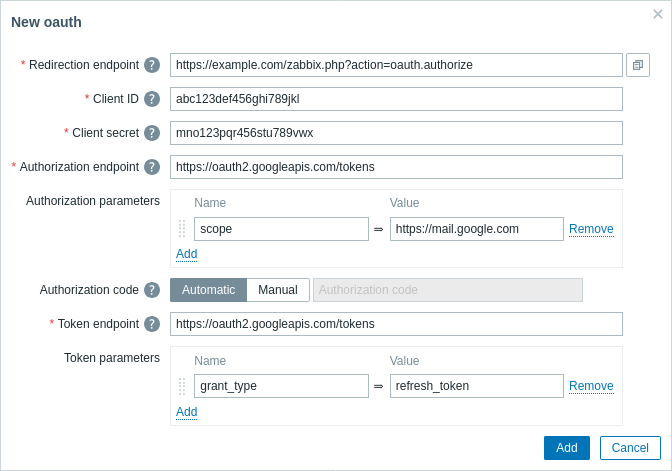
Das Client-Geheimnis wird im Klartext exportiert, wenn die Konfiguration des E-Mail-Medientyps exportiert wird.
| Parameter | Beschreibung |
|---|---|
| Redirection endpoint | Geben Sie die Zabbix-Frontend-URL ein, an die der OAuth-Dienst die OAuth-Autorisierung zurückleitet (im Format https://<zabbix-frontend-url>/zabbix.php?action=oauth.authorize).Sie wird für einen neuen E-Mail-Medientyp automatisch gesetzt, wenn die Frontend-URL definiert ist. |
| Client ID | Geben Sie die eindeutige Kennung der Client-App ein, die beim OAuth-Autorisierungsserver registriert ist. |
| Client secret | Geben Sie das private Geheimnis der Client-App ein, die beim OAuth-Autorisierungsserver registriert ist. |
| Authorization endpoint | Geben Sie die URL des OAuth-Autorisierungsservers für die Anforderung der Benutzerautorisierung ein. |
| Authorization parameters | Geben Sie die Parameter für den Autorisierungsendpunkt ein. |
| Authorization code | Geben Sie den Autorisierungscode ein: Automatic - der Code wird automatisch über eine Umleitungsseite abgerufen; Manual - geben Sie den Code manuell ein, wenn der automatische Abruf fehlschlägt. |
| Token endpoint | Geben Sie die URL des OAuth-Autorisierungsservers ein, um den Autorisierungscode gegen Zugriffs- und Aktualisierungstokens auszutauschen. |
| Token parameters | Geben Sie die Parameter für das Zugriffstoken ein. |
Das Abrufen von OAuth-Tokens verfügt über automatisierte Funktionen für die E-Mail-Anbieter Gmail, Gmail relay und Office365. Es müssen nur die Parameterwerte Redirection endpoint, Client ID und Client secret angegeben werden. Zabbix füllt die anderen erforderlichen Werte automatisch aus (siehe OAuth-URL-Standardwerte nach Anbieter).
Abruf von OAuth-Zugriffs- und Aktualisierungs-Token
Nach dem Absenden der OAuth-Parameter:
-
Ein Browser-Popup wird geöffnet und leitet den Benutzer zum Authorization endpoint weiter.
-
Der Benutzer autorisiert Zabbix im OAuth-Dienst.
-
Der OAuth-Dienst leitet den Benutzer zur Zabbix-Frontend-Aktion
oauth.authorizemit dem Autorisierungscode und dem Scope-Wert weiter. -
Als Antwort sendet Zabbix eine Anfrage an den Token endpoint, um den Autorisierungscode gegen Zugriffs- und Aktualisierungs-Token auszutauschen.
Testen
Um zu testen, ob ein konfigurierter E-Mail-Medientyp korrekt funktioniert:
- Suchen Sie die relevante E-Mail in der Liste der Medientypen.
- Klicken Sie in der letzten Spalte der Liste auf Test (ein Testfenster wird geöffnet).
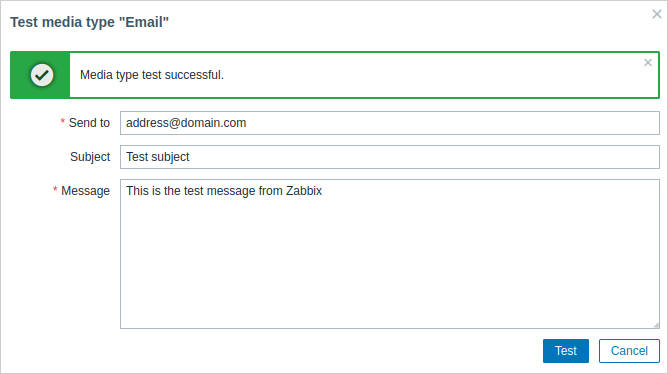
- Geben Sie eine Empfängeradresse für Senden an, den Nachrichtentext und optional einen Betreff ein.
- Klicken Sie auf Test, um eine Testnachricht zu senden.
Im selben Fenster wird eine Meldung über Erfolg oder Fehler des Tests angezeigt:
Benutzer-Medien
Nachdem der E-Mail-Medientyp konfiguriert wurde, wechseln Sie zum Abschnitt Users > Users und bearbeiten Sie das Benutzerprofil, um dem Benutzer E-Mail-Medien zuzuweisen. Die Schritte zum Einrichten von Benutzer-Medien, die für alle Medientypen gleich sind, werden auf der Seite Medientypen beschrieben.