
Erstellen eines Moduls (Tutorial)
Dies ist ein Schritt-für-Schritt-Tutorial, das zeigt, wie man ein einfaches Zabbix-Frontend-Modul erstellt. Sie können alle Dateien dieses Moduls als ZIP-Archiv herunterladen: MyAddress.zip.
Was Sie erstellen werden
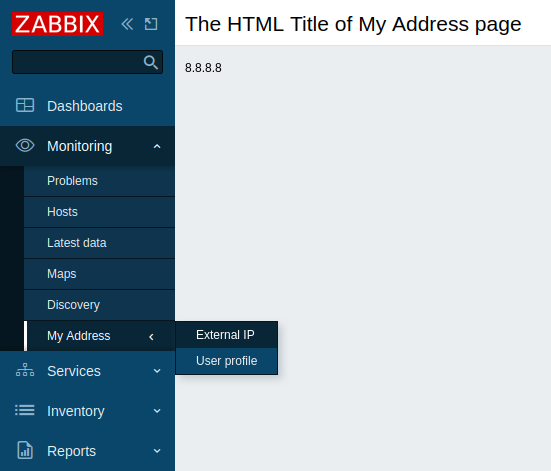
In diesem Tutorial erstellen Sie zunächst ein Frontend-Modul, das einen neuen Menüabschnitt My Address hinzufügt, und wandeln es anschließend in ein fortgeschritteneres Frontend-Modul um, das eine HTTP-Anfrage an https://api.seeip.org sendet und die Antwort – die IP-Adresse Ihres Computers – auf einer neuen Seite im neu erstellten Menüabschnitt My Address anzeigt. So wird das fertige Modul aussehen:
Teil I - Neuer Menübereich
Ein leeres Modul zum Zabbix-Frontend hinzufügen
-
Erstellen Sie ein Verzeichnis MyAddress im Verzeichnis modules Ihrer Zabbix-Frontend-Installation (zum Beispiel zabbix/ui/modules).
-
Erstellen Sie eine Datei manifest.json mit grundlegenden Metadaten des Moduls (siehe die Beschreibung der unterstützten Parameter).
ui/modules/MyAddress/manifest.json
{
    "manifest_version": 2.0,
    "id": "my-address",
    "name": "My IP Address",
    "version": "1.0",
    "namespace": "MyAddress",
    "description": "My External IP Address."
}- Wechseln Sie im Zabbix-Frontend zu Administration > Allgemein > Module und klicken Sie auf die Schaltfläche Verzeichnis scannen.
- Suchen Sie in der Liste nach dem neuen Modul My IP Address und klicken Sie auf den Hyperlink "Disabled", um den Status des Moduls von "Disabled" auf "Enabled" zu ändern (falls das Modul nicht aufgeführt ist, siehe den Abschnitt Fehlerbehebung).

Das Modul ist nun im Frontend registriert. Es ist jedoch noch nicht sichtbar, da Sie die Funktionalität des Moduls noch definieren müssen. Sobald Sie Inhalte zum Modulverzeichnis hinzufügen, sehen Sie die Änderungen im Zabbix-Frontend sofort nach dem Aktualisieren der Seite.
Erstellen eines Menüabschnitts
- Erstellen Sie eine Datei Module.php im Verzeichnis MyAddress.
Diese Datei implementiert eine neue Klasse Module, die von der Standardklasse CModule erbt. Die Klasse Module fügt einen neuen Menüabschnitt My Address in das Hauptmenü ein.
Die Methode setAction() legt eine Aktion fest, die beim Klicken auf den Menüabschnitt ausgeführt wird. Zunächst können Sie die vordefinierte Aktion userprofile.edit verwenden, die die Seite User profile öffnet. In Teil III dieses Tutorials erfahren Sie, wie Sie eine benutzerdefinierte Aktion erstellen.
ui/modules/MyAddress/Module.php
<?php

namespace Modules\MyAddress;

use Zabbix\Core\CModule,
    APP,
    CMenuItem;

class Module extends CModule {

    public function init(): void {
        APP::Component()->get('menu.main')
            ->add((new CMenuItem(_('My Address')))
            ->setAction('userprofile.edit'));
    }
}
Sie können 'userprofile.edit' durch andere Aktionen ersetzen, zum Beispiel durch 'charts.view' (öffnet benutzerdefinierte Diagramme), 'problems.view' (öffnet Monitoring > Problems) oder 'report.status' (öffnet den Bericht System information).
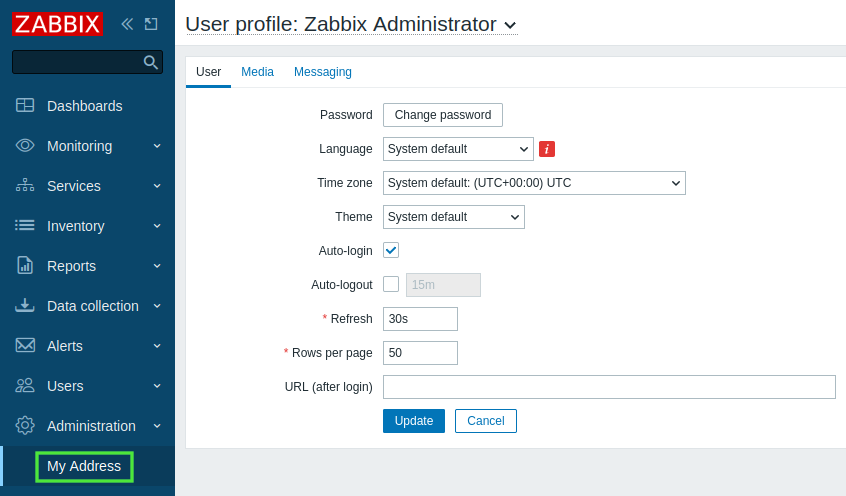
- Aktualisieren Sie das Zabbix Frontend. Unten im Zabbix-Hauptmenü gibt es jetzt einen neuen Abschnitt My Address. Klicken Sie auf My Address, um die Seite User profile zu öffnen.
Teil II - Änderung der Position des Menüabschnitts
In diesem Teil verschieben Sie den Menüabschnitt My Address in den Abschnitt Monitoring und fügen ihm anschließend ein verschachteltes Menü hinzu. Dadurch können Benutzer über den Menüabschnitt Monitoring > My Address auf zwei Untermenüseiten zugreifen.
- Öffnen und bearbeiten Sie die Datei Module.php.
ui/modules/MyAddress/Module.php
<?php

namespace Modules\MyAddress;

use Zabbix\Core\CModule,
    APP,
    CMenuItem;

class Module extends CModule {

    public function init(): void {
        APP::Component()->get('menu.main')
            ->findOrAdd(_('Monitoring'))
            ->getSubmenu()
            ->insertAfter(_('Discovery'),
                (new CMenuItem(_('My Address')))->setAction('userprofile.edit')
            );
    }
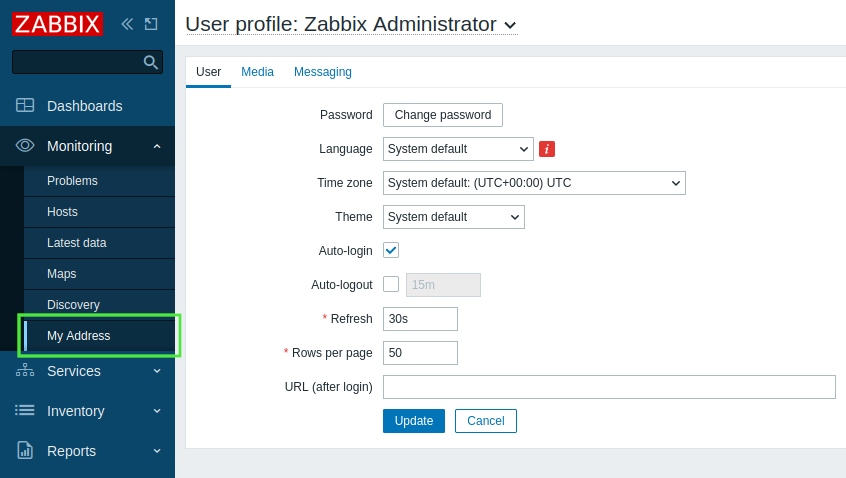
}- Aktualisieren Sie das Zabbix Frontend. Erweitern Sie den Menüabschnitt Monitoring und beobachten Sie, dass sich der Abschnitt My address nun unterhalb des Abschnitts Discovery befindet.
- Um dem Menüabschnitt My Address verschachtelte Seiten hinzuzufügen, öffnen und bearbeiten Sie die Datei Module.php erneut.
Dieser Schritt erstellt zwei Unterabschnitte:
- External IP, das eine neue Aktion 'my.address' ausführt, die in den nächsten Schritten definiert wird;
- User profile, das die vordefinierte Aktion 'userprofile.edit' ausführt, um die Seite User profile zu öffnen.
Beachten Sie, dass Sie für das verschachtelte Menü zusätzlich zu den in den vorherigen Schritten verwendeten Klassen die Klasse CMenu verwenden müssen.
ui/modules/MyAddress/Module.php
<?php

namespace Modules\MyAddress;

use Zabbix\Core\CModule,
    APP,
    CMenu,
    CMenuItem;

class Module extends CModule {

    public function init(): void {
        APP::Component()->get('menu.main')
            ->findOrAdd(_('Monitoring'))
            ->getSubmenu()
            ->insertAfter(_('Discovery'),
                (new CMenuItem(_('My Address')))->setSubMenu(
                    new CMenu([
                        (new CMenuItem(_('External IP')))->setAction('my.address'),
                        (new CMenuItem(_('User profile')))->setAction('userprofile.edit')
                    ])
                )
            );
    }
}- Aktualisieren Sie das Zabbix Frontend. Beobachten Sie, dass der Menüabschnitt My address nun ein Menü der dritten Ebene mit zwei Seiten enthält - External IP und User profile.
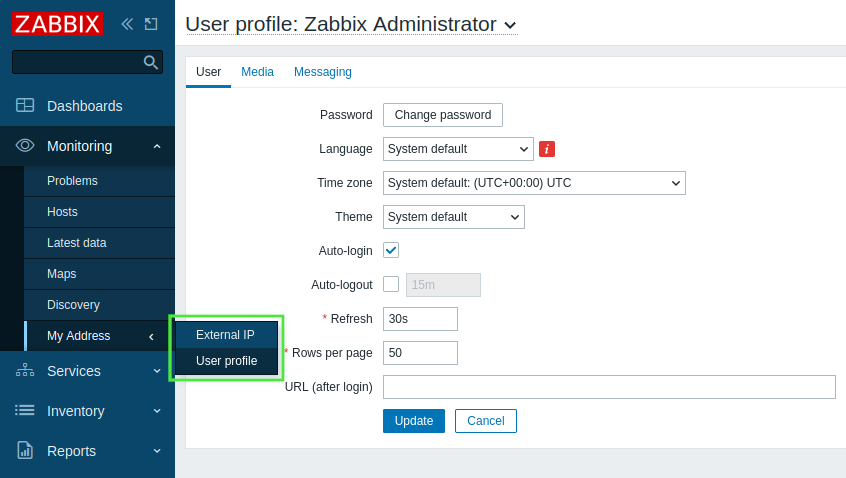
Teil III - Modulaktion
Eine Aktion wird in zwei Dateien implementiert - actions/MyAddress.php und views/my.address.php. Die Datei actions/MyAddress.php übernimmt die Implementierung der Geschäftslogik, während die Datei views/my.address.php für die Ansicht verantwortlich ist.
-
Erstellen Sie im Verzeichnis MyAddress ein Verzeichnis actions.
-
Erstellen Sie im Verzeichnis actions eine Datei MyAddress.php.
Die Aktionslogik wird in der Klasse MyAddress definiert. Diese Aktionsklasse implementiert vier Funktionen: init(), checkInput(), checkPermissions() und doAction(). Das Zabbix Frontend ruft die Funktion doAction() auf, wenn die Aktion angefordert wird. Diese Funktion ist für die Geschäftslogik des Moduls verantwortlich.
Die Daten müssen als assoziatives Array organisiert sein. Das Array kann mehrdimensional sein und beliebige Daten enthalten, die von der Ansicht erwartet werden.
ui/modules/MyAddress/actions/MyAddress.php
<?php

namespace Modules\MyAddress\Actions;

use CController,
    CControllerResponseData;

class MyAddress extends CController {

    public function init(): void {
        $this->disableCsrfValidation();
    }

    protected function checkInput(): bool {
        return true;
    }

    protected function checkPermissions(): bool {
        return true;
    }

    protected function doAction(): void {
        $data = ['my-ip' => file_get_contents("https://api.seeip.org")];
        $response = new CControllerResponseData($data);
        $this->setResponse($response);
    }
}-
Erstellen Sie im Verzeichnis MyAddress ein neues Verzeichnis views.
-
Erstellen Sie im Verzeichnis views eine Datei my.address.php und definieren Sie die Modulansicht.
Beachten Sie, dass die Variable $data in der Ansicht verfügbar ist, ohne dass sie speziell definiert werden muss.
Das Framework übergibt das assoziative Array automatisch an die Ansicht.
ui/modules/MyAddress/views/my.address.php
<?php

(new CHtmlPage())
    ->setTitle(_('The HTML Title of My Address Page'))
    ->addItem(new CDiv($data['my-ip']))
->show();- Die Modulaktion muss in der Datei manifest.json registriert werden. Öffnen Sie manifest.json und fügen Sie ein neues Objekt
actionshinzu, das Folgendes enthält:
- den Aktionsschlüssel mit dem Aktionsnamen in Kleinbuchstaben (a-z) und mit durch Punkte getrennten Wörtern (zum Beispiel
my.address); - den Klassennamen der Aktion (
MyAddress) als Wert für den Schlüsselclassdes Objektsmy.address; - den Ansichtsname der Aktion (
my.address) als Wert für den Schlüsselviewdes Objektsmy.address.
ui/modules/MyAddress/manifest.json
{
    "manifest_version": 2.0,
    "id": "my-address",
    "name": "My IP Address",
    "version": "1.0",
    "namespace": "MyAddress",
    "description": "My External IP Address.",
    "actions": {
        "my.address": {
            "class": "MyAddress",
            "view": "my.address"
        }
    }
}- Aktualisieren Sie das Zabbix Frontend. Klicken Sie auf My address > External IP, um die IP-Adresse Ihres Computers anzuzeigen.