
5 Aggiornamento di massa
Panoramica
A volte potresti voler modificare alcuni attributi per un numero di host in una singola volta. Invece di aprire ogni singolo host per la modifica, puoi utilizzare la funzione di aggiornamento di massa.
Utilizzo dell'aggiornamento di massa
Per aggiornare più host contemporaneamente, procedere come segue:
- Selezionare le caselle di controllo accanto agli host da aggiornare nell'elenco degli host
- Fare clic su Aggiornamento di massa sotto l'elenco
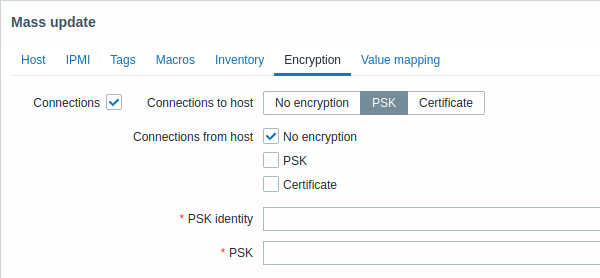
- Accedere alla scheda con gli attributi richiesti (Host, IPMI, Tag, Macro, Inventario, Crittografia o Mappatura dei valori)
- Selezionare le caselle di controllo degli attributi da aggiornare e immettere un nuovo valore
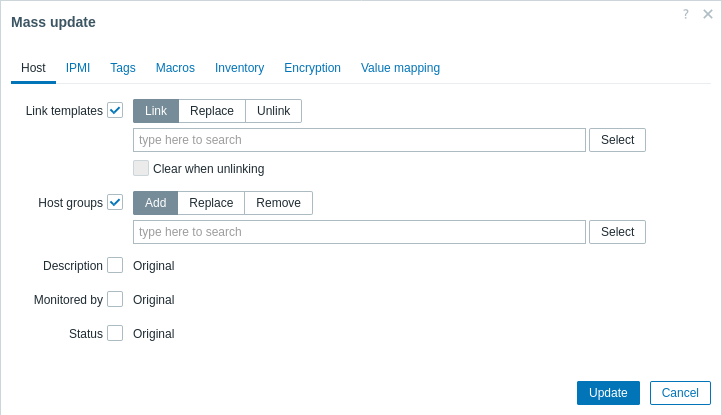
Quando si seleziona il pulsante corrispondente per aggiornare il collegamento dei template, sono disponibili le seguenti opzioni:
- Collega - specificare i template aggiuntivi da collegare
- Sostituisci - specificare i template da collegare scollegando tutti i template precedentemente collegati agli host
- Scollega - specificare i template da scollegare
Per specificare i template da collegare o scollegare, iniziare a digitare il nome del template nel campo di completamento automatico finché non viene visualizzato un elenco a discesa con i template corrispondenti. Scorrere quindi verso il basso per selezionare il template richiesto.
L'opzione Cancella durante lo scollegamento consente non solo di scollegare i template precedentemente collegati, ma anche di rimuovere tutte le entità ereditate da essi (item, trigger e così via).
Quando si seleziona il pulsante corrispondente per aggiornare il gruppo di host, sono disponibili le seguenti opzioni:
- Aggiungi - specificare gruppi di host aggiuntivi tra quelli esistenti oppure immettere gruppi di host completamente nuovi per gli host;
- Sostituisci - rimuovere l'host da tutti i gruppi di host esistenti e sostituirli con quelli specificati in questo campo (gruppi di host esistenti o nuovi);
- Rimuovi - rimuovere gruppi di host specifici dagli host.
Questi campi supportano il completamento automatico: iniziando a digitare viene visualizzato un elenco a discesa dei gruppi di host corrispondenti. Se il gruppo di host è nuovo, viene visualizzato anch'esso nell'elenco a discesa ed è indicato da (nuovo) dopo la stringa. Scorrere verso il basso per selezionarlo.
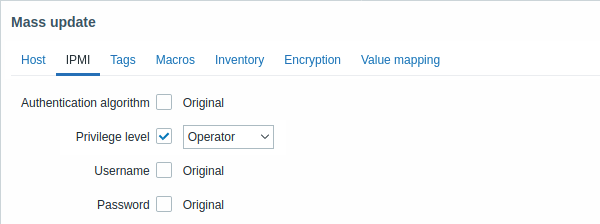
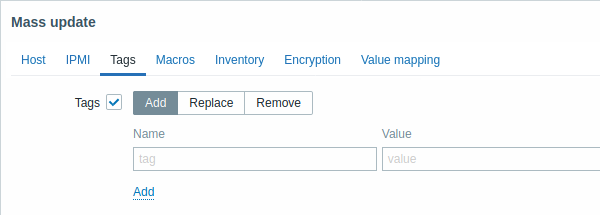
Quando si seleziona il pulsante corrispondente per aggiornare i tag, sono disponibili le seguenti opzioni:
- Aggiungi - aggiungere nuovi tag agli host;
- Sostituisci - rimuovere tutti i tag esistenti dall'host e sostituirli con quelli specificati di seguito;
- Rimuovi - rimuovere i tag specificati dagli host.
Le macro utente, le macro {INVENTORY.*}, {HOST.HOST}, {HOST.NAME}, {HOST.CONN}, {HOST.DNS}, {HOST.IP}, {HOST.PORT} e {HOST.ID} sono supportate nei tag. I tag con lo stesso nome ma valori diversi non sono considerati "duplicati" e possono essere aggiunti allo stesso host.
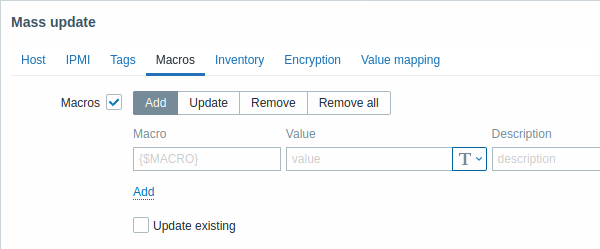
Quando si seleziona il pulsante corrispondente per aggiornare le macro, sono disponibili le seguenti opzioni:
- Aggiungi - specificare macro utente aggiuntive per gli host. Se la casella di controllo Aggiorna esistenti è selezionata, il valore, il tipo e la descrizione del nome della macro specificato verranno aggiornati. Se non è selezionata e una macro con quel nome esiste già sugli host, non verrà aggiornata.
- Aggiorna - sostituire i valori, i tipi e le descrizioni delle macro specificate in questo elenco. Se la casella di controllo Aggiungi mancanti è selezionata, la macro che in precedenza non esisteva su un host verrà aggiunta come nuova macro. Se non è selezionata, verranno aggiornate solo le macro già esistenti su un host.
- Rimuovi - rimuovere le macro specificate dagli host. Se la casella di controllo Eccetto quelle selezionate è selezionata, verranno rimosse tutte le macro tranne quelle specificate nell'elenco. Se non è selezionata, verranno rimosse solo le macro specificate nell'elenco.
- Rimuovi tutto - rimuovere tutte le macro utente dagli host. Se la casella di controllo Confermo di voler rimuovere tutte le macro non è selezionata, si aprirà una nuova finestra popup per chiedere conferma della rimozione di tutte le macro.
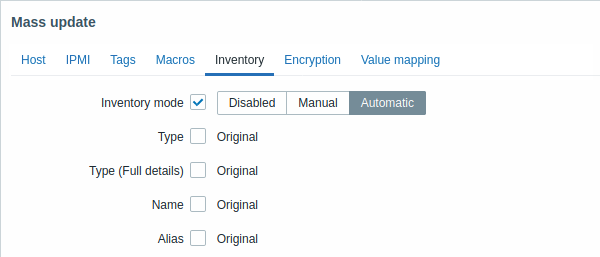
Per poter aggiornare in massa i campi dell'inventario, la Modalità inventario deve essere impostata su "Manuale" o "Automatico".
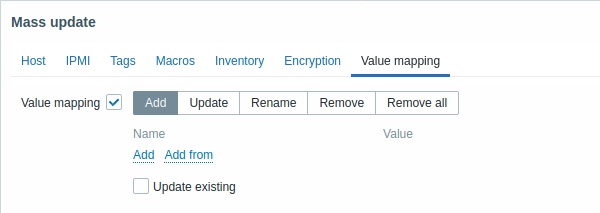
Per aggiornare la mappatura dei valori sono disponibili pulsanti con le seguenti opzioni:
- Aggiungi - aggiungere mappe dei valori agli host. Se si seleziona Aggiorna esistenti, verranno aggiornate tutte le proprietà della mappa dei valori con questo nome. In caso contrario, se una mappa dei valori con quel nome esiste già, non verrà aggiornata.
- Aggiorna - aggiornare le mappe dei valori esistenti. Se si seleziona Aggiungi mancanti, una mappa dei valori che in precedenza non esisteva su un host verrà aggiunta come nuova mappa dei valori. In caso contrario, verranno aggiornate solo le mappe dei valori già esistenti su un host.
- Rinomina - assegnare un nuovo nome a una mappa dei valori esistente
- Rimuovi - rimuovere dagli host le mappe dei valori specificate. Se si seleziona Eccetto quelle selezionate, verranno rimosse tutte le mappe dei valori tranne quelle specificate.
- Rimuovi tutto - rimuovere tutte le mappe dei valori dagli host. Se la casella di controllo Confermo di voler rimuovere tutte le mappe dei valori non è selezionata, si aprirà una nuova finestra popup per chiedere conferma della rimozione.
Al termine di tutte le modifiche richieste, fare clic su Aggiorna. Gli attributi verranno aggiornati di conseguenza per tutti gli host selezionati.