
4 Massenaktualisierung
Übersicht
Manchmal möchten Sie ein bestimmtes Attribut für mehrere Hosts gleichzeitig ändern. Anstatt jeden einzelnen Host zur Bearbeitung zu öffnen, können Sie dafür die Funktion zur Massenaktualisierung verwenden.
Verwendung der Massenaktualisierung
Um einige Hosts per Massenaktualisierung zu ändern, gehen Sie wie folgt vor:
- Markieren Sie die Kontrollkästchen vor den Hosts, die Sie in der Host-Liste aktualisieren möchten
- Klicken Sie unterhalb der Liste auf Massenaktualisierung
- Wechseln Sie zur Registerkarte mit den erforderlichen Attributen (Host, IPMI, Tags, Macros, Inventory, Encryption oder Value mapping)
- Markieren Sie die Kontrollkästchen der zu aktualisierenden Attribute und geben Sie für diese einen neuen Wert ein
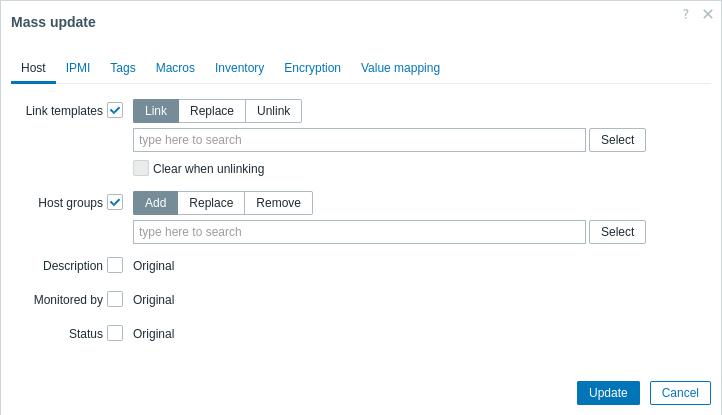
Die folgenden Optionen sind verfügbar, wenn Sie die jeweilige Schaltfläche für die Aktualisierung der Vorlage-Verknüpfung auswählen:
- Link - geben Sie an, welche zusätzlichen Vorlagen verknüpft werden sollen
- Replace - geben Sie an, welche Vorlagen verknüpft werden sollen, während jede Vorlage getrennt wird, die zuvor mit den Hosts verknüpft war
- Unlink - geben Sie an, welche Vorlagen getrennt werden sollen
Um die zu verknüpfenden/zu trennenden Vorlagen anzugeben, beginnen Sie mit der Eingabe des Vorlagennamens in das Auto-Vervollständigungsfeld, bis ein Dropdown mit den passenden Vorlagen angezeigt wird. Scrollen Sie einfach nach unten, um die gewünschte Vorlage auszuwählen.
Die Option Clear when unlinking ermöglicht es, nicht nur zuvor verknüpfte Vorlagen zu trennen, sondern auch alle von ihnen geerbten Elemente zu entfernen (Datenpunkte, Auslöser usw.).
Die folgenden Optionen sind verfügbar, wenn Sie die jeweilige Schaltfläche für die Aktualisierung der Host-Gruppe auswählen:
- Add - ermöglicht das Angeben zusätzlicher Host-Gruppen aus den vorhandenen oder das Eingeben vollständig neuer Host-Gruppen für die Hosts
- Replace - entfernt den Host aus allen vorhandenen Host-Gruppen und ersetzt sie durch die in diesem Feld angegebenen Gruppe(n) (vorhandene oder neue Host-Gruppen)
- Remove - entfernt bestimmte Host-Gruppen von Hosts
Diese Felder verfügen über Auto-Vervollständigung - wenn Sie mit der Eingabe beginnen, wird ein Dropdown mit passenden Host-Gruppen angezeigt. Wenn die Host-Gruppe neu ist, erscheint sie ebenfalls im Dropdown und wird durch (new) hinter der Zeichenfolge gekennzeichnet. Scrollen Sie einfach nach unten, um auszuwählen.
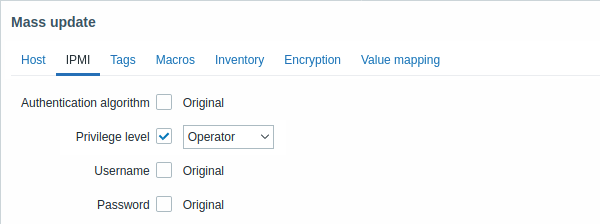
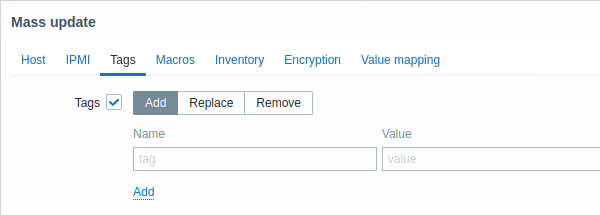
Die folgenden Optionen sind verfügbar, wenn Sie die jeweilige Schaltfläche für die Tag-Aktualisierung auswählen:
- Add - ermöglicht das Hinzufügen neuer Tags für die Hosts;
- Replace - entfernt alle vorhandenen Tags vom Host und ersetzt sie durch die unten angegebenen;
- Remove - entfernt die angegebenen Tags von Hosts.
Benutzer-Macros, {INVENTORY.*}-Macros, {HOST.HOST}, {HOST.NAME}, {HOST.CONN}, {HOST.DNS}, {HOST.IP}, {HOST.PORT} und {HOST.ID} Macros werden in Tags unterstützt. Beachten Sie, dass Tags mit demselben Namen, aber unterschiedlichen Werten nicht als 'Duplikate' betrachtet werden und demselben Host hinzugefügt werden können.
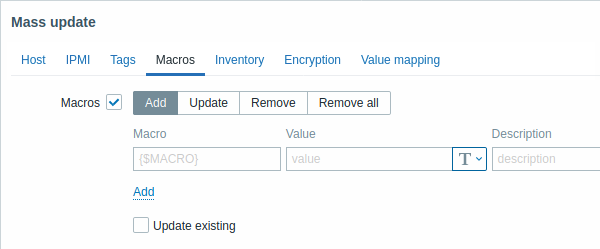
Die folgenden Optionen sind verfügbar, wenn Sie die jeweilige Schaltfläche für die Aktualisierung von Macros auswählen:
- Add - ermöglicht das Angeben zusätzlicher Benutzer-Macros für die Hosts. Wenn das Kontrollkästchen Update existing aktiviert ist, werden Wert, Typ und Beschreibung für den angegebenen Macro-Namen aktualisiert. Wenn es nicht aktiviert ist und ein Macro mit diesem Namen bereits auf dem/den Host(s) vorhanden ist, wird es nicht aktualisiert.
- Update - ersetzt Werte, Typen und Beschreibungen der in dieser Liste angegebenen Macros. Wenn das Kontrollkästchen Add missing aktiviert ist, wird ein Macro, das auf einem Host zuvor nicht vorhanden war, als neues Macro hinzugefügt. Wenn es nicht aktiviert ist, werden nur die Macros aktualisiert, die auf einem Host bereits vorhanden sind.
- Remove - entfernt die angegebenen Macros von Hosts. Wenn das Feld Except selected aktiviert ist, werden alle Macros außer den in der Liste angegebenen entfernt. Wenn es nicht aktiviert ist, werden nur die in der Liste angegebenen Macros entfernt.
- Remove all - entfernt alle Benutzer-Macros von Hosts. Wenn das Kontrollkästchen I confirm to remove all macros nicht aktiviert ist, wird ein neues Popup-Fenster geöffnet, in dem Sie das Entfernen aller Macros bestätigen müssen.
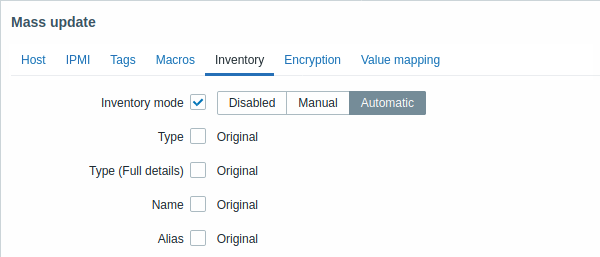
Damit Inventarfelder per Massenaktualisierung geändert werden können, muss der Inventory mode auf 'Manual' oder 'Automatic' gesetzt sein.
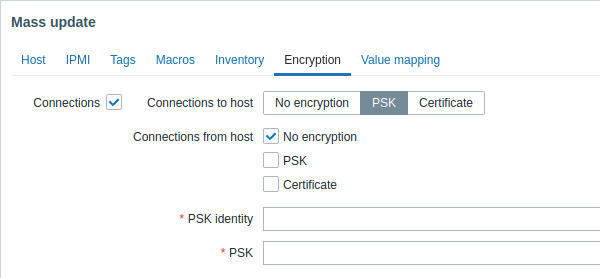
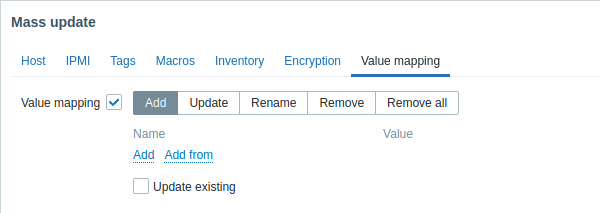
Für die Aktualisierung von Wertzuordnungen stehen Schaltflächen mit den folgenden Optionen zur Verfügung:
- Add - fügt den Hosts Wertzuordnungen hinzu. Wenn Sie Update existing markieren, werden alle Eigenschaften der Wertzuordnung mit diesem Namen aktualisiert. Andernfalls wird sie nicht aktualisiert, wenn bereits eine Wertzuordnung mit diesem Namen vorhanden ist.
- Update - aktualisiert vorhandene Wertzuordnungen. Wenn Sie Add missing markieren, wird eine Wertzuordnung, die auf einem Host zuvor nicht vorhanden war, als neue Wertzuordnung hinzugefügt. Andernfalls werden nur die Wertzuordnungen aktualisiert, die auf einem Host bereits vorhanden sind.
- Rename - weist einer vorhandenen Wertzuordnung einen neuen Namen zu
- Remove - entfernt die angegebenen Wertzuordnungen von den Hosts. Wenn Sie Except selected markieren, werden alle Wertzuordnungen außer den angegebenen entfernt.
- Remove all - entfernt alle Wertzuordnungen von den Hosts. Wenn das Kontrollkästchen I confirm to remove all value maps nicht aktiviert ist, wird ein neues Popup-Fenster geöffnet, in dem Sie das Entfernen bestätigen müssen.
Wenn Sie alle erforderlichen Änderungen vorgenommen haben, klicken Sie auf Update. Die Attribute werden dann für alle ausgewählten Hosts entsprechend aktualisiert.