
Datenpunkt-Karte
Übersicht
Das Widget Datenpunkt-Karte zeigt Details zu einem einzelnen Datenpunkt an und ermöglicht es Ihnen, den Status und die Konfiguration eines Datenpunkts schnell zu beurteilen (letzte Daten, Fehler, Beschreibung usw.).
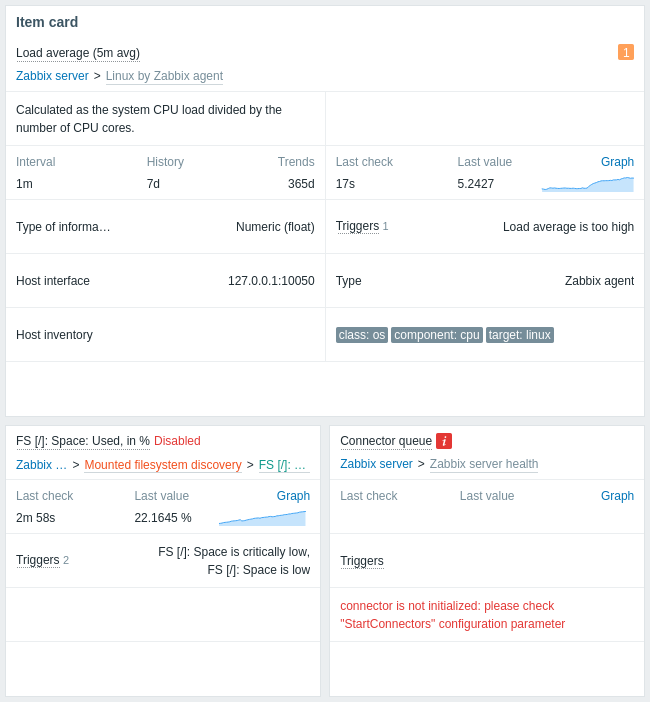
Der Datenpunkt kann direkt in der Widget-Konfiguration festgelegt oder aus einem kompatiblen Widget im Dashboard ausgewählt werden.
Das Widget kann mehrere Abschnitte anzeigen, die jeweils unterschiedliche Informationen darstellen. Das Layout der Abschnitte wird automatisch an die Breite des Widgets angepasst; bei horizontaler Erweiterung werden die Abschnitte automatisch in mehrere Spalten umgeordnet.
Konfiguration
Wählen Sie zur Konfiguration Datenpunkt-Karte als Typ aus:
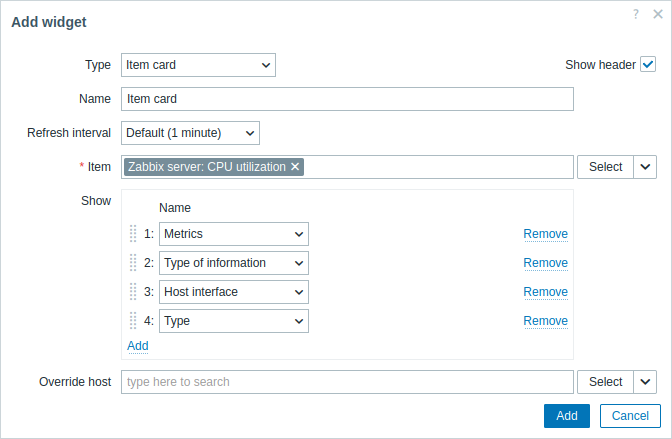
Zusätzlich zu den Parametern, die für alle Widgets gemeinsam sind, können Sie die folgenden spezifischen Optionen festlegen:
| Datenpunkt | Wählen Sie den Datenpunkt aus. Alternativ können Sie ein kompatibles Widget als Datenquelle für Datenpunkte auswählen. Während der Eingabe werden passende Vorschläge angezeigt. Im oberen Abschnitt des Widgets wird immer der Datenpunktname angezeigt (ein Klick darauf öffnet das Datenpunkt-Menü): - Wenn der Datenpunkt deaktiviert ist, wird neben dem Datenpunktnamen eine rote Beschriftung Deaktiviert angezeigt. - Im Fehlerfall wird ein quadratisches Symbol mit dem Buchstaben „i“ angezeigt. Bei Problemen wird für jeden Problemschweregrad ein quadratisches Symbol mit der Anzahl der Probleme angezeigt. Wenn Sie den Mauszeiger über ein Symbol bewegen, wird ein Pop-up mit Details geöffnet. - Auf einem Vorlagen-Dashboard wird der technische Name des Datenpunkts (anstelle des sichtbaren Namens) angezeigt. Im oberen Abschnitt des Widgets wird außerdem der Datenpunktpfad angezeigt – sein Host und, falls zutreffend, Vorlage, Low-Level-Discovery-Regel (LLD) oder Master-Datenpunkt (ein Klick auf eine Entität öffnet deren Konfiguration). Der Datenpunktpfad wird nur Benutzern mit Berechtigungen für die jeweiligen Entitäten angezeigt. |
|
| Anzeigen | Fügen Sie Abschnitte hinzu, die im Widget angezeigt werden sollen. Abschnitte können per Drag-and-drop neu angeordnet werden. | |
| Beschreibung | Zeigt die Beschreibung des Datenpunkts an. Makros werden aufgelöst. | |
| Fehlertext | Zeigt den Fehler des Datenpunkts an (falls vorhanden). | |
| Metriken | Zeigt die folgenden Informationen an: - Aktualisierungsintervall des Datenpunkts (außer bei Trapper-Datenpunkten); - Verlaufskonfiguration des Datenpunkts (falls vorhanden); - Trendkonfiguration des Datenpunkts (falls vorhanden). Makros werden aufgelöst. Wenn der Datenpunkt benutzerdefinierte Intervalle verwendet, wird neben dem Aktualisierungsintervall des Datenpunkts ein Hilfesymbol angezeigt. Wenn Sie den Mauszeiger über das Symbol bewegen, wird ein Pop-up mit Details zu den benutzerdefinierten Intervallen geöffnet. |
|
| Letzte Daten | Zeigt die folgenden Informationen an: - Zeit seit der letzten Prüfung des Datenpunkts; - Letzter Wert des Datenpunkts; - Link zum einfachen Graphen/Verlauf der Datenpunktwerte (wenn Verlauf oder Trends gespeichert werden); - Konfiguriertes Sparkline-Diagramm (wenn der Datenpunkt numerisch ist). Bei Datenpunkten vom Typ Binär wird anstelle des letzten Werts ein Vorschaubild oder die Option Anzeigen dargestellt. Wenn Sie den Mauszeiger über das Vorschaubild bewegen, wird ein Pop-up mit dem Bild geöffnet. Wenn Sie den Mauszeiger über Anzeigen bewegen, wird ein Pop-up mit dem Datenpunktwert (Base64-Zeichenfolge) geöffnet. Auf einem Vorlagen-Dashboard wird anstelle des letzten Werts des Datenpunkts Keine Daten angezeigt. |
|
| Informationstyp | Zeigt den Informationstyp des Datenpunkts an. | |
| Auslöser | Zeigt die folgenden Informationen an: - Beschriftung Auslöser mit der Anzahl der Auslöser (wenn Sie den Mauszeiger über Auslöser bewegen, wird ein Pop-up mit Details zu den Auslösern geöffnet); - Liste der Auslösernamen (Makros werden aufgelöst). |
|
| Host-Schnittstelle | Zeigt die vom Datenpunkt verwendete Host-Schnittstelle an oder Keine Daten, wenn der Datenpunkt keine Host-Schnittstelle hat (z. B. abhängige Datenpunkte, einfache Prüfungen). Auf einem Vorlagen-Dashboard wird Keine Daten angezeigt. |
|
| Typ | Zeigt den Typ des Datenpunkts an. | |
| Host-Inventar | Zeigt das Host-Inventarfeld an, das durch den Datenpunktwert befüllt wird. | |
| Tags | Zeigt die Tags des Datenpunkts an. | |
| Host überschreiben | Wählen Sie ein kompatibles Widget oder den Host-Selektor des Dashboards als Datenquelle für Hosts aus. Dieser Parameter ist nicht verfügbar, wenn das Widget auf einem Vorlagen-Dashboard konfiguriert wird. |
|
Sparkline
Konfigurationsoptionen für das Sparkline-Diagramm sind nur verfügbar, wenn der Abschnitt Neueste Daten zum Widget hinzugefügt wurde.
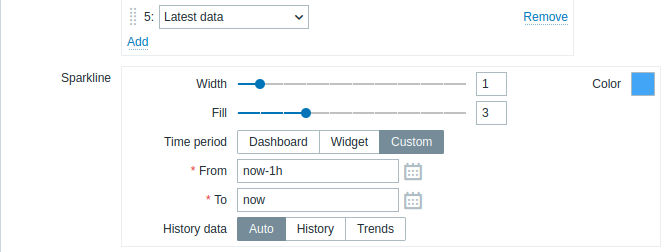
| Breite | Legen Sie die Dicke der Diagrammlinie fest, indem Sie den Schieberegler verwenden oder manuell einen Wert im Bereich von 0 bis 10 eingeben. |
| Farbe | Wählen Sie die Linien- und Füllfarbe aus. |
| Füllung | Legen Sie die Transparenz der Füllfarbe fest, indem Sie den Schieberegler verwenden oder manuell einen Wert im Bereich von 0 bis 10 eingeben. |
| Zeitperiode | Wählen Sie die Datenquelle für die Zeitperiode aus: Dashboard - den Zeitperiodenwähler des Dashboards verwenden; Widget - ein kompatibles Widget verwenden (im Parameter Widget festgelegt); Benutzerdefiniert - eine benutzerdefinierte Zeitperiode verwenden, die in den Parametern Von und Bis festgelegt ist; wenn gesetzt, wird in der oberen rechten Ecke des Widgets ein Uhrsymbol angezeigt, das beim Überfahren mit der Maus auf die eingestellte Zeit hinweist. Beachten Sie, dass kompatible Widgets unabhängig von der Konfiguration der Zeitperiode des Widgets diese weiterhin als Datenquelle für die Zeitperiode verwenden können. |
| Widget | Geben Sie ein kompatibles Widget als Datenquelle für die Zeitperiode ein oder wählen Sie es aus. Dieser Parameter ist verfügbar, wenn Zeitperiode auf „Widget“ gesetzt ist. |
| Von | Geben Sie den Beginn der Zeitperiode ein oder wählen Sie ihn aus. Die Syntax für relative Zeitangaben ( now, now/d, now/w-1w usw.) wird unterstützt.Dieser Parameter ist verfügbar, wenn Zeitperiode auf „Benutzerdefiniert“ gesetzt ist. |
| Bis | Geben Sie das Ende der Zeitperiode ein oder wählen Sie es aus. Die Syntax für relative Zeitangaben ( now, now/d, now/w-1w usw.) wird unterstützt.Dieser Parameter ist verfügbar, wenn Zeitperiode auf „Benutzerdefiniert“ gesetzt ist. |
| Verlaufsdaten | Daten aus Verlauf oder Trends verwenden: Auto - automatische Auswahl; Verlauf - Verlaufsdaten verwenden; Trends - Trenddaten verwenden. Dieser Parameter gilt nur für numerische Daten. Nicht numerische Daten werden immer aus dem Verlauf entnommen. |