
Scheda item
Panoramica
Il widget Scheda item visualizza i dettagli di un singolo item, consentendoti di valutare rapidamente lo stato e la configurazione di un item (ultimi dati, errori, descrizione, ecc.).
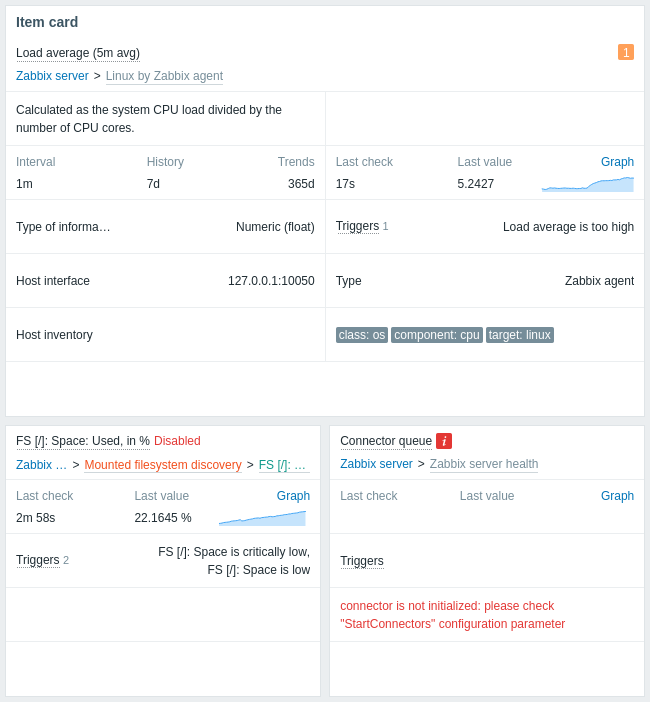
L'item può essere impostato direttamente nella configurazione del widget oppure selezionato da un widget compatibile nella dashboard.
Il widget può visualizzare più sezioni, ciascuna delle quali mostra informazioni diverse. La disposizione delle sezioni viene regolata automaticamente in base alla larghezza del widget; quando viene espanso orizzontalmente, le sezioni vengono automaticamente riorganizzate in più colonne.
Configurazione
Per configurare, selezionare Scheda item come tipo:
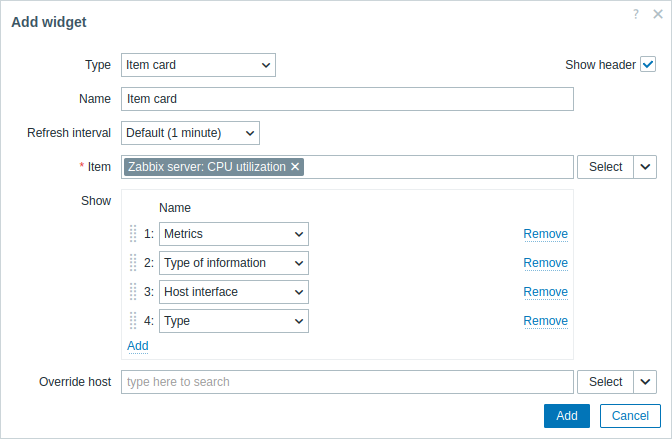
Oltre ai parametri comuni a tutti i widget, è possibile impostare le seguenti opzioni specifiche:
| Item | Selezionare l'item. In alternativa, selezionare un widget compatibile come origine dati per gli item. I suggerimenti corrispondenti vengono visualizzati durante la digitazione. La sezione superiore del widget visualizza sempre il nome dell'item (facendo clic su di esso si apre il menu dell'item): - Se l'item è disabilitato, accanto al nome dell'item viene visualizzata un'etichetta rossa Disabilitato. - In caso di errori, viene visualizzata un'icona quadrata con la lettera "i". In caso di problemi, per ogni gravità del problema viene visualizzata un'icona quadrata con il numero di problemi. Passando il mouse su un'icona si apre una finestra pop-up con i dettagli. - In una dashboard di template, viene visualizzato il nome tecnico dell'item (anziché il nome visibile). La sezione superiore del widget visualizza anche il percorso dell'item, ovvero il relativo host e, se applicabile, template, regola di low-level discovery (LLD) o item master (facendo clic su un'entità se ne apre la configurazione). Il percorso dell'item viene visualizzato solo agli utenti autorizzati ad accedere alle rispettive entità. Se l'host è in manutenzione, l'icona della manutenzione viene visualizzata accanto al nome dell'host nel percorso dell'item. Passando il mouse sull'icona vengono visualizzati i dettagli della manutenzione. |
|
| Visualizza | Aggiungere sezioni da visualizzare nel widget. Le sezioni possono essere riordinate trascinandole. | |
| Descrizione | Visualizza la descrizione dell'item. Le macro vengono risolte. | |
| Testo dell'errore | Visualizza l'errore dell'item, se presente. | |
| Metriche | Visualizza le seguenti informazioni: - Intervallo di aggiornamento dell'item (ad eccezione degli item trapper); - Configurazione della cronologia dell'item, se presente; - Configurazione dei trend dell'item, se presente. Le macro vengono risolte. Se l'item utilizza intervalli personalizzati, accanto all'intervallo di aggiornamento dell'item viene visualizzata un'icona della guida. Passando il mouse sull'icona si apre una finestra pop-up con i dettagli dell'intervallo personalizzato. |
|
| Ultimi dati | Visualizza le seguenti informazioni: - Tempo trascorso dall'ultimo controllo dell'item; - Ultimo valore dell'item; - Collegamento al grafico semplice/cronologia dei valori dell'item, se sono memorizzati la cronologia o i trend; - Grafico sparkline configurabile, se l'item è numerico. Per gli item di tipo binario, al posto dell'ultimo valore viene visualizzata una miniatura o l'opzione Visualizza. Passando il mouse sulla miniatura si apre una finestra pop-up con l'immagine. Passando il mouse su Visualizza si apre una finestra pop-up con il valore dell'item (stringa Base64). In una dashboard di template, al posto dell'ultimo valore dell'item viene visualizzato Nessun dato. |
|
| Tipo di informazione | Visualizza il tipo di informazione dell'item. | |
| Trigger | Visualizza le seguenti informazioni: - Etichetta Trigger con il numero di trigger (passando il mouse su Trigger si apre una finestra pop-up con i dettagli dei trigger); - Elenco dei nomi dei trigger (le macro vengono risolte). |
|
| Interfaccia host | Visualizza l'interfaccia host utilizzata dall'item oppure Nessun dato se l'item non dispone di un'interfaccia host, ad esempio item dipendenti e controlli semplici. In una dashboard di template, viene visualizzato Nessun dato. |
|
| Tipo | Visualizza il tipo di item. | |
| Inventario host | Visualizza il campo dell'inventario host popolato dal valore dell'item. | |
| Tag | Visualizza i tag dell'item. | |
| Sovrascrivi host | Selezionare un widget compatibile o il selettore host della dashboard come origine dati per gli host. Questo parametro non è disponibile quando si configura il widget in una dashboard di template. |
|
Sparkline
Le opzioni di configurazione del grafico sparkline sono disponibili solo se la sezione Ultimi dati è aggiunta al widget.
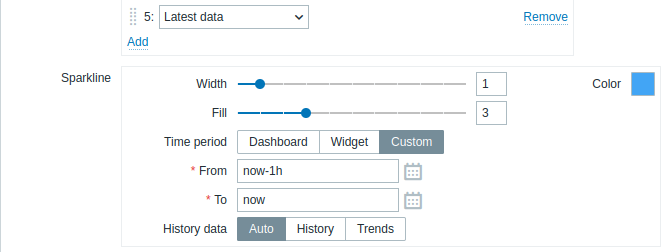
| Larghezza | Imposta lo spessore della linea del grafico utilizzando il cursore o inserendo manualmente un valore nell'intervallo da 0 a 10. |
| Colore | Seleziona il colore della linea e del riempimento. |
| Riempimento | Imposta il livello di trasparenza del colore di riempimento utilizzando il cursore o inserendo manualmente un valore nell'intervallo da 0 a 10. |
| Periodo di tempo | Seleziona l'origine dati per il periodo di tempo: Dashboard - usa il selettore del periodo di tempo della dashboard; Widget - usa un widget compatibile (impostato nel parametro Widget); Personalizzato - usa un periodo di tempo personalizzato impostato nei parametri Da e A; se impostato, nell'angolo superiore destro del widget verrà visualizzata un'icona a forma di orologio che, al passaggio del mouse, indicherà l'ora impostata. Si noti che, indipendentemente dalla configurazione di Periodo di tempo del widget, i widget compatibili possono comunque usarlo come origine dati per il periodo di tempo. |
| Widget | Inserisci o seleziona un widget compatibile come origine dati per il periodo di tempo. Questo parametro è disponibile se Periodo di tempo è impostato su "Widget". |
| Da | Inserisci o seleziona l'inizio del periodo di tempo. La sintassi del tempo relativo ( now, now/d, now/w-1w, ecc.) è supportata.Questo parametro è disponibile se Periodo di tempo è impostato su "Personalizzato". |
| A | Inserisci o seleziona la fine del periodo di tempo. La sintassi del tempo relativo ( now, now/d, now/w-1w, ecc.) è supportata.Questo parametro è disponibile se Periodo di tempo è impostato su "Personalizzato". |
| Dati storici | Preleva i dati dalla cronologia o dai trend: Auto - selezione automatica; Cronologia - preleva i dati dalla cronologia; Trend - preleva i dati dai trend. Questo parametro si applica solo ai dati numerici. I dati non numerici verranno sempre prelevati dalla cronologia. |