
15 Datenpunkt-Karte
Übersicht
Das Datenpunkt-Karten-Widget bietet umfassende und anpassbare Informationen zu einem einzelnen Datenpunkt.
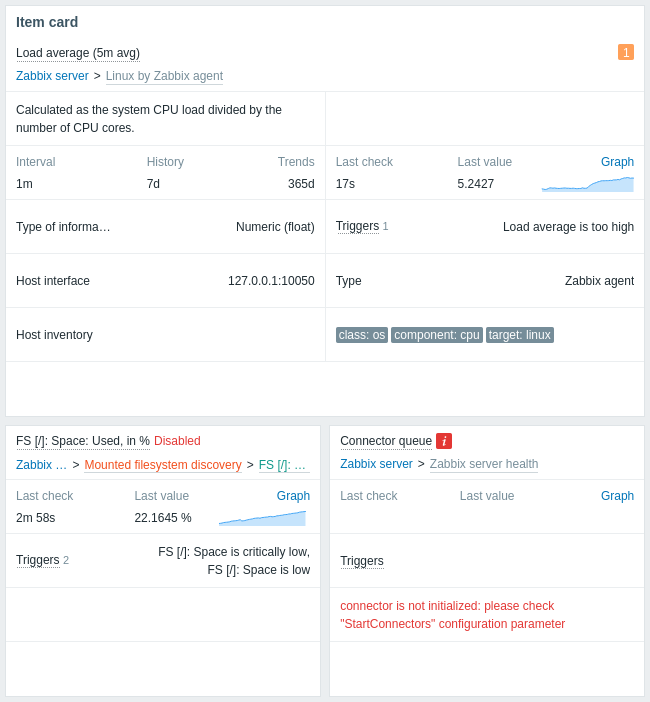
Der Datenpunkt kann direkt in der Widget-Konfiguration festgelegt oder aus einem kompatiblen Widget auf dem Dashboard ausgewählt werden.
Das Widget kann mehrere Abschnitte anzeigen, die jeweils unterschiedliche Arten von Informationen enthalten (Datenpunktbeschreibung, aktuelle Daten usw.). Das Layout der Abschnitte passt sich automatisch an die Breite des Widgets an. Bei horizontaler Erweiterung werden die Abschnitte in mehrere Spalten umgeordnet, die von links nach rechts über jede Zeile hinweg angeordnet sind.
Konfiguration
Um zu konfigurieren, wählen Sie Item card als Typ:
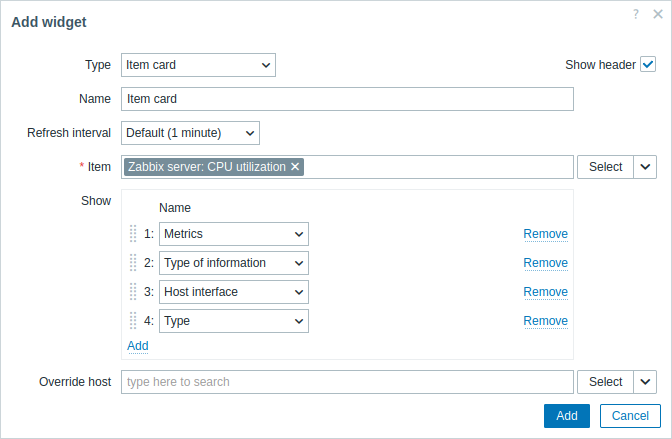
Zusätzlich zu den gemeinsamen Parametern für alle Widgets können Sie die folgenden spezifischen Optionen festlegen:
| Item | Wählen Sie den Datenpunkt aus. Alternativ können Sie ein kompatibles Widget als Datenquelle für Datenpunkte auswählen. Passende Vorschläge werden während der Eingabe angezeigt. Im oberen Bereich des Widgets wird immer der Datenpunktname angezeigt (ein Klick darauf öffnet das Datenpunktmenü): - Wenn der Datenpunkt deaktiviert ist, wird neben dem Datenpunktnamen ein rotes Label Disabled angezeigt. - Im Fehlerfall wird ein quadratisches Symbol mit dem Buchstaben "i" angezeigt. Bei Problemen wird für jede Problem-Schwere ein quadratisches Symbol mit der Anzahl der Probleme angezeigt. Wenn Sie mit der Maus über ein Symbol fahren, wird ein Popup mit Details geöffnet. - Auf einem Vorlagen-Dashboard wird der technische Name des Datenpunkts anstelle des sichtbaren Namens angezeigt. Im oberen Bereich des Widgets wird außerdem der Datenpunktpfad angezeigt - sein Host und, falls zutreffend, die Vorlage, die Low-Level-Discovery-(LLD)-Regel oder der Master-Datenpunkt (ein Klick auf ein Element öffnet dessen Konfiguration). Der Datenpunktpfad wird nur Benutzern mit Berechtigungen für die jeweiligen Elemente angezeigt. |
|
| Show | Fügen Sie Abschnitte hinzu, die im Widget angezeigt werden sollen. Abschnitte können per Drag-and-drop neu angeordnet werden. | |
| Description | Zeigt die Beschreibung des Datenpunkts an. Makros werden aufgelöst. | |
| Error text | Zeigt den Fehlertext des Datenpunkts an, falls vorhanden. | |
| Metrics | Zeigt die folgenden Informationen an: - Aktualisierungsintervall des Datenpunkts (außer für trapper items); - Konfiguration des Datenpunktverlaufs (falls vorhanden); - Konfiguration der Datenpunkt-Trends (falls vorhanden). Makros werden aufgelöst. Wenn der Datenpunkt benutzerdefinierte Intervalle verwendet, wird neben dem Aktualisierungsintervall ein Hilfesymbol angezeigt. Wenn Sie mit der Maus über das Symbol fahren, wird ein Popup mit Details zum benutzerdefinierten Intervall geöffnet. |
|
| Latest data | Zeigt die folgenden Informationen an: - Zeit seit der letzten Prüfung des Datenpunkts; - Letzter Wert des Datenpunkts; - Link zu einfachen Diagrammen/Verlauf der Datenpunktwerte (wenn Verlauf oder Trends gespeichert werden); - Konfigurierbares Sparkline-Diagramm (wenn der Datenpunkt numerisch ist). Bei Datenpunkten vom binären Typ wird anstelle des letzten Werts eine Miniaturansicht oder die Option Show angezeigt. Wenn Sie mit der Maus über die Miniaturansicht fahren, wird ein Popup mit dem Bild geöffnet. Wenn Sie mit der Maus über Show fahren, wird ein Popup mit dem Datenpunktwert (Base64-Zeichenfolge) geöffnet. Auf einem Vorlagen-Dashboard wird No data anstelle des letzten Datenpunktwerts angezeigt. |
|
| Type of information | Zeigt den Informationstyp des Datenpunkts an. | |
| Triggers | Zeigt die folgenden Informationen an: - Label Triggers mit der Anzahl der Auslöser (wenn Sie mit der Maus über Triggers fahren, wird ein Popup mit Details zu den Auslösern geöffnet); - Liste der Auslösernamen (Makros werden aufgelöst). |
|
| Host interface | Zeigt die vom Datenpunkt verwendete Host-Schnittstelle an oder No data, wenn der Datenpunkt keine Host-Schnittstelle hat (z. B. abhängige Datenpunkte, einfache Prüfungen). Auf einem Vorlagen-Dashboard wird No data angezeigt. |
|
| Type | Zeigt den Typ des Datenpunkts an. | |
| Host inventory | Zeigt das Host-Inventarfeld an, das der Datenpunktwert befüllt. | |
| Tags | Zeigt die Tags des Datenpunkts an. | |
| Override host | Wählen Sie ein kompatibles Widget oder das Dashboard als Datenquelle für Hosts aus. Dieser Parameter ist nicht verfügbar, wenn das Widget auf einem Vorlagen-Dashboard konfiguriert wird. |
|
Sparkline
Die Konfigurationsoptionen für das Sparkline-Diagramm sind nur verfügbar, wenn der Abschnitt Latest data zum Widget hinzugefügt wird.
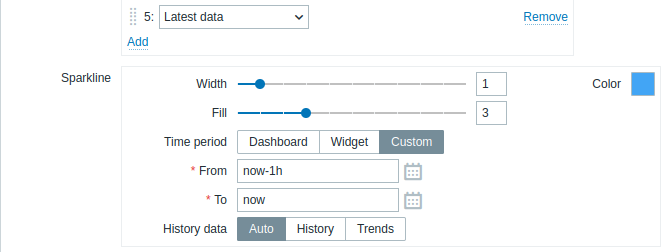
| Width | Legt die Dicke der Diagrammlinie fest, entweder über den Schieberegler oder durch manuelle Eingabe eines Werts im Bereich von 0 bis 10. |
| Color | Wählen Sie die Farbe für Linie und Füllung aus. |
| Fill | Legt den Transparenzgrad der Füllfarbe fest, entweder über den Schieberegler oder durch manuelle Eingabe eines Werts im Bereich von 0 bis 10. |
| Time period | Wählen Sie die Datenquelle für den Zeitraum aus: Dashboard - setzen Sie den Selektor Time period als Datenquelle ein; Widget - setzen Sie ein kompatibles Widget, das im Parameter Widget angegeben ist, als Datenquelle ein; Custom - setzen Sie den im Parameter From und To angegebenen Zeitraum als Datenquelle ein; falls gesetzt, wird oben rechts im Widget ein Uhrsymbol angezeigt, das bei Mouseover die eingestellte Zeit anzeigt. |
| Widget | Geben Sie ein kompatibles Widget ein oder wählen Sie es aus, das als Datenquelle für den Zeitraum dient. Dieser Parameter ist verfügbar, wenn Time period auf "Widget" gesetzt ist. |
| From | Geben Sie den Beginn des Zeitraums ein oder wählen Sie ihn aus. Die relative Zeitsyntax ( now, now/d, now/w-1w, usw.) wird unterstützt.Dieser Parameter ist verfügbar, wenn Time period auf "Custom" gesetzt ist. |
| To | Geben Sie das Ende des Zeitraums ein oder wählen Sie es aus. Die relative Zeitsyntax ( now, now/d, now/w-1w, usw.) wird unterstützt.Dieser Parameter ist verfügbar, wenn Time period auf "Custom" gesetzt ist. |
| History data | Daten aus History oder Trends verwenden: Auto - automatische Auswahl; History - History-Daten verwenden; Trends - Trend-Daten verwenden. Dieser Parameter gilt nur für numerische Daten. Nicht numerische Daten werden immer aus der History bezogen. |