
2 Auslöser
Übersicht
Die Auslöserliste für einen Host kann über Datenerfassung → Hosts aufgerufen werden, indem Sie beim jeweiligen Host auf Auslöser klicken.
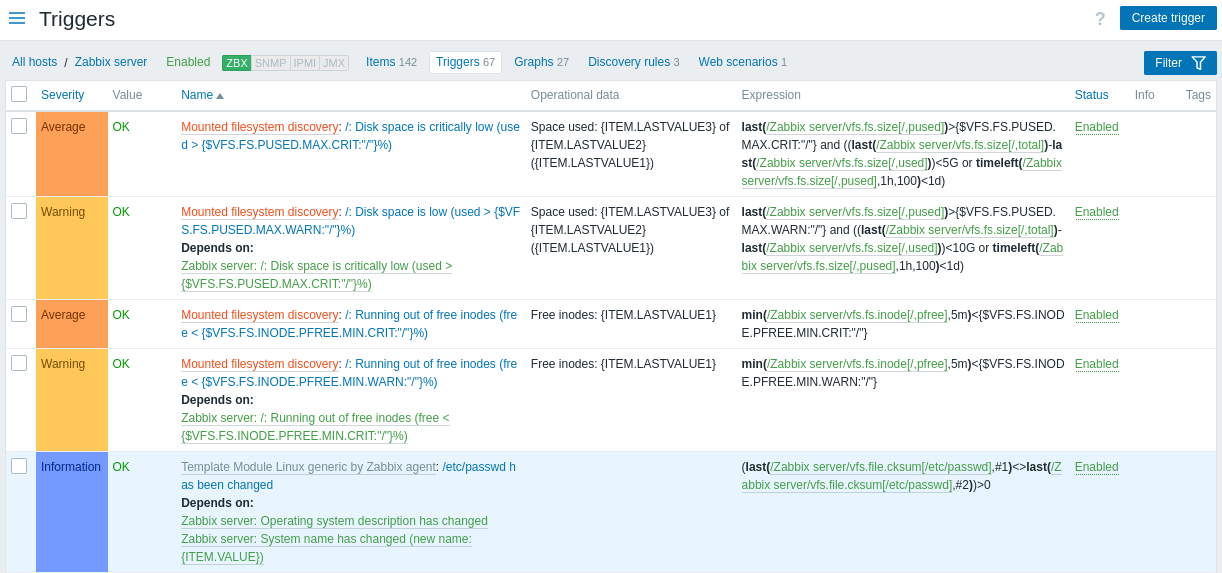
Angezeigte Daten:
| Column | Description |
|---|---|
| Severity | Die Schwere des Auslösers wird sowohl durch den Namen als auch durch die Hintergrundfarbe der Zelle angezeigt. |
| Value | Der Wert des Auslösers wird angezeigt: OK - der Auslöser befindet sich im Zustand OK PROBLEM - der Auslöser befindet sich im Zustand Problem |
| Host | Host des Auslösers. Seit Zabbix 7.0.4 öffnet ein Klick auf den Hostnamen das Host-Konfigurationsformular. Diese Spalte wird nur angezeigt, wenn im Filter mehrere Hosts oder keine Hosts ausgewählt sind. |
| Name | Name des Auslösers, angezeigt als blauer Link zu den Auslöserdetails. Ein Klick auf den Link mit dem Auslösernamen öffnet das Konfigurationsformular des Auslösers. Wenn der Host, zu dem der Auslöser gehört, zu einer Vorlage gehört, wird der Vorlagenname vor dem Auslösernamen als grauer Link angezeigt. Ein Klick auf den Vorlagenlink öffnet die Auslöserliste auf Vorlagenebene. Wenn der Auslöser aus einem Auslöserprototyp erstellt wurde, wird seinem Namen der Name der Low-Level-Discovery-Regel in Orange vorangestellt. Ein Klick auf den Namen der Discovery-Regel öffnet die Liste der Auslöserprototypen. |
| Operational data | Definition der Betriebsdaten des Auslösers, die beliebige Zeichenfolgen und Makros enthält, die sich dynamisch in Monitoring → Problems auflösen. |
| Expression | Der Ausdrück des Auslösers wird angezeigt. Der Host-Datenpunkt-Teil des Ausdrucks wird als Link angezeigt und führt zum Konfigurationsformular des Datenpunkts. |
| Status | Der Status des Auslösers wird angezeigt - Enabled, Disabled oder Unknown. Durch Klicken auf den Status können Sie ihn manuell ändern - von Enabled zu Disabled (und zurück); von Unknown zu Disabled (und zurück). Probleme eines deaktivierten Auslösers werden im Frontend nicht mehr angezeigt, aber nicht gelöscht. Erkannte Auslöser, die verloren gegangen sind, werden mit einem Info-Symbol markiert. Der Tooltip-Text enthält Details zu ihrem Status. |
| Info | Wenn alles korrekt funktioniert, wird in dieser Spalte kein Symbol angezeigt. Im Fehlerfall wird ein quadratisches Symbol mit dem Buchstaben "i" angezeigt. Bewegen Sie den Mauszeiger über das Symbol, um einen Tooltip mit der Fehlerbeschreibung anzuzeigen. |
| Tags | Wenn ein Auslöser Tags enthält, werden in dieser Spalte Tag-Name und -Wert angezeigt. |
Um einen neuen Auslöser zu konfigurieren, klicken Sie oben rechts auf die Schaltfläche Create trigger.
Optionen für die Massenbearbeitung
Die Schaltflächen unterhalb der Liste bieten einige Optionen für die Massenbearbeitung:
- Aktivieren - den Status des Auslösers auf Aktiviert ändern.
- Deaktivieren - den Status des Auslösers auf Deaktiviert ändern.
- Kopieren - die Auslöser auf andere Hosts oder Vorlagen kopieren.
- Massenaktualisierung - mehrere Eigenschaften für eine Anzahl von Auslösern gleichzeitig aktualisieren.
- Löschen - die Auslöser löschen.
Um diese Optionen zu verwenden, markieren Sie die Kontrollkästchen vor den jeweiligen Auslösern und klicken Sie dann auf die gewünschte Schaltfläche.
Verwendung des Filters
Sie können den Filter verwenden, um nur die Auslöser anzuzeigen, die Sie interessieren.
Für eine bessere Suchleistung werden die Daten mit nicht aufgelösten Makros durchsucht.
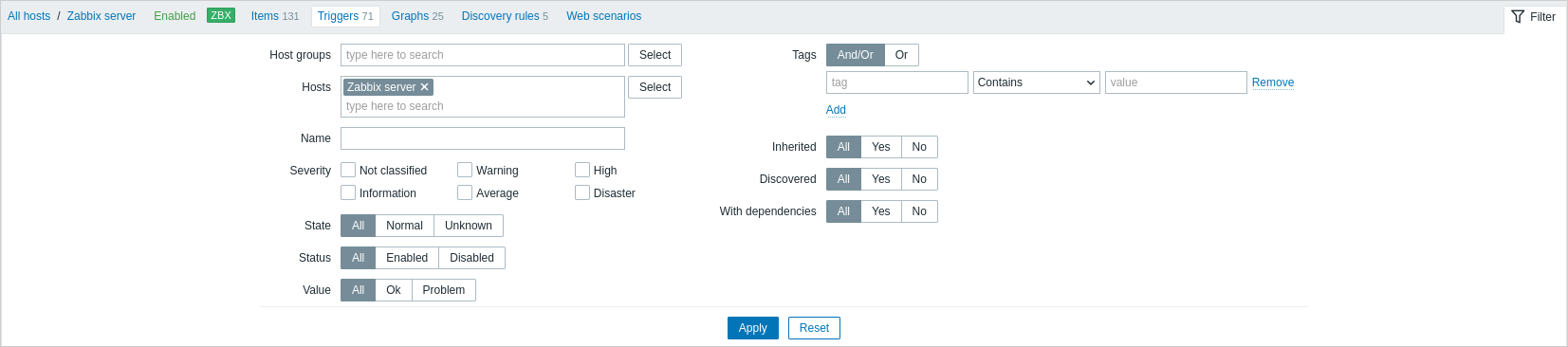
Das Symbol Filter ist oben rechts verfügbar. Wenn Sie darauf klicken, wird ein Filter geöffnet, in dem Sie die gewünschten Filterkriterien angeben können.
| Parameter | Beschreibung |
|---|---|
| Host groups | Nach einer oder mehreren Host groups filtern. Wenn eine übergeordnete Host group angegeben wird, werden implizit alle verschachtelten Host groups ausgewählt. Host groups, die nur Vorlagen enthalten, können nicht ausgewählt werden. |
| Hosts | Nach einem oder mehreren Hosts filtern. Wenn oben bereits Host groups ausgewählt wurden, ist die Host-Auswahl auf diese Gruppen beschränkt. |
| Name | Nach dem Namen des Auslösers filtern. |
| Severity | Auswählen, um nach einer oder mehreren Auslöser-Schweregraden zu filtern. |
| State | Nach dem Zustand des Auslösers filtern. |
| Status | Nach dem Status des Auslösers filtern. |
| Value | Nach dem Wert des Auslösers filtern. |
| Tags | Nach Tag-Namen und -Wert des Auslösers filtern. Es ist möglich, bestimmte Tags und Tag-Werte einzuschließen sowie auszuschließen. Es können mehrere Bedingungen festgelegt werden. Die Übereinstimmung des Tag-Namens ist immer groß-/kleinschreibungssensitiv. Für jede Bedingung stehen mehrere Operatoren zur Verfügung: Exists - die angegebenen Tag-Namen einschließen Equals - die angegebenen Tag-Namen und -Werte einschließen (groß-/kleinschreibungssensitiv) Contains - die angegebenen Tag-Namen einschließen, deren Tag-Werte die eingegebene Zeichenfolge enthalten (Teilzeichenfolgenabgleich, nicht groß-/kleinschreibungssensitiv) Does not exist - die angegebenen Tag-Namen ausschließen Does not equal - die angegebenen Tag-Namen und -Werte ausschließen (groß-/kleinschreibungssensitiv) Does not contain - die angegebenen Tag-Namen ausschließen, deren Tag-Werte die eingegebene Zeichenfolge enthalten (Teilzeichenfolgenabgleich, nicht groß-/kleinschreibungssensitiv) Für Bedingungen gibt es zwei Berechnungstypen: And/Or - alle Bedingungen müssen erfüllt sein, Bedingungen mit demselben Tag-Namen werden durch die Or-Bedingung gruppiert Or - es genügt, wenn eine Bedingung erfüllt ist Makros und Makrofunktionen werden sowohl in den Feldern für den Tag-Namen als auch für den Tag-Wert unterstützt. |
| Inherited | Auslöser filtern, die von einer Vorlage geerbt wurden (oder nicht geerbt wurden). |
| Discovered | Auslöser filtern, die durch Low-Level-Discovery entdeckt wurden (oder nicht entdeckt wurden). |
| With dependencies | Auslöser mit (oder ohne) Abhängigkeiten filtern. |