
3 Guia de implantação do Zabbix server no Azure
Visão geral
Esta página descreve como implantar o Zabbix server usando o Azure.
Várias versões do Zabbix estão disponíveis para implantação na plataforma. Leia a documentação da mesma versão do Zabbix que você implantou. A documentação de diferentes versões do Zabbix pode ser selecionada no menu suspenso de versões.
Implantando o appliance
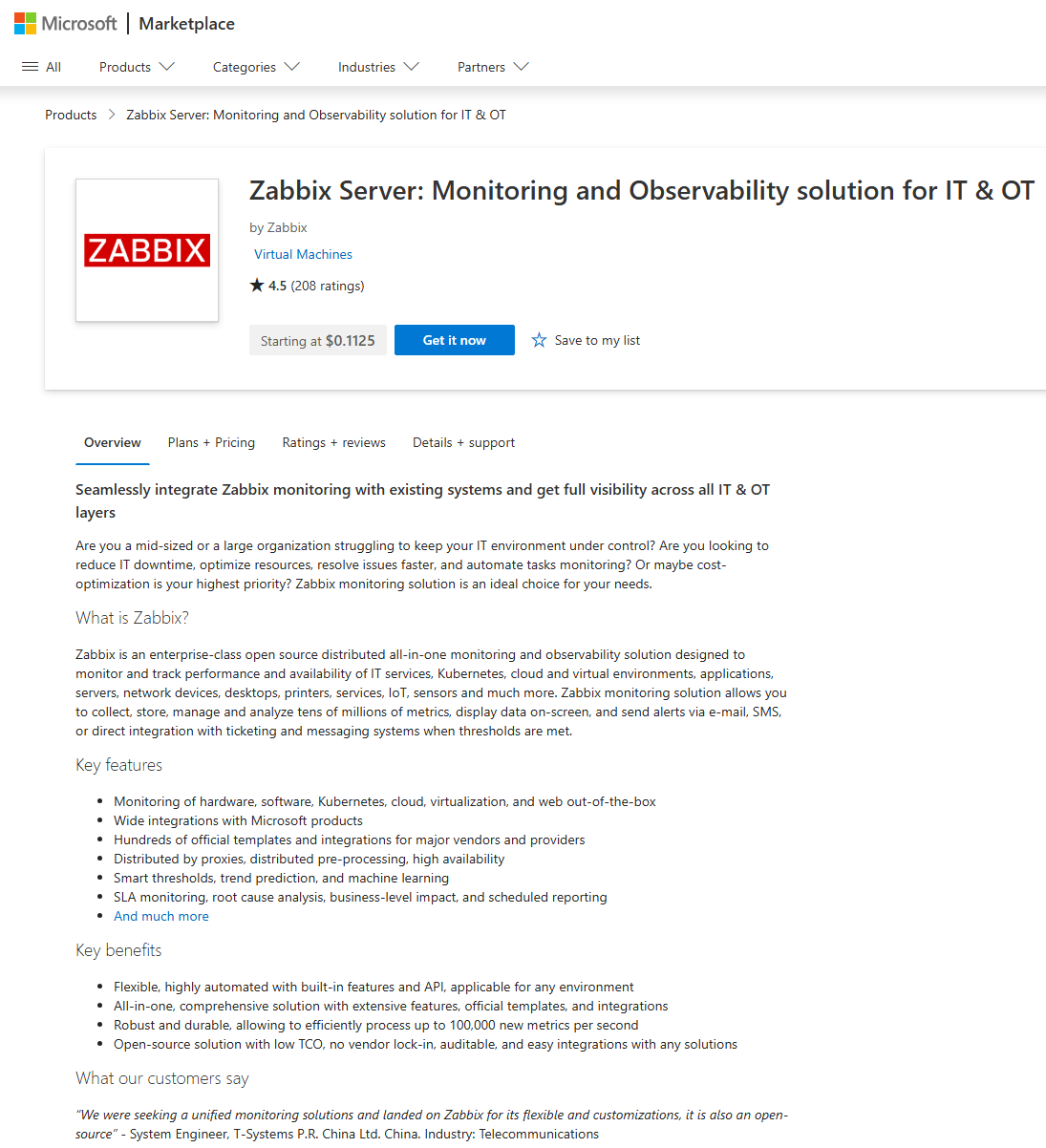
Para implantar o appliance do Zabbix, primeiro acesse a página do Zabbix no Azure Marketplace. Revise a visão geral e clique em Get it now.
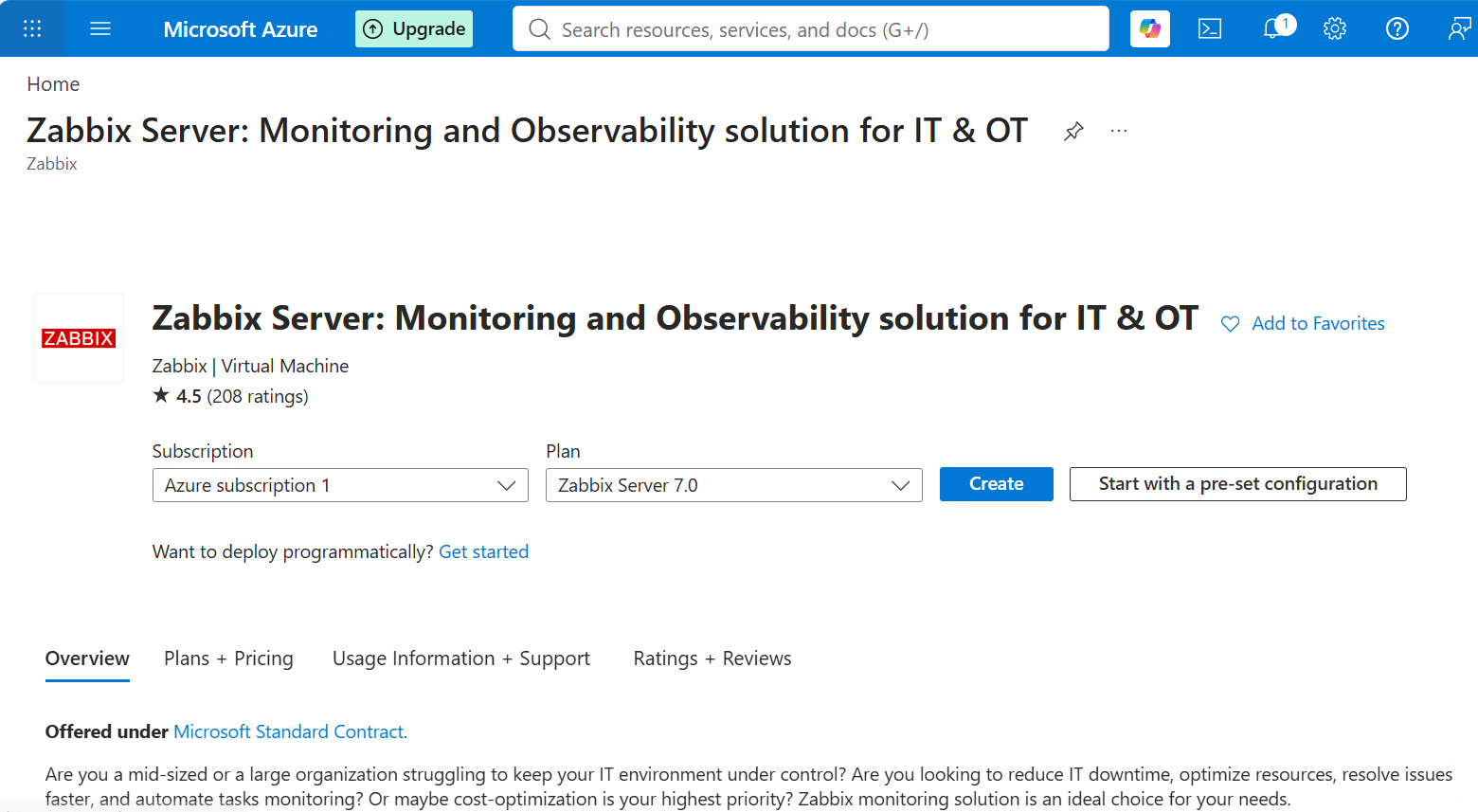
Revise a visão geral da implantação, os planos de preços e outros detalhes. Em seguida, clique em Create ou Start with a pre-set configuration para implantar seu appliance do Zabbix.
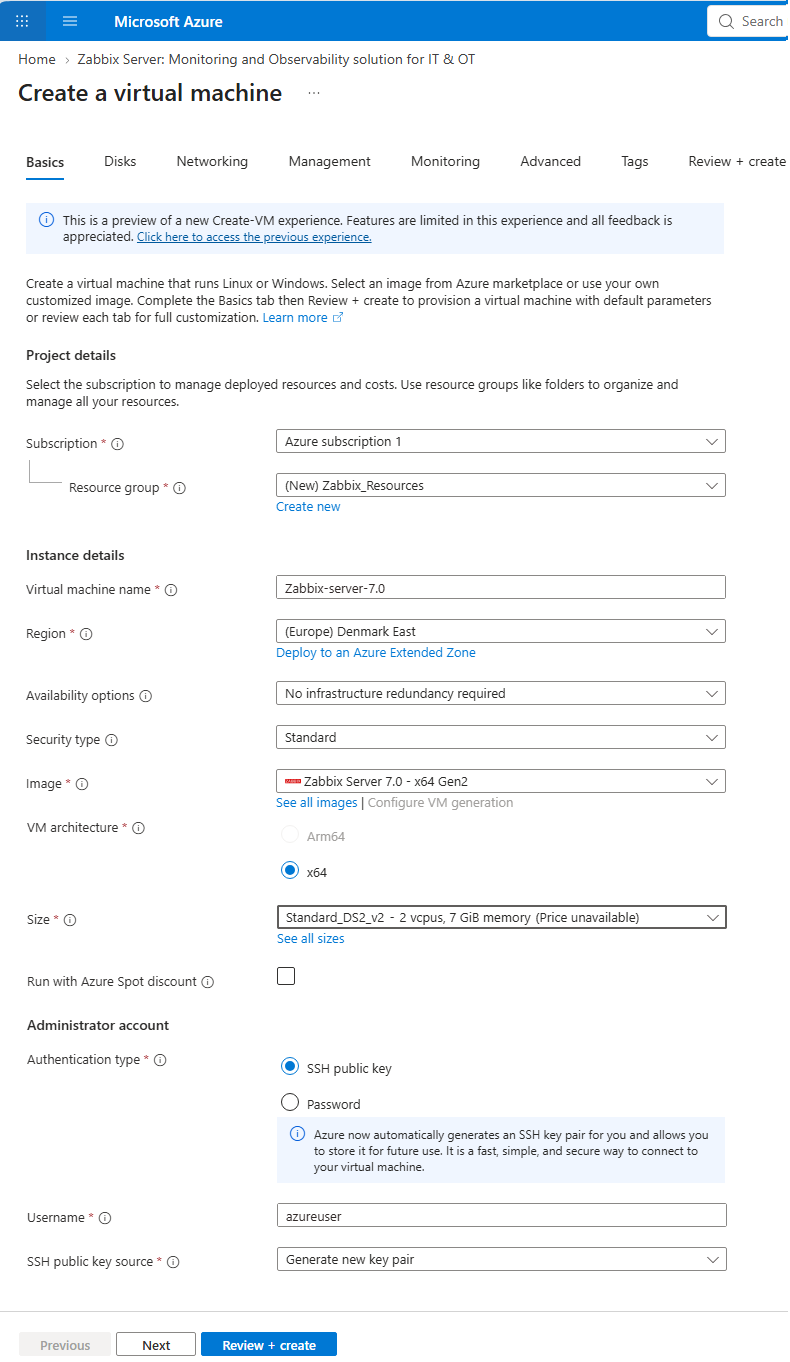
Configure a VM selecionando o tamanho da VM, criando uma conta de administrador e definindo as configurações de disco, rede, gerenciamento e outras. Essas configurações podem variar de acordo com os requisitos da sua infraestrutura.
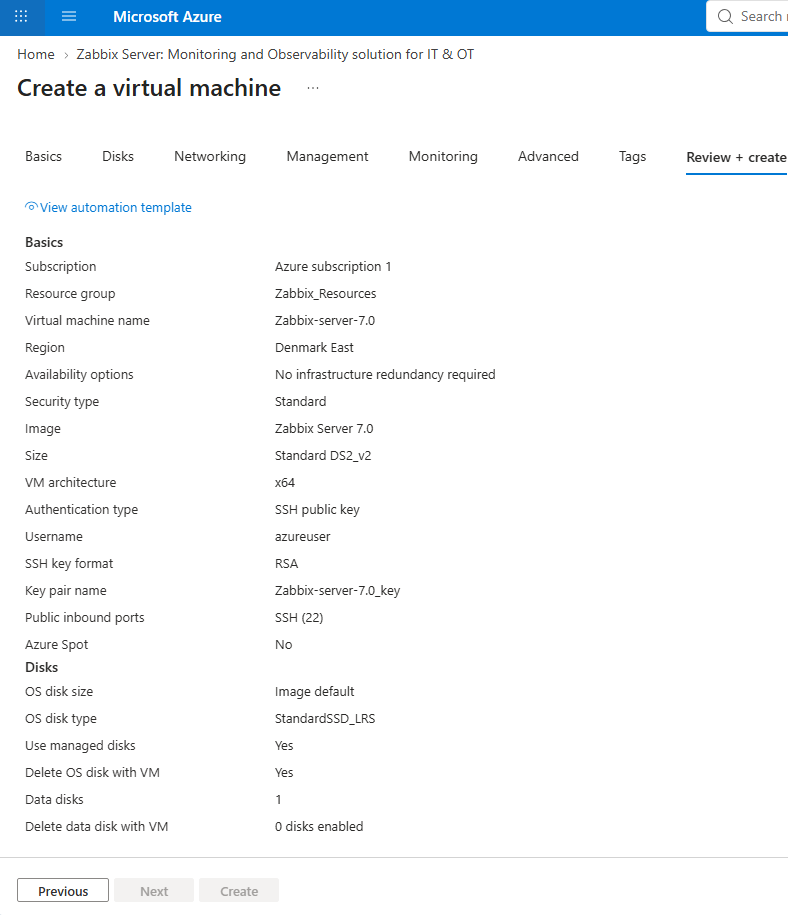
Você pode usar a seguinte configuração como exemplo:
Aba Basics:
- Subscription: Azure subscription 1
- Resource group: Zabbix_Resources
- Virtual machine name: Zabbix-server--7.0
- Availability options: No infrastructure redundancy required
- Security type: Standard
- Image: Zabbix Server 7.0 - x64 Gen2
- Size: Standard_DS2_V2 - 2 vcpus, 7 GiB memory
- Authentication type: SSH public key
- Username: azureuser
- SSH public key source: Generate new key pair
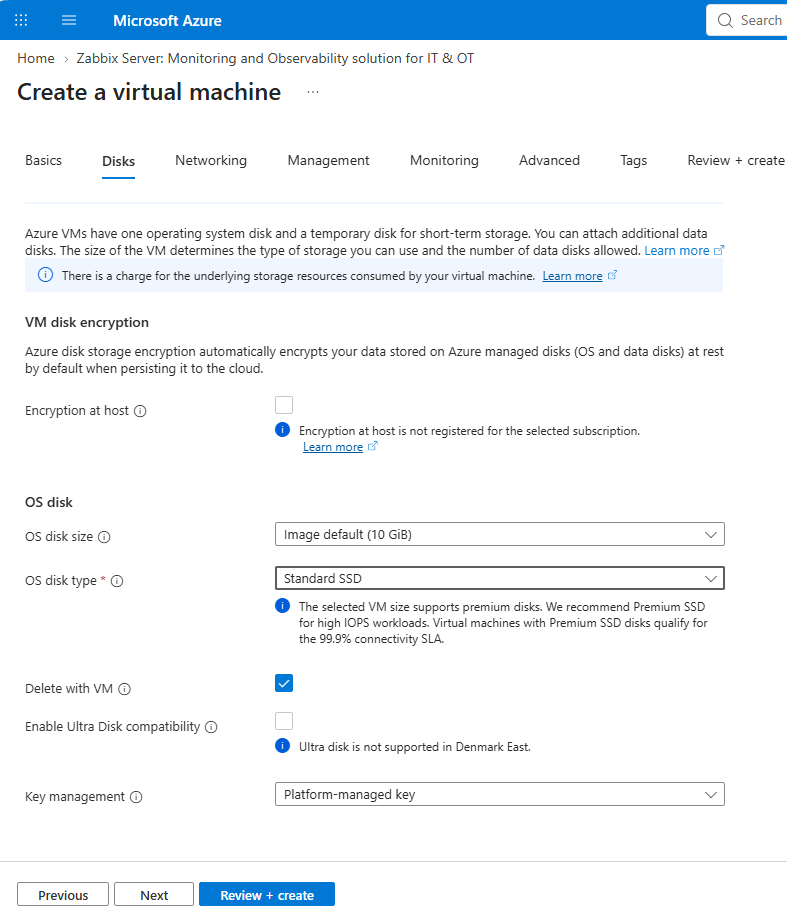
Aba Disks:
- Encryption at host: desmarcado
- OS disk type: Standard SSD
- Delete with VM: marcado
- Enable Ultra Disk compatibility: desmarcado
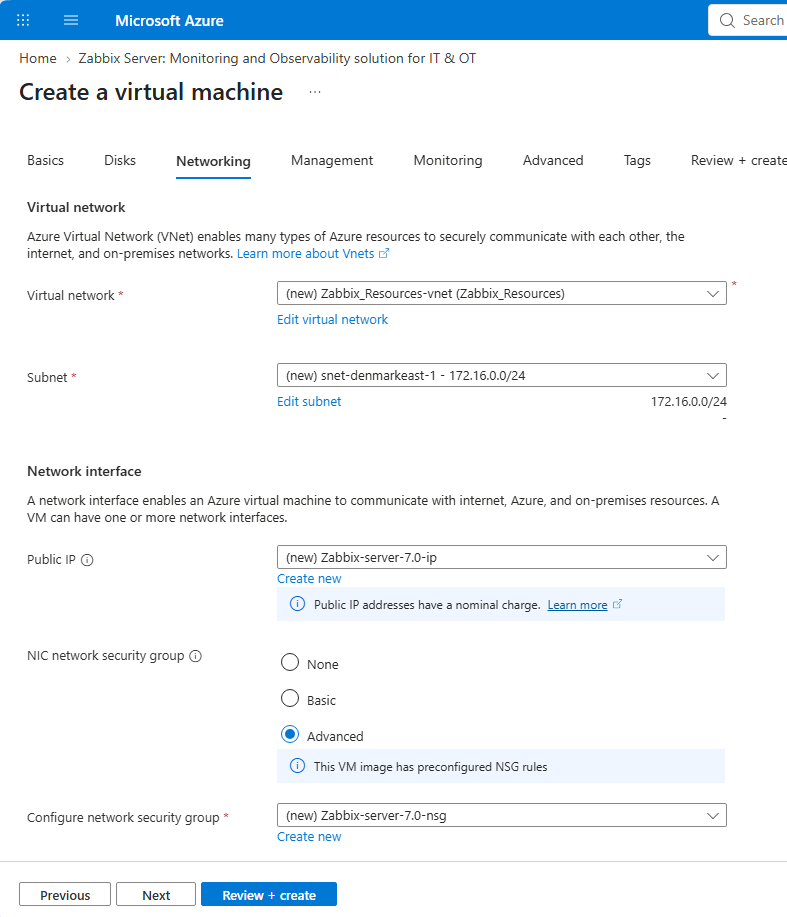
Aba Networking:
- Virtual network: Zabbix_Resources-vnet
- Public IP: Zabbix-server-7.0-ip
- NIC network security group: Advanced
- Configure network security group: Zabbix-server-7.0-nsg
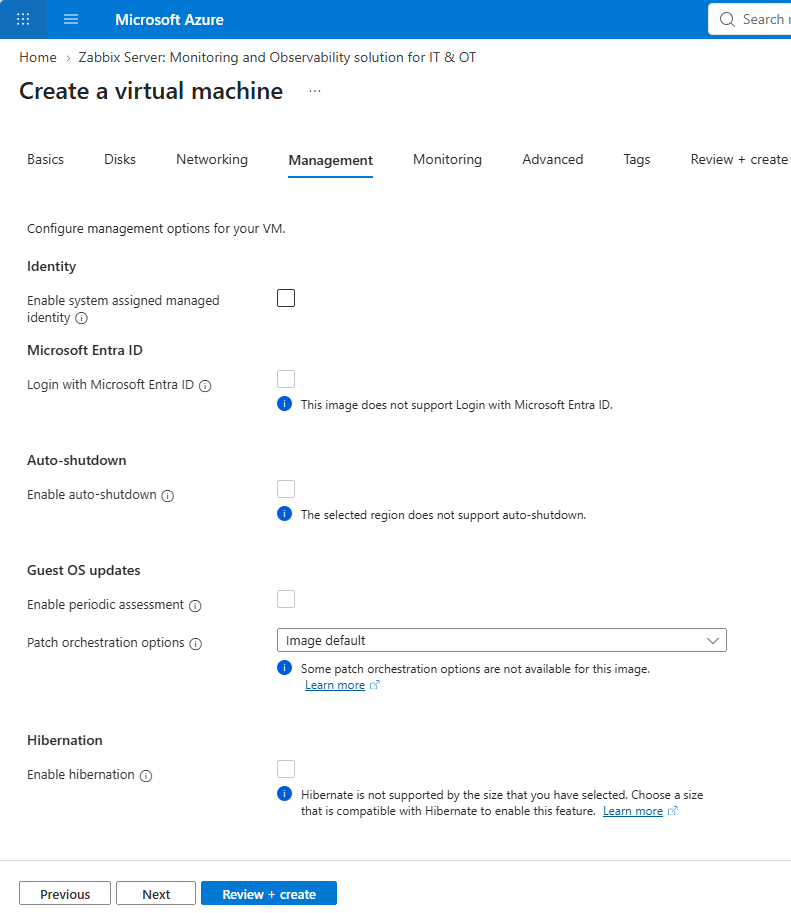
Aba Management: os parâmetros podem ser mantidos com os valores padrão.
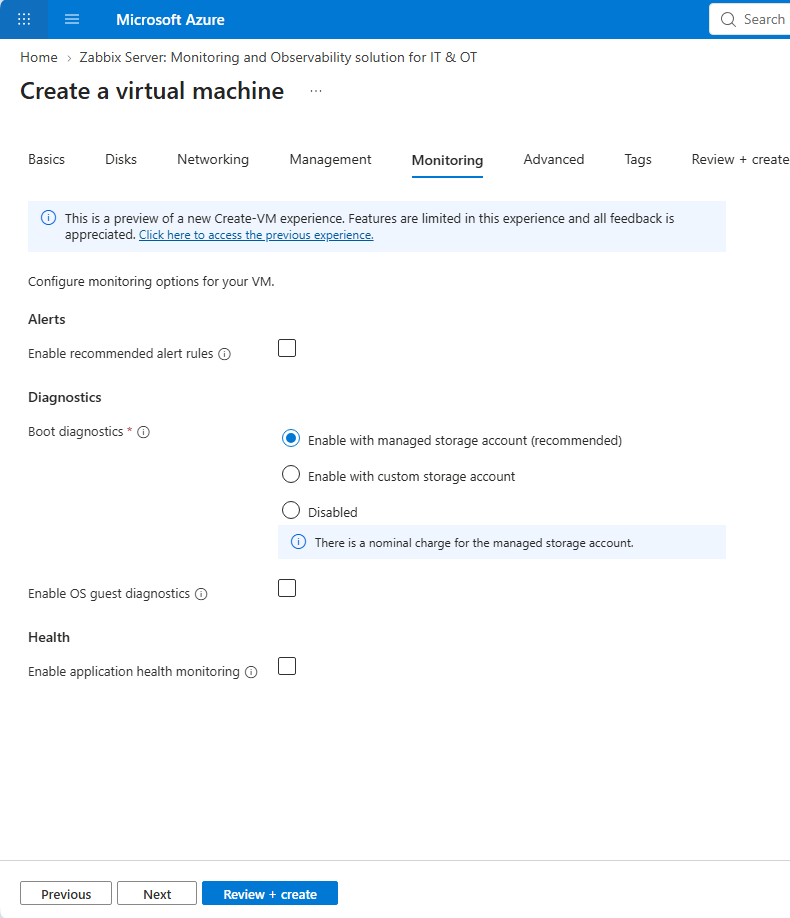
Aba Monitoring: os parâmetros podem ser mantidos com os valores padrão.
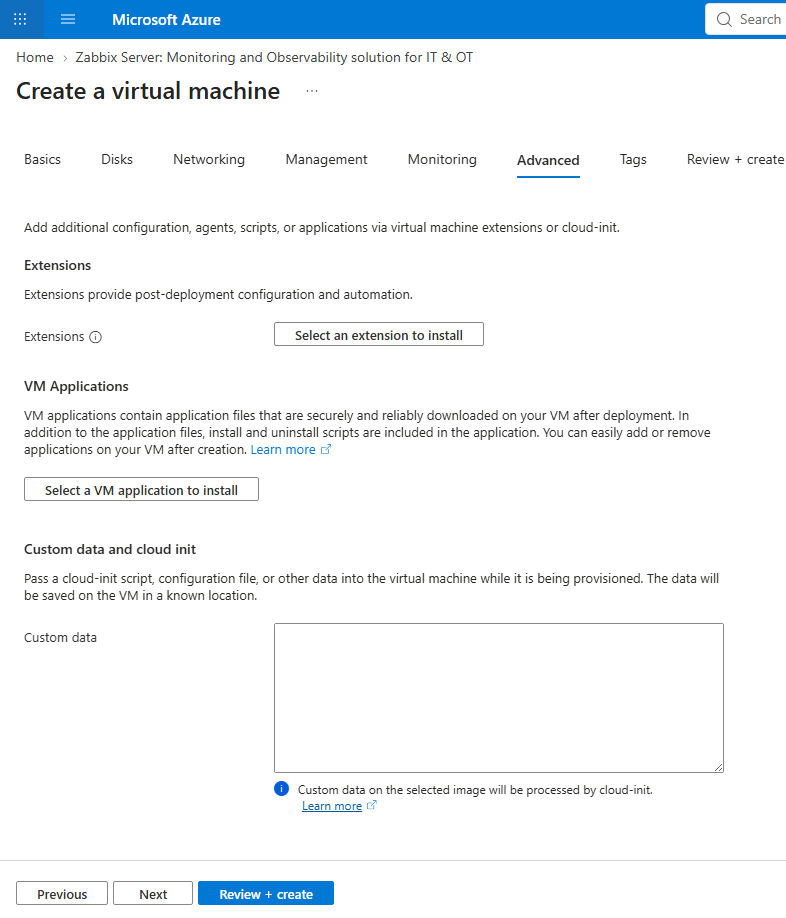
Aba Advanced: os parâmetros podem ser mantidos com os valores padrão.
Aba Tags:
- Name: Resource
- Value: Zabbix
- Resource: All resource selected
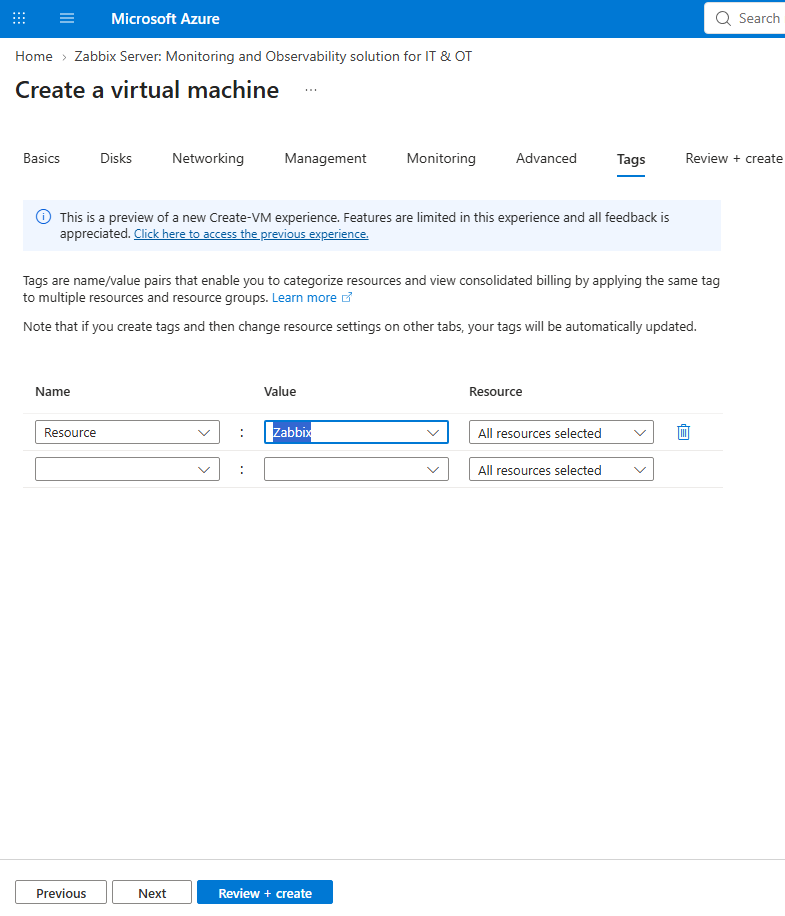
Confirme os detalhes da VM e crie a VM.
Você será redirecionado para a página de status da implantação da VM. Aguarde até que a implantação seja concluída.
Quando a implantação for concluída, abra o recurso e anote seu endereço IP público. Agora, você deverá se conectar ao Zabbix server usando SSH (ou outro método disponível) para obter as credenciais de login do Zabbix frontend.
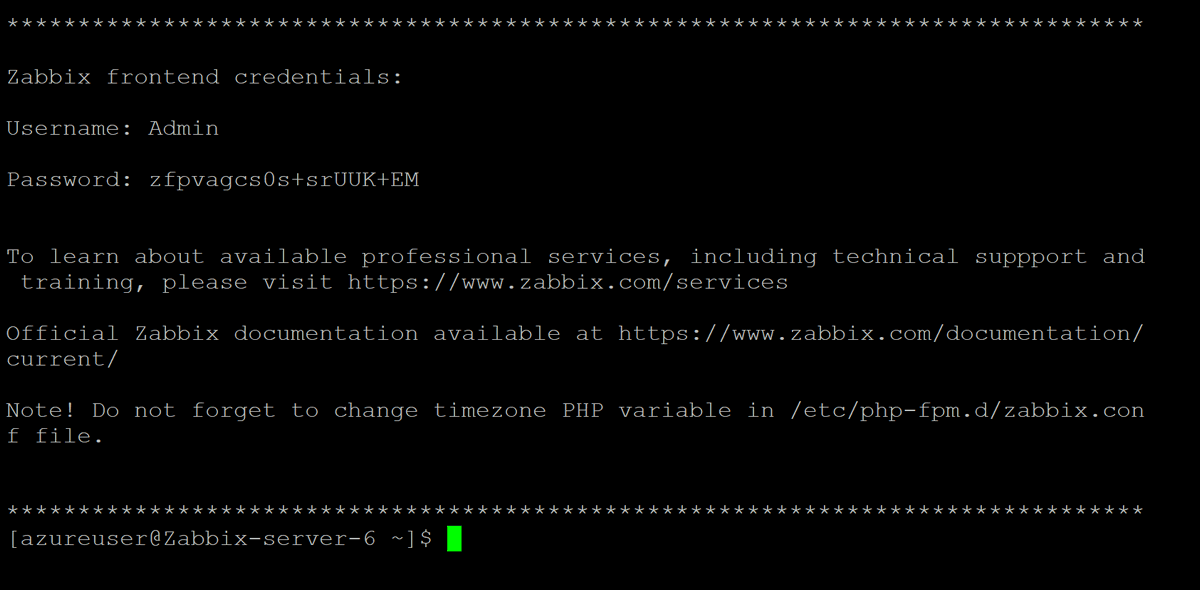
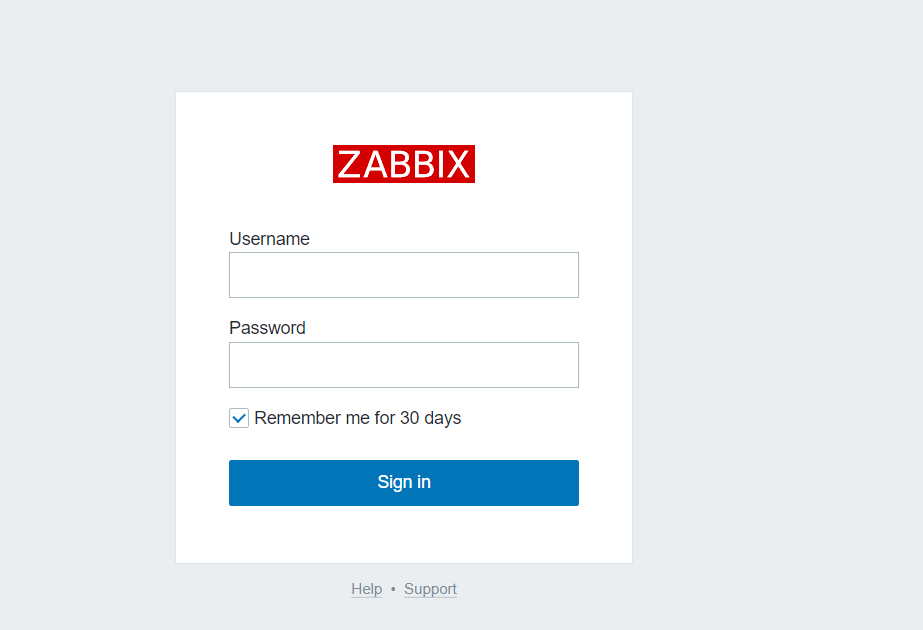
Acesse o Zabbix frontend abrindo o endereço IP público do appliance do Zabbix em um navegador da web. Para fazer login, use o nome de usuário e a senha obtidos na etapa anterior.
Acessando o banco de dados
Você pode acessar o banco de dados do Zabbix usando o usuário root sem inserir uma senha.
As credenciais estão armazenadas no arquivo de configuração /root/.my.cnf.