
3 Przewodnik wdrażania serwera Zabbix na platformie Azure
Przegląd
Ta strona opisuje sposób wdrażania serwera Zabbix przy użyciu platformy Azure.
Na platformie dostępnych jest kilka wersji Zabbix do wdrożenia. Upewnij się, że czytasz dokumentację dotyczącą tej samej wersji Zabbix, która została wdrożona. Dokumentację dotyczącą różnych wersji Zabbix można wybrać z menu rozwijanego wersji.
Wdrażanie appliance
Aby wdrożyć appliance Zabbix, najpierw przejdź do strony Zabbix w Azure Marketplace. Zapoznaj się z przeglądem, a następnie kliknij Get it now.
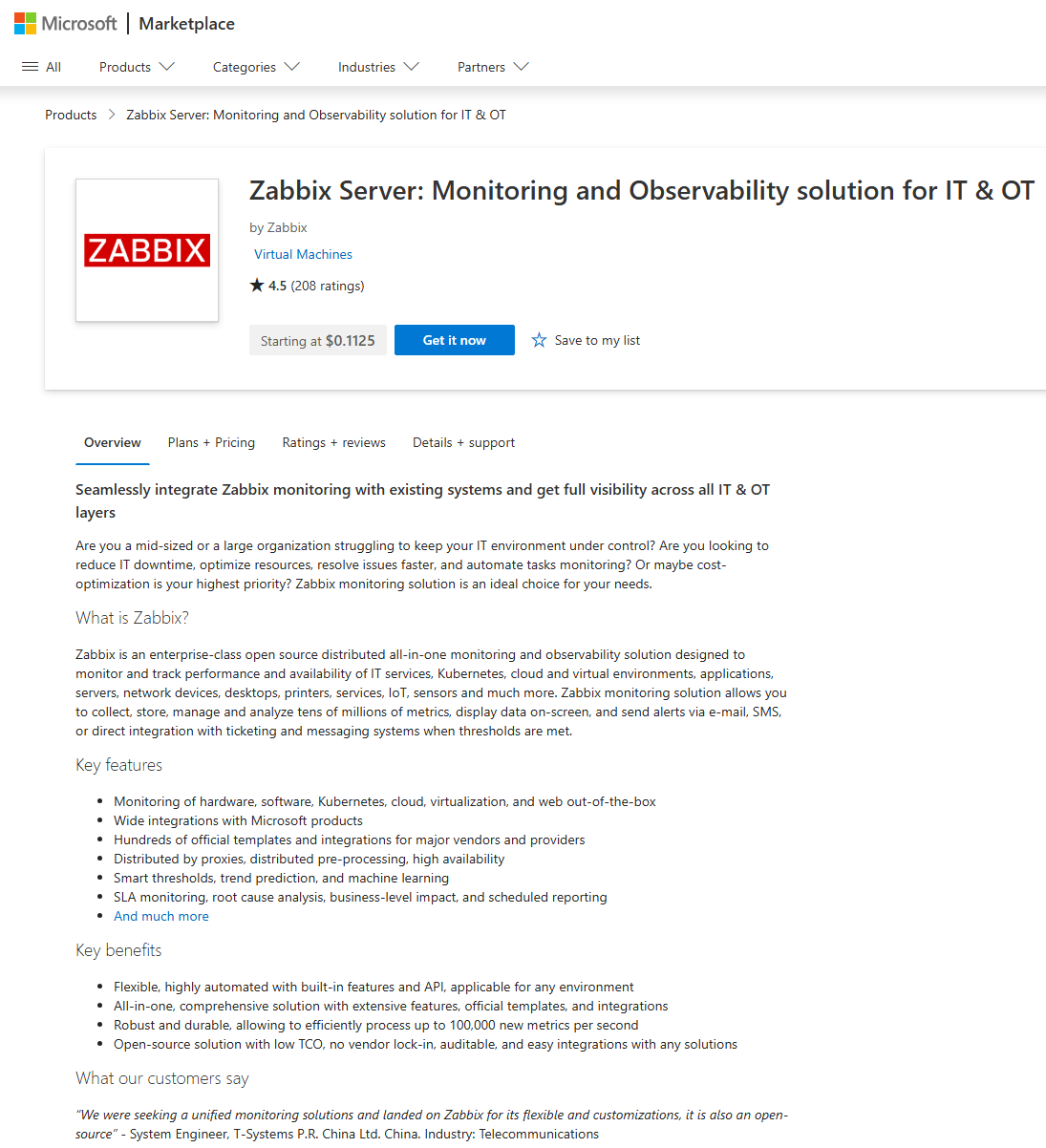
Zapoznaj się z przeglądem wdrożenia, planami cenowymi i innymi szczegółami. Następnie kliknij Create lub Start with a pre-set configuration, aby wdrożyć appliance Zabbix.
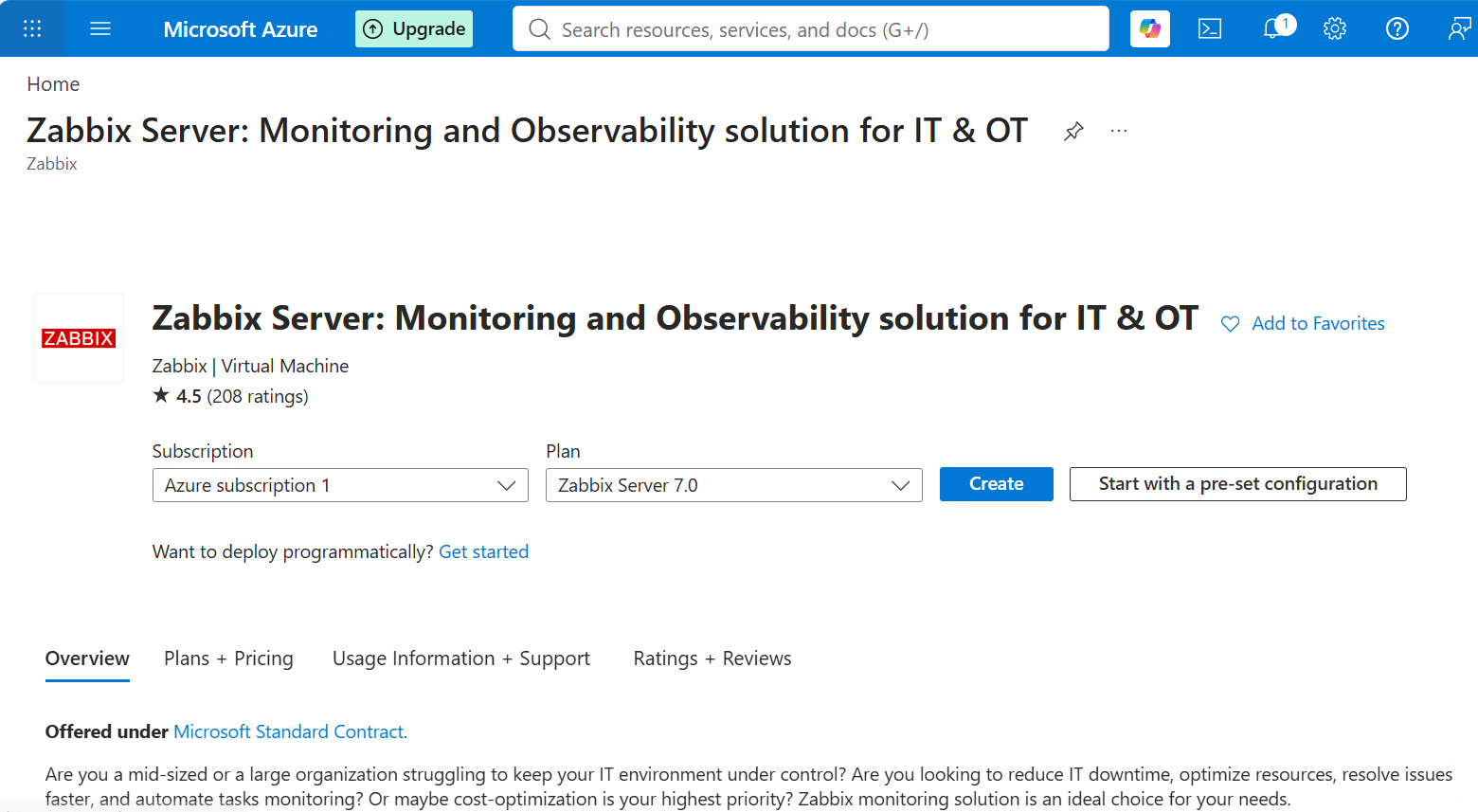
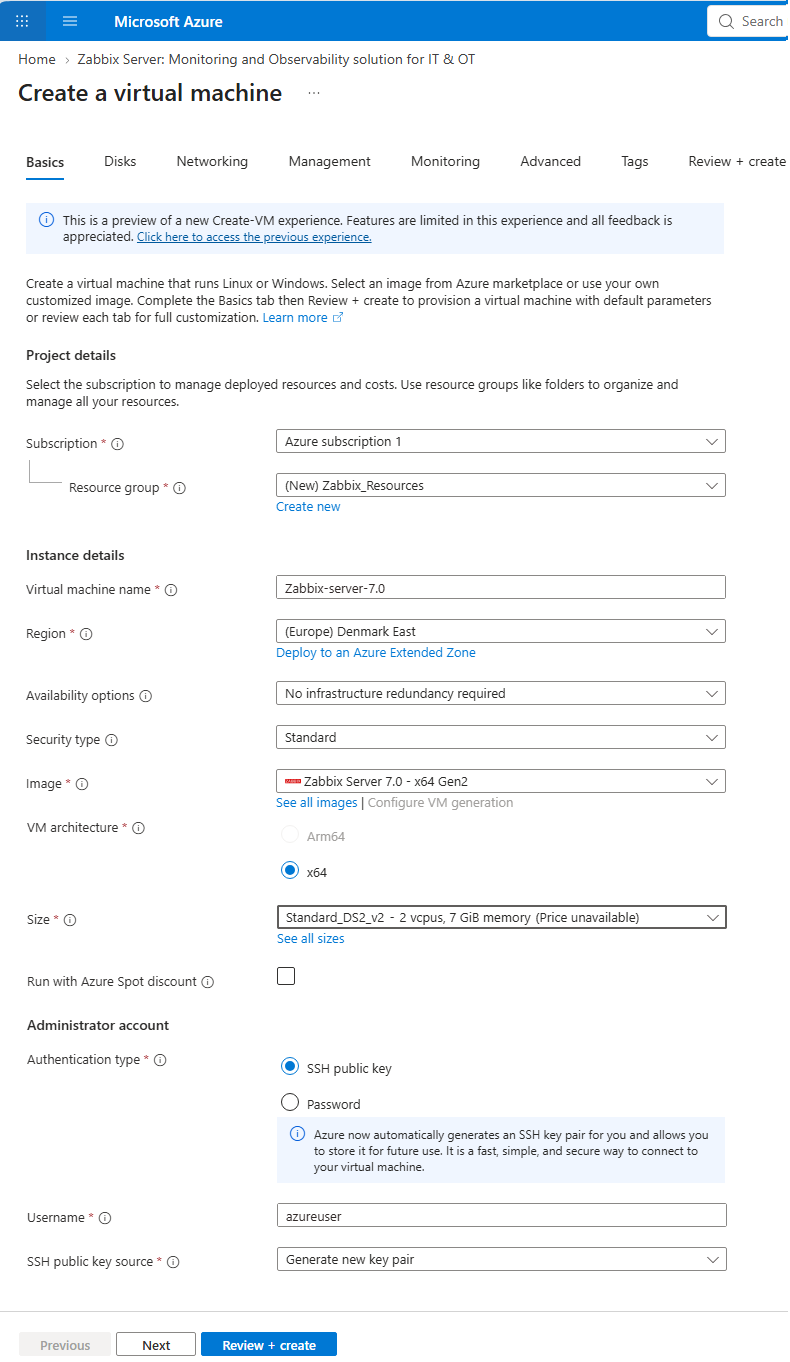
Skonfiguruj maszynę wirtualną, wybierając jej rozmiar, tworząc konto administratora oraz definiując ustawienia dysku, sieci, zarządzania i inne. Ustawienia te mogą się różnić w zależności od wymagań infrastruktury.
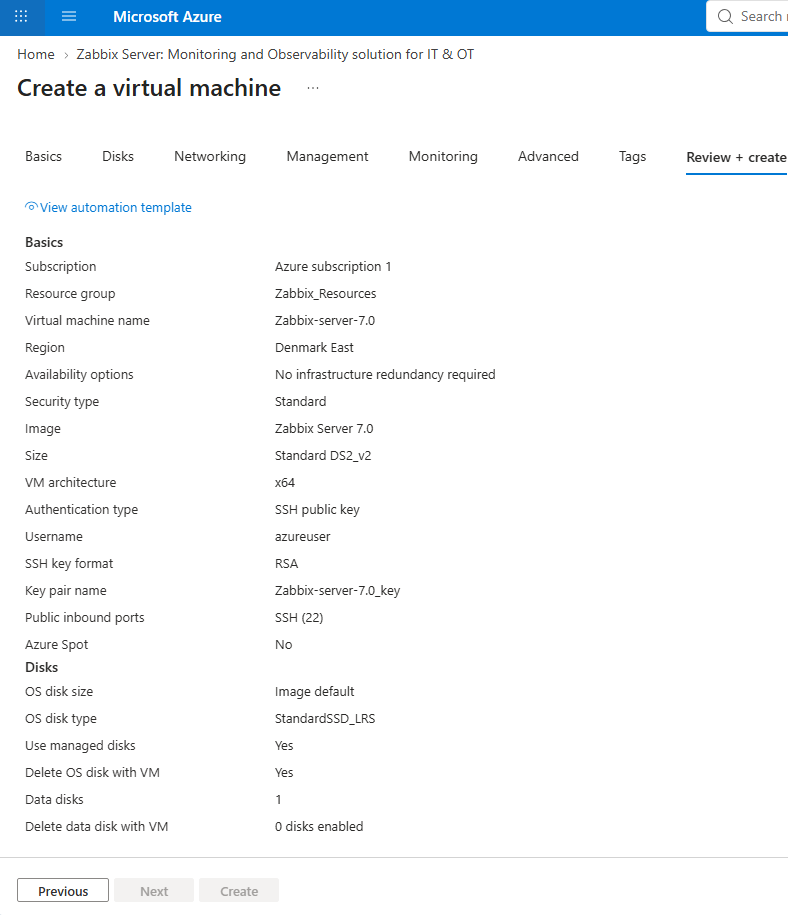
Możesz użyć poniższej konfiguracji jako przykładu:
Karta Basics:
- Subscription: Azure subscription 1
- Resource group: Zabbix_Resources
- Virtual machine name: Zabbix-server--7.0
- Availability options: No infrastructure redundancy required
- Security type: Standard
- Image: Zabbix Server 7.0 - x64 Gen2
- Size: Standard_DS2_V2 - 2 vcpus, 7 GiB memory
- Authentication type: SSH public key
- Username: azureuser
- SSH public key source: Generate new key pair
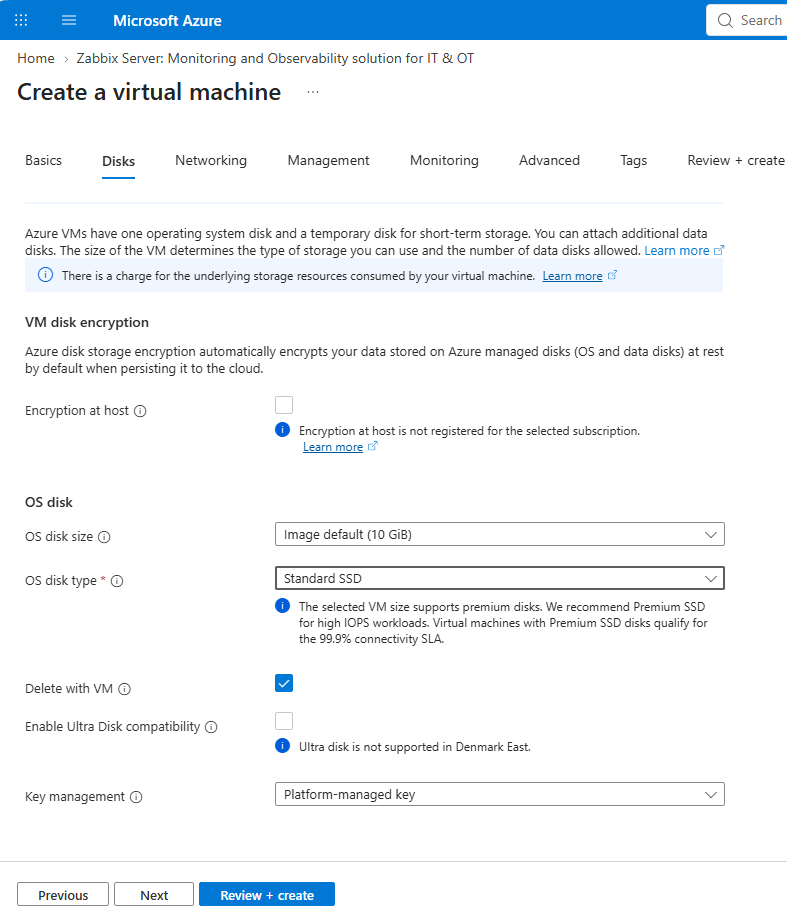
Karta Disks:
- Encryption at host: unchecked
- OS disk type: Standard SSD
- Delete with VM: checked
- Enable Ultra Disk compatibility: unchecked
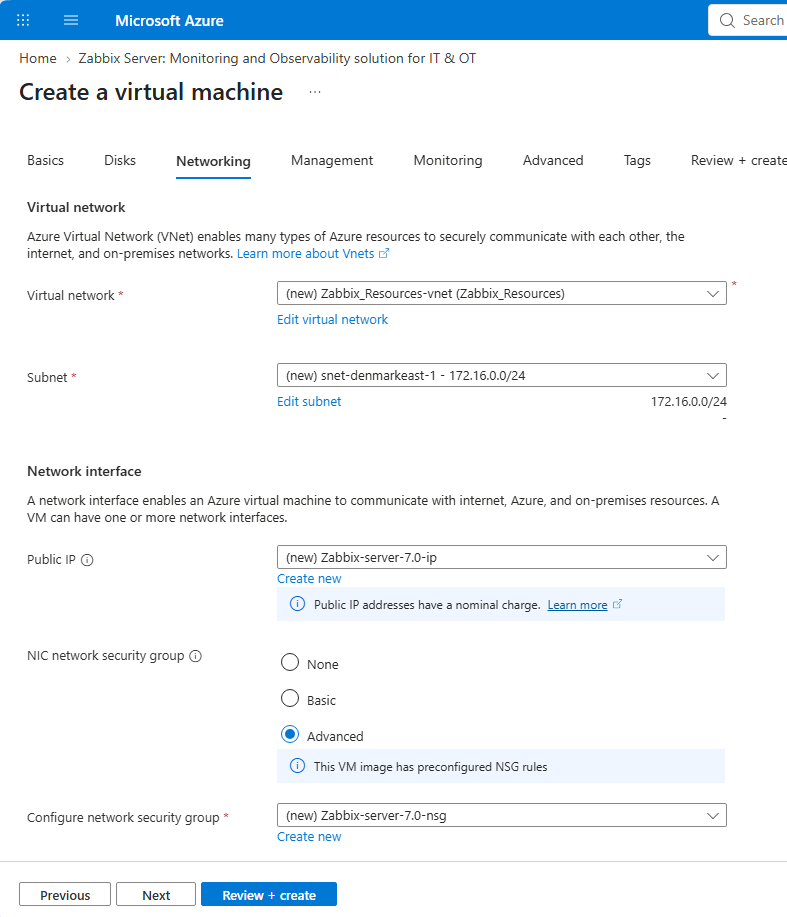
Karta Networking:
- Virtual network: Zabbix_Resources-vnet
- Public IP: Zabbix-server-7.0-ip
- NIC network security group: Advanced
- Configure network security group: Zabbix-server-7.0-nsg
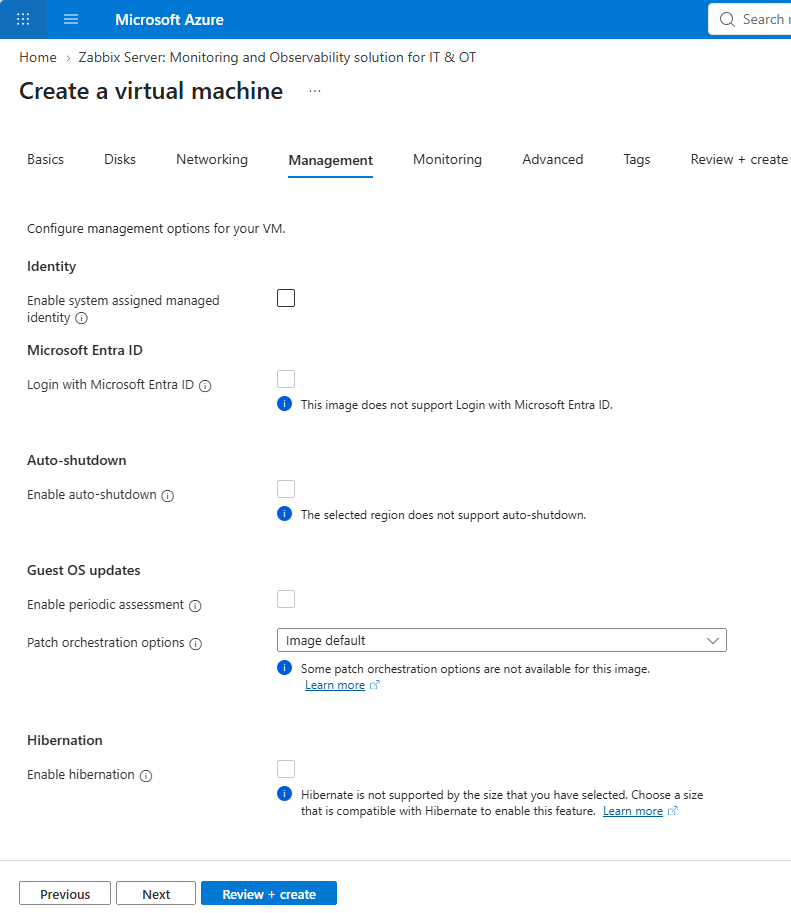
Karta Management: parametry można pozostawić domyślne.
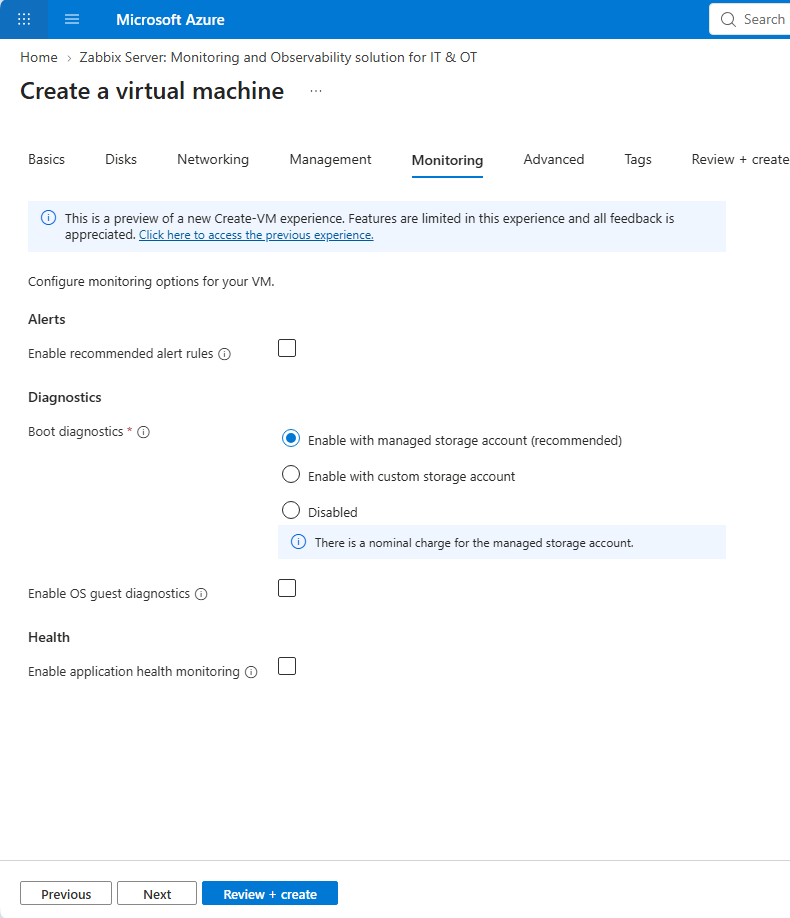
Karta Monitoring: parametry można pozostawić domyślne.
Karta Advanced: parametry można pozostawić domyślne.
Karta Tags:
- Name: Resource
- Value: Zabbix
- Resource: All resource selected
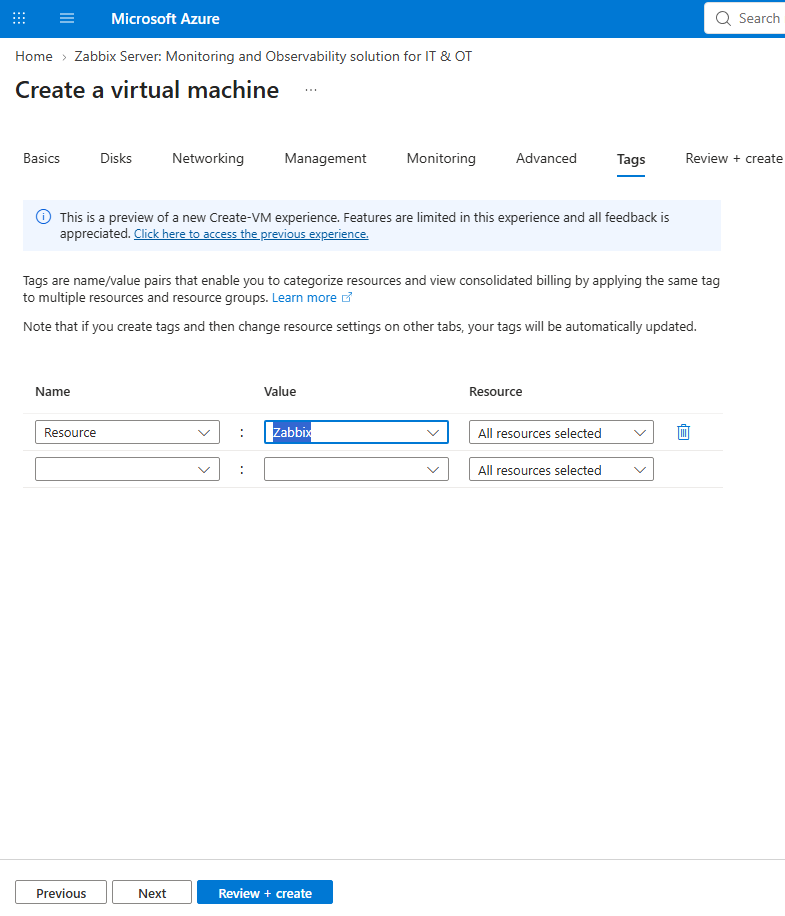
Potwierdź szczegóły maszyny wirtualnej i utwórz ją.
Nastąpi przekierowanie na stronę stanu wdrożenia maszyny wirtualnej. Poczekaj na zakończenie wdrażania.
Po zakończeniu wdrażania otwórz zasób i zanotuj jego publiczny adres IP. Teraz musisz połączyć się z serwerem Zabbix za pomocą SSH (lub innej dostępnej metody), aby uzyskać dane logowania do frontendu Zabbix.
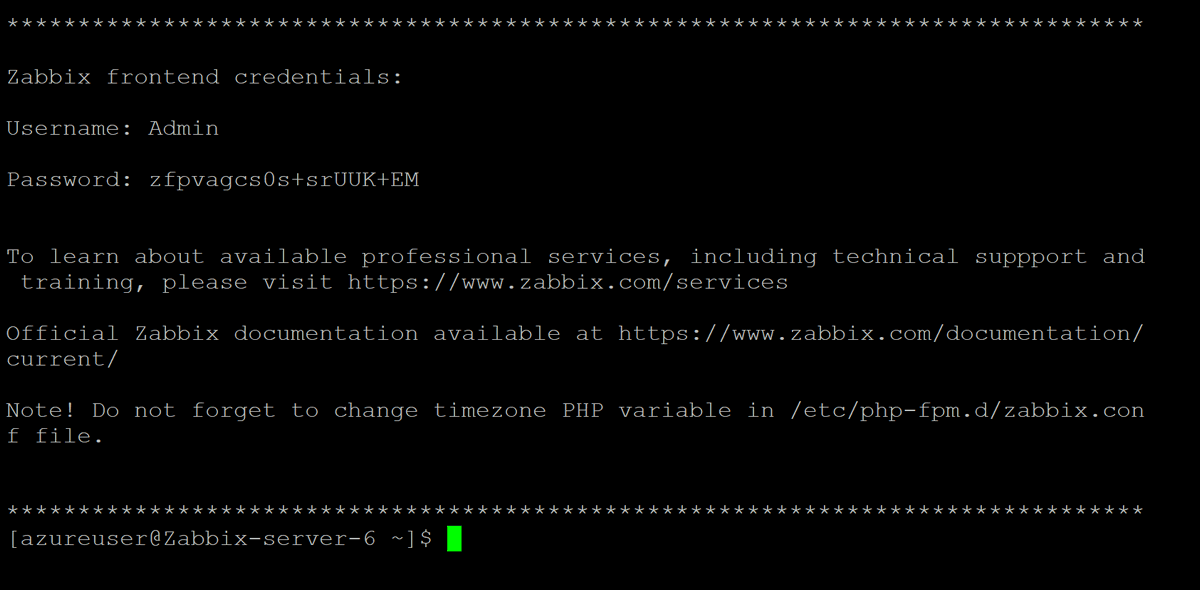
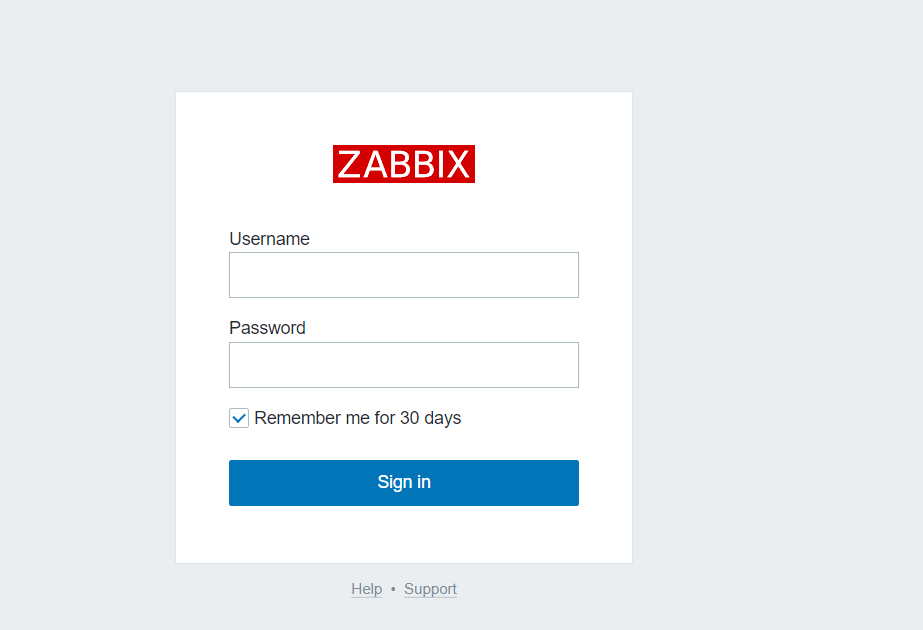
Uzyskaj dostęp do frontendu Zabbix, otwierając w przeglądarce internetowej publiczny adres IP appliance Zabbix. Aby się zalogować, użyj nazwy użytkownika i hasła uzyskanych w poprzednim kroku.
Uzyskiwanie dostępu do bazy danych
Możesz uzyskać dostęp do bazy danych Zabbix za pomocą użytkownika root bez podawania hasła.
Dane uwierzytelniające są przechowywane w pliku konfiguracyjnym /root/.my.cnf.