
Utwórz moduł (samouczek)
To jest samouczek krok po kroku, który pokazuje, jak utworzyć prosty moduł front-endu Zabbix. Możesz pobrać wszystkie pliki tego modułu jako archiwum ZIP: MyAddress.zip.
Co zbudujesz
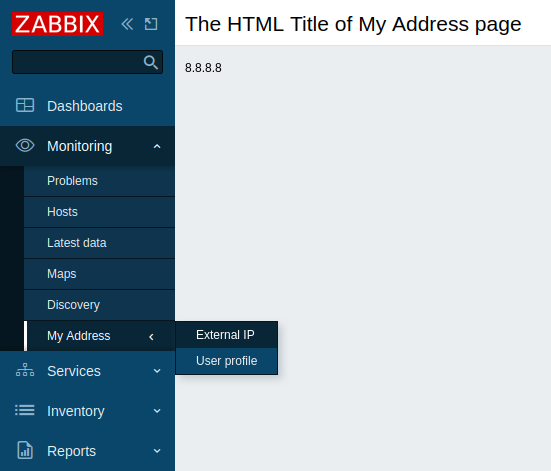
Podczas tego samouczka najpierw zbudujesz moduł frontend, który doda nową sekcję menu My Address, a następnie przekształcisz go w bardziej zaawansowany moduł frontend, który wykonuje żądanie HTTP do https://api.seeip.org i wyświetla odpowiedź — adres IP twojego komputera — na nowej stronie w nowo utworzonej sekcji menu My Address. Oto jak będzie wyglądał gotowy moduł:
Część I - Podstawowy moduł
Dodaj pusty moduł do frontend Zabbix
-
Utwórz katalog MyAddress w katalogu modules instalacji frontend Zabbix (na przykład zabbix/ui/modules).
-
Utwórz plik manifest.json z podstawowymi metadanymi modułu (zobacz opis obsługiwanych parametrów).
ui/modules/MyAddress/manifest.json
{
    "manifest_version": 2.0,
    "id": "my-address",
    "name": "My IP Address",
    "version": "1.0",
    "namespace": "MyAddress",
    "description": "My External IP Address."
}- W frontend Zabbix przejdź do sekcji Administration > General > Modules i kliknij przycisk Scan directory.
- Znajdź nowy moduł My IP Address na liście i kliknij hiperłącze "Disabled", aby zmienić status modułu z "Disabled" na "Enabled" (jeśli moduł nie jest widoczny na liście, zobacz sekcję troubleshooting).

Moduł jest teraz zarejestrowany w frontend. Nie jest jednak jeszcze widoczny, ponieważ nadal trzeba zdefiniować jego funkcjonalność. Po dodaniu zawartości do katalogu modułu zmiany będą natychmiast widoczne w frontend Zabbix po odświeżeniu strony.
Utwórz sekcję menu
- Utwórz plik Module.php w katalogu MyAddress.
Ten plik implementuje nową klasę Module, która rozszerza domyślną klasę CModule. Klasa Module doda nową sekcję menu My Address do głównego menu.
Metoda setAction() określa akcję, która ma zostać wykonana po kliknięciu sekcji menu. Na początek możesz użyć predefiniowanej akcji userprofile.edit, która otworzy stronę User profile. W części III tego samouczka dowiesz się, jak utworzyć własną akcję.
ui/modules/MyAddress/Module.php
<?php

namespace Modules\MyAddress;

use Zabbix\Core\CModule,
    APP,
    CMenuItem;

class Module extends CModule {

    public function init(): void {
        APP::Component()->get('menu.main')
            ->add((new CMenuItem(_('My Address')))
            ->setAction('userprofile.edit'));
    }
}
Możesz zastąpić 'userprofile.edit' innymi akcjami, na przykład 'charts.view' (otwiera niestandardowe wykresy), 'problems.view' (otwiera Monitoring > Problems) lub 'report.status' (otwiera raport System information).
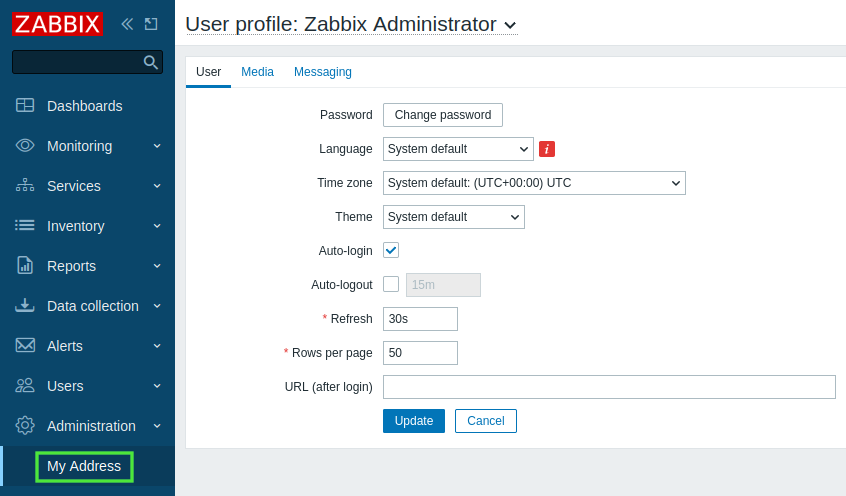
- Odśwież frontend Zabbixa. Na dole głównego menu Zabbixa pojawiła się teraz nowa sekcja My Address. Kliknij My Address, aby otworzyć stronę User profile.
Część II - zmiana lokalizacji sekcji menu
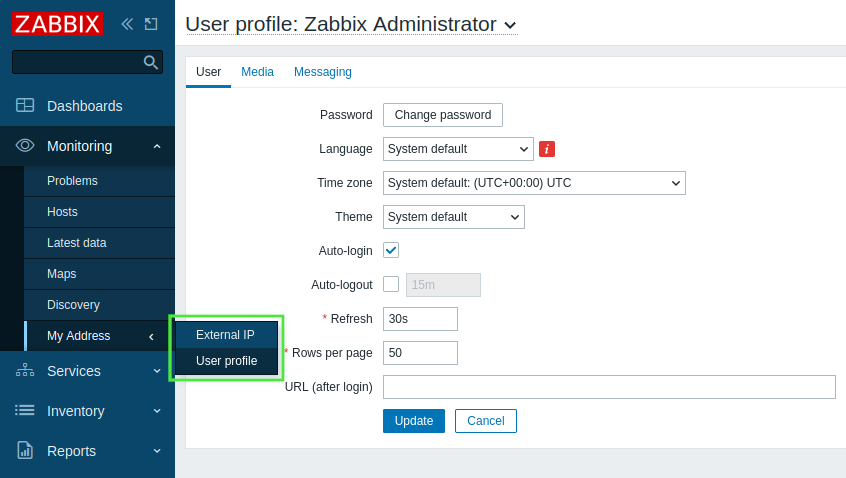
W tej części przeniesiesz sekcję menu My Address do sekcji Monitoring, a następnie dodasz do niej zagnieżdżone menu. W rezultacie użytkownicy będą mogli uzyskać dostęp do dwóch podstron z sekcji menu Monitoring > My Address.
- Otwórz i edytuj plik Module.php.
ui/modules/MyAddress/Module.php
<?php

namespace Modules\MyAddress;

use Zabbix\Core\CModule,
    APP,
    CMenuItem;

class Module extends CModule {

    public function init(): void {
        APP::Component()->get('menu.main')
            ->findOrAdd(_('Monitoring'))
            ->getSubmenu()
            ->insertAfter(_('Discovery'),
                (new CMenuItem(_('My Address')))->setAction('userprofile.edit')
            );
    }
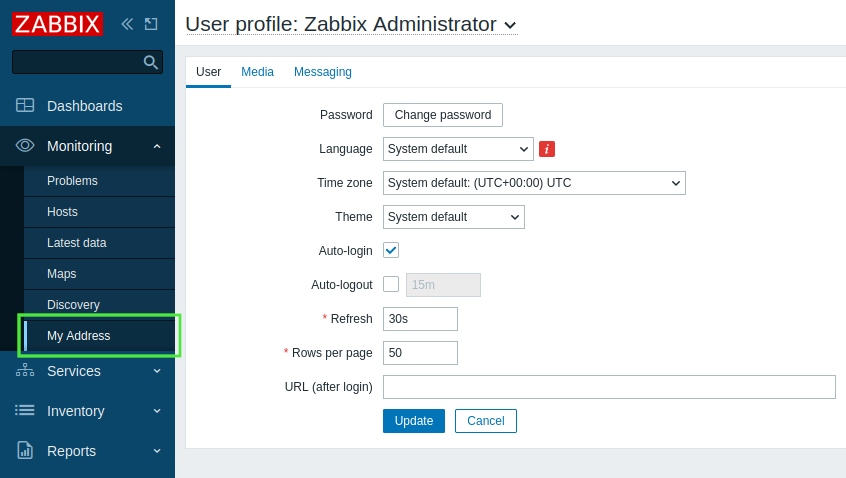
}- Odśwież frontend Zabbixa. Rozwiń sekcję menu Monitoring i sprawdź, że sekcja My address znajduje się teraz poniżej sekcji Discovery.
- Aby dodać zagnieżdżone strony do sekcji menu My Address, ponownie otwórz i edytuj plik Module.php.
Ten krok tworzy dwie podsekcje:
- External IP, która wykonuje nową akcję 'my.address', zdefiniowaną w kolejnych krokach;
- User profile, która wykonuje predefiniowaną akcję 'userprofile.edit', aby otworzyć stronę User profile.
Zwróć uwagę, że dla zagnieżdżonego menu musisz użyć klasy CMenu oprócz klas użytych w poprzednich krokach.
ui/modules/MyAddress/Module.php
<?php

namespace Modules\MyAddress;

use Zabbix\Core\CModule,
    APP,
    CMenu,
    CMenuItem;

class Module extends CModule {

    public function init(): void {
        APP::Component()->get('menu.main')
            ->findOrAdd(_('Monitoring'))
            ->getSubmenu()
            ->insertAfter(_('Discovery'),
                (new CMenuItem(_('My Address')))->setSubMenu(
                    new CMenu([
                        (new CMenuItem(_('External IP')))->setAction('my.address'),
                        (new CMenuItem(_('User profile')))->setAction('userprofile.edit')
                    ])
                )
            );
    }
}- Odśwież frontend Zabbixa. Zauważ, że sekcja menu My address zawiera teraz menu trzeciego poziomu z dwiema stronami - External IP i User profile.
Część III - Akcja modułu
Akcja jest zaimplementowana w dwóch plikach - actions/MyAddress.php i views/my.address.php. Plik actions/MyAddress.php odpowiada za implementację logiki biznesowej, natomiast plik views/my.address.php odpowiada za widok.
-
Utwórz katalog actions w katalogu MyAddress.
-
Utwórz plik MyAddress.php w katalogu actions.
Logika akcji zostanie zdefiniowana w klasie MyAddress. Ta klasa akcji zaimplementuje cztery funkcje: init(), checkInput(), checkPermissions() oraz doAction(). frontend Zabbixa wywołuje funkcję doAction() wtedy, gdy akcja zostanie zażądana. Ta funkcja odpowiada za logikę biznesową modułu.
Dane muszą być zorganizowane jako tablica asocjacyjna. Tablica może być wielowymiarowa i może zawierać dowolne dane oczekiwane przez widok.
ui/modules/MyAddress/actions/MyAddress.php
<?php

namespace Modules\MyAddress\Actions;

use CController,
    CControllerResponseData;

class MyAddress extends CController {

    public function init(): void {
        $this->disableCsrfValidation();
    }

    protected function checkInput(): bool {
        return true;
    }

    protected function checkPermissions(): bool {
        return true;
    }

    protected function doAction(): void {
        $data = ['my-ip' => file_get_contents("https://api.seeip.org")];
        $response = new CControllerResponseData($data);
        $this->setResponse($response);
    }
}-
Utwórz nowy katalog views w katalogu MyAddress.
-
Utwórz plik my.address.php w katalogu views i zdefiniuj widok modułu.
Zwróć uwagę, że zmienna $data jest dostępna w widoku bez konieczności jej specjalnego definiowania.
Framework automatycznie przekazuje tablicę asocjacyjną do widoku.
ui/modules/MyAddress/views/my.address.php
<?php

(new CHtmlPage())
    ->setTitle(_('The HTML Title of My Address Page'))
    ->addItem(new CDiv($data['my-ip']))
->show();- Akcja modułu musi zostać zarejestrowana w pliku manifest.json. Otwórz manifest.json i dodaj nowy obiekt
actions, który zawiera:
- klucz akcji z nazwą akcji zapisaną małymi literami (a-z) i ze słowami oddzielonymi kropkami (na przykład
my.address); - nazwę klasy akcji (
MyAddress) jako wartość kluczaclassobiektumy.address; - nazwę widoku akcji (
my.address) jako wartość kluczaviewobiektumy.address.
ui/modules/MyAddress/manifest.json
{
    "manifest_version": 2.0,
    "id": "my-address",
    "name": "My IP Address",
    "version": "1.0",
    "namespace": "MyAddress",
    "description": "My External IP Address.",
    "actions": {
        "my.address": {
            "class": "MyAddress",
            "view": "my.address"
        }
    }
}- Odśwież frontend Zabbixa. Kliknij My address > External IP, aby zobaczyć adres IP swojego komputera.