3 Neuer Datenpunkt
Übersicht
In diesem Abschnitt erfahren Sie, wie Sie einen Datenpunkt einrichten.
Datenpunkte sind die Grundlage für das Sammeln von Daten in Zabbix. Ohne Datenpunkte gibt es keine Daten - denn nur ein Datenpunkt definiert eine einzelne Metrik oder die Art der Daten, die von einem Host erfasst werden sollen.
Hinzufügen eines Datenpunkts
Alle Datenpunkte sind Hosts zugeordnet. Deshalb wechseln wir zur Konfiguration eines Beispieldatenpunkts zu Datenerfassung > Hosts und suchen den von uns erstellten "New host".
Klicken Sie in der Zeile von "New host" auf den Link Items und anschließend auf Create item. Ein Formular zur Konfiguration eines Datenpunkts wird geöffnet.
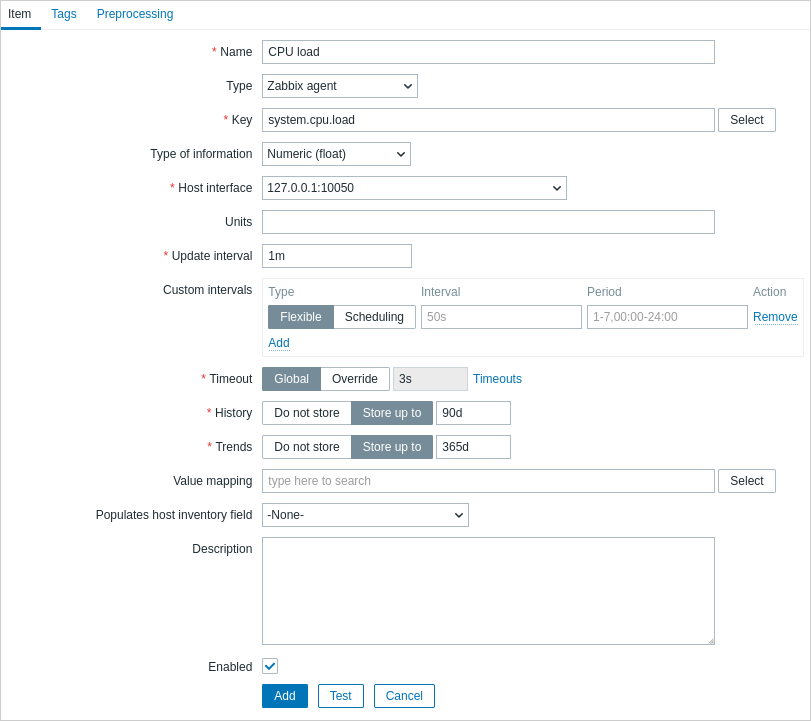
Alle Pflichtfelder sind mit einem roten Sternchen markiert.
Für unseren Beispieldatenpunkt sind die folgenden Angaben erforderlich:
Name
- Geben Sie als Wert CPU load ein. Dies ist der Name des Datenpunkts, der in Listen und an anderen Stellen angezeigt wird.
Key
- Geben Sie manuell als Wert system.cpu.load ein. Dies ist der technische Name eines Datenpunkts, der den Typ der zu erfassenden Informationen identifiziert. Der konkrete Schlüssel ist nur einer der vordefinierten Schlüssel, die mit dem Zabbix Agent mitgeliefert werden.
Type of information
- Dieses Attribut definiert das Format der erwarteten Daten. Für den Schlüssel system.cpu.load wird dieses Feld automatisch auf Numeric (float) gesetzt.
Möglicherweise möchten Sie auch die Anzahl der Tage reduzieren, für die die Datenpunkthistorie aufbewahrt wird, auf 7 oder 14. Dies ist eine gute Praxis, um die Datenbank von der Speicherung vieler historischer Werte zu entlasten.
Andere Optionen können unverändert mit den Standardwerten belassen werden.
Wenn Sie fertig sind, klicken Sie auf Add. Der neue Datenpunkt sollte in der Datenpunktliste erscheinen.

Daten anzeigen
Wenn ein Datenpunkt definiert ist, möchten Sie vielleicht prüfen, ob er tatsächlich Daten sammelt. Gehen Sie dazu zu Monitoring > Latest data, wählen Sie im Filter 'New host' aus und klicken Sie auf Apply.

Beachten Sie jedoch, dass es bis zu 60 Sekunden dauern kann, bis die ersten Daten eintreffen. So oft liest der Server standardmäßig Konfigurationsänderungen ein und übernimmt neue Datenpunkte zur Ausführung.
Wenn in der Spalte 'Change' kein Wert angezeigt wird, wurde möglicherweise bisher nur ein einziger Wert empfangen. Warten Sie 30 Sekunden, bis ein weiterer Wert eintrifft.
Wenn Sie keine Informationen zum Datenpunkt wie im Screenshot sehen, stellen Sie sicher, dass:
- Sie die Felder 'Key' und 'Type of information' des Datenpunkts genau wie im Screenshot ausgefüllt haben;
- sowohl der Agent als auch der Server laufen;
- der Host-Status 'Monitored' ist und das Verfügbarkeits-Symbol grün ist;
- der im Host-Filter ausgewählte Host korrekt ist;
- der Datenpunkt aktiviert ist.
Diagramme
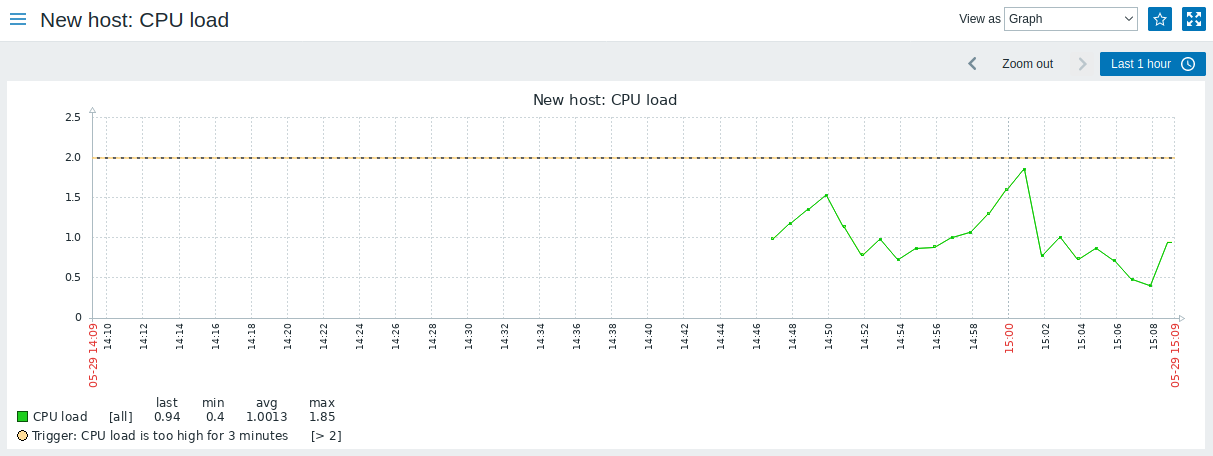
Wenn der Datenpunkt eine Weile aktiv war, kann es an der Zeit sein, etwas Visuelles zu sehen. Einfache Diagramme sind für jeden überwachten numerischen Datenpunkt ohne zusätzliche Konfiguration verfügbar. Diese Diagramme werden zur Laufzeit generiert.
Um das Diagramm anzuzeigen, gehen Sie zu Monitoring > Latest data und klicken Sie auf den Link 'Graph' neben dem Datenpunkt.