3 新規アイテム
概要
このセクションでは、どうやってアイテムを設定するかを説明します。
アイテムとは、Zabbixでデータを収集する基礎となるものです。アイテムなくしてデータは存在しえません。アイテムこそがメトリックの指標となり、ホストから収集するデータの種類を定義します。
アイテムの追加
すべてのアイテムはホストを中心にグループ化されています。そのため、サンプルアイテムを設定するには、データ収集 > ホスト に移動し、作成した "New host" を見つけます。
"New host" の行にある アイテム リンクをクリックし、次に アイテムの作成 をクリックします。
アイテム設定フォームが開きます。
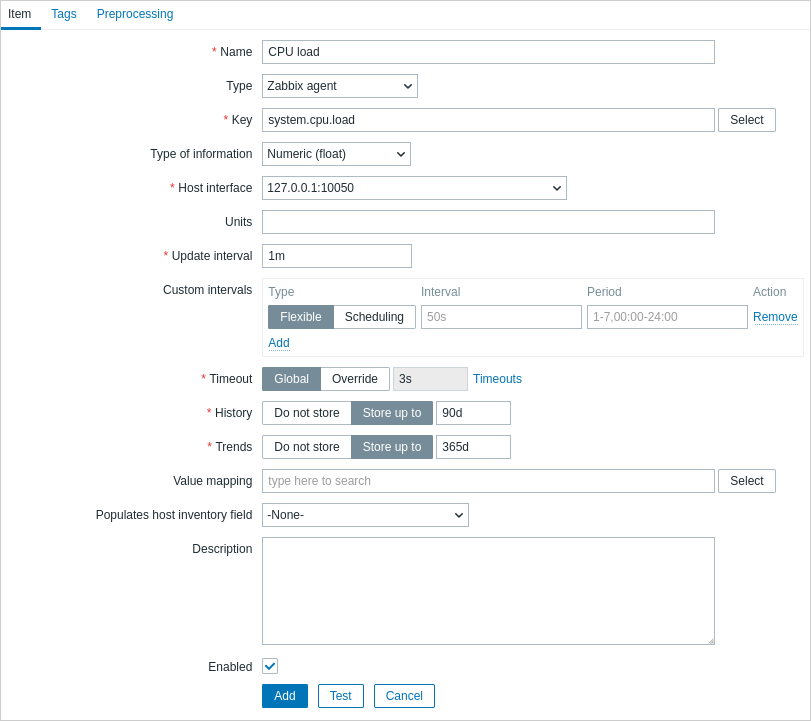
必須の入力フィールドには、赤いアスタリスクが付いています。
サンプルアイテムに必要な入力情報は次のとおりです。
名前
- 値として CPU load を入力します。これは、一覧やその他の場所に表示されるアイテム名です。
キー
- 値として system.cpu.load を手動で入力します。これは、収集する情報の種類を識別するアイテムの技術名です。この特定のキーは、Zabbix エージェントに付属する 事前定義済みキー の1つです。
情報の種類
- この属性は、期待されるデータの形式を定義します。system.cpu.load キーの場合、このフィールドは自動的に Numeric (float) に設定されます。
item history を保持する日数を 7 日または 14 日に減らすことも検討してください。
これは、データベースに大量の履歴値を保持させないためのよい方法です。
その他のオプション は、既定値のまま変更せずに使用できます。
完了したら、追加 をクリックします。新しいアイテムがアイテム一覧に表示されるはずです。

データの確認
アイテムを定義したら、実際にデータを収集しているか気になるかもしれません。その場合は、Monitoring > Latest data に移動し、フィルターで 'New host' を選択して、Apply をクリックします。

なお、最初のデータが届くまでに最大60秒かかる場合があります。これは、サーバーが設定変更を読み取り、新しいアイテムの実行を開始する既定の間隔です。
'Change' 列に値が表示されない場合は、まだ1つの値しか受信していない可能性があります。30秒待って、次の値が届くのを確認してください。
スクリーンショットのようにアイテムの情報が表示されない場合は、次の点を確認してください。
- アイテムの 'Key' と 'Type of information' フィールドが、スクリーンショットとまったく同じように入力されていること。
- エージェントとサーバーの両方が稼働していること。
- ホストのステータスが 'Monitored' で、可用性アイコンが緑色であること。
- ホストフィルターで選択したホストが正しいこと。
- アイテムが有効になっていること。
グラフ
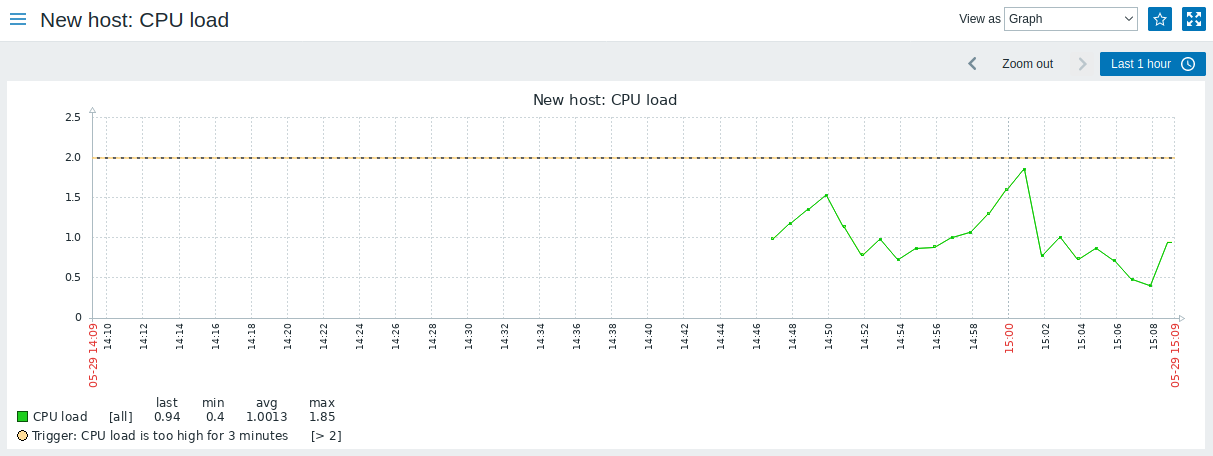
アイテムがしばらく稼働したら、視覚的に確認してみるとよいでしょう。シンプルグラフは、追加の設定なしで、監視対象の数値アイテムであればどれでも利用できます。これらのグラフは実行時に生成されます。
グラフを表示するには、Monitoring > Latest data に移動し、アイテムの横にある 'Graph' リンクをクリックします。