
1 Configuration d'un modèle
Vue d'ensemble
La configuration d'un modèle nécessite d'abord de créer un modèle en définissant ses paramètres généraux, puis d'y ajouter des entités (éléments, déclencheurs, graphiques, etc.).
Création d’un modèle
Pour créer un modèle, procédez comme suit :
- Accédez à Collecte de données → Modèles.
- Cliquez sur Créer un modèle.
- Modifiez les attributs du modèle.
L’onglet Modèle contient les attributs généraux du modèle.
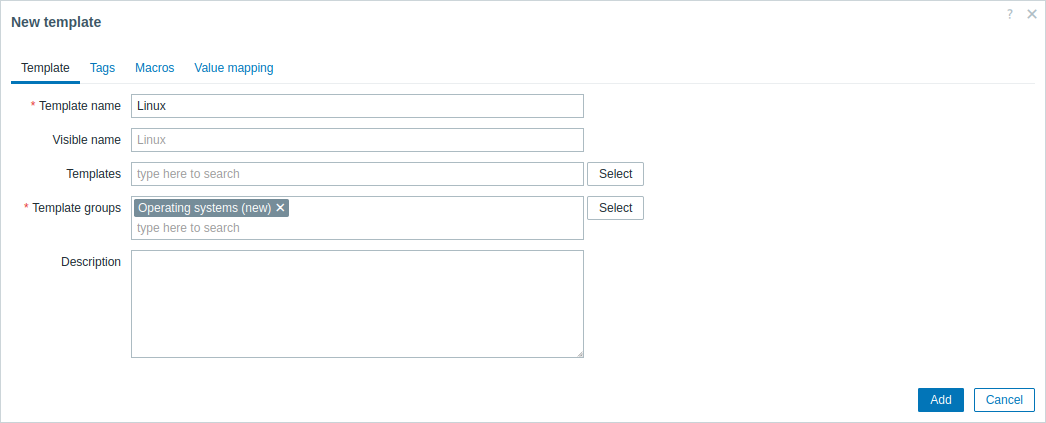
Tous les champs obligatoires sont marqués d’un astérisque rouge.
Attributs du modèle :
| Paramètre | Description |
|---|---|
| Nom du modèle | Nom unique du modèle. Les caractères alphanumériques, les espaces, les points, les tirets et les traits de soulignement sont autorisés. Les espaces au début et à la fin ne sont pas autorisés. |
| Nom visible | Si vous définissez ce nom, il sera affiché dans les listes, les cartes, etc. |
| Modèles | Liez un ou plusieurs modèles à ce modèle. Toutes les entités (éléments, déclencheurs, etc.) seront héritées des modèles liés. Pour lier un nouveau modèle, saisissez son nom dans le champ Modèles ; une liste déroulante de modèles correspondants s’affichera. Vous pouvez également cliquer sur Sélectionner pour ouvrir la fenêtre contextuelle Modèles, qui n’affiche initialement aucun modèle. Pour remplir la liste, saisissez le nom d’un groupe de modèles dans le champ Groupe de modèles (puis sélectionnez-en un dans la liste suggérée) ou cliquez sur le bouton Sélectionner situé à côté du champ Groupe de modèles pour ouvrir la fenêtre contextuelle Groupes de modèles. Une fois un groupe de modèles choisi, la fenêtre contextuelle Modèles est mise à jour et affiche les modèles appartenant à ce groupe. Les modèles sélectionnés seront liés lors de l’enregistrement ou de la mise à jour de la configuration. Pour délier un modèle, utilisez l’une des deux options du bloc Modèles : Délier - délie le modèle, mais conserve ses entités (éléments, déclencheurs, etc.) ; Délier et effacer - délie le modèle et supprime toutes ses entités (éléments, déclencheurs, etc.). |
| Groupes de modèles | Groupes de modèles auxquels appartient le modèle. |
| Description | Description du modèle. |
| Fournisseur et version | Fournisseur et version du modèle ; affichés uniquement lors de la mise à jour de modèles existants (modèles prêts à l’emploi fournis par Zabbix, modèles importés ou modèles modifiés via l’API Template) si la configuration du modèle contient ces informations. Ne peut pas être modifié dans l’interface Zabbix. Pour les modèles prêts à l’emploi, la version est affichée comme suit : version majeure de Zabbix, séparateur (« - »), numéro de révision (incrémenté à chaque nouvelle version du modèle et réinitialisé à chaque version majeure de Zabbix). Par exemple : 7.0-0, 7.0-5, 7.4-0, 7.4-3. |
L’onglet Étiquettes vous permet de définir des étiquettes au niveau du modèle. Tous les problèmes des hôtes liés à ce modèle seront associés aux valeurs saisies ici.
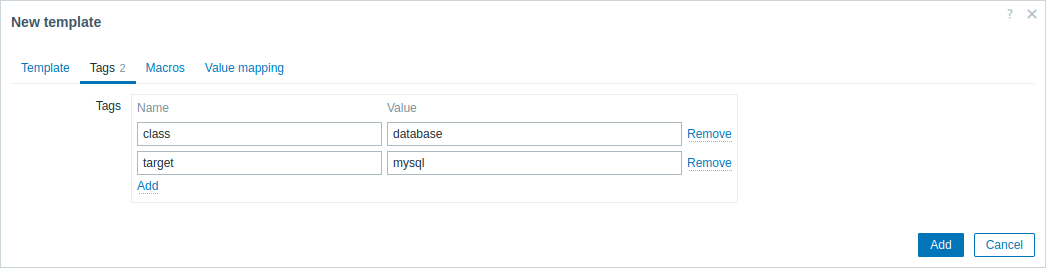
Les macros utilisateur, les macros {INVENTORY.*}, {HOST.HOST}, {HOST.NAME}, {HOST.CONN}, {HOST.DNS}, {HOST.IP}, {HOST.PORT} et {HOST.ID} sont prises en charge dans les étiquettes.
L’onglet Macros vous permet de définir des macros utilisateur au niveau du modèle sous forme de paires nom-valeur. Notez que les valeurs des macros peuvent être conservées sous forme de texte brut, de texte secret ou de secret Vault. Il est également possible d’ajouter une description.
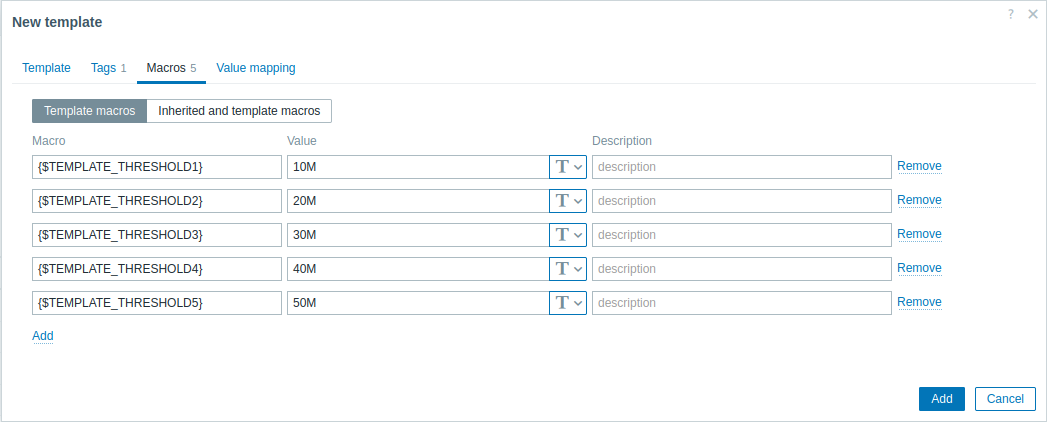
Si vous sélectionnez l’option Macros héritées et du modèle, vous pouvez également afficher les macros des modèles liés et les macros globales que le modèle héritera, ainsi que les valeurs auxquelles les macros seront résolues.
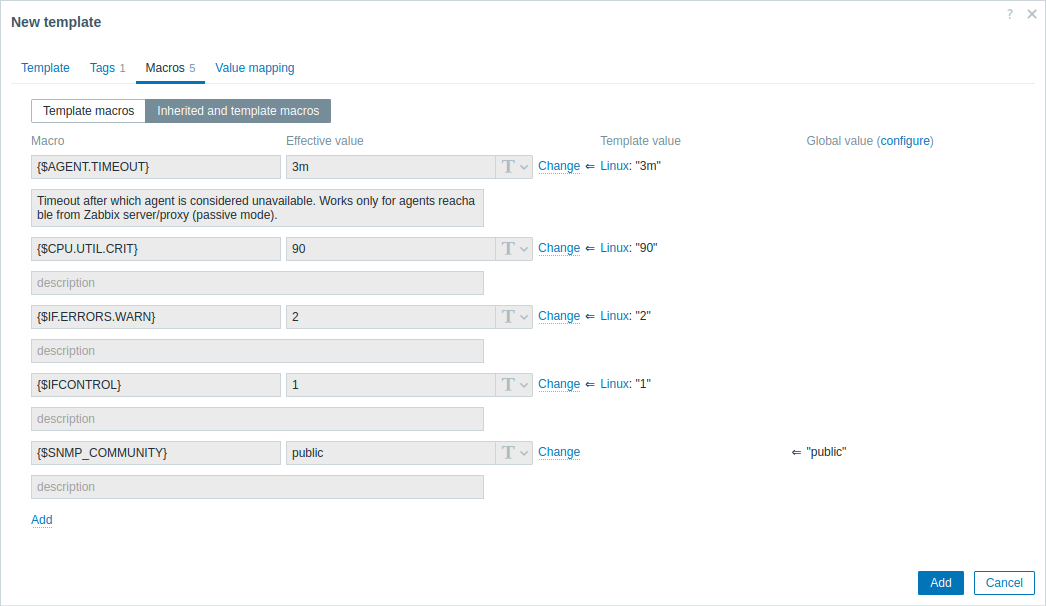
Pour plus de commodité, des liens vers les modèles correspondants ainsi qu’un lien vers la configuration des macros globales sont fournis. Il est également possible de modifier une macro d’un modèle lié ou une macro globale au niveau du modèle, ce qui crée effectivement une copie de la macro sur le modèle.
L’onglet Correspondance des valeurs vous permet de configurer une représentation conviviale des données des éléments dans les correspondances de valeurs.
Boutons :
 |
Ajouter le modèle. Le modèle ajouté doit apparaître dans la liste. |
 |
Mettre à jour les propriétés d’un modèle existant. |
 |
Créer un autre modèle à partir des propriétés du modèle actuel. Cela inclut les entités (éléments, déclencheurs, etc.) héritées des modèles liés ainsi que celles directement associées au modèle actuel, mais exclut le fournisseur et la version du modèle actuel afin que le modèle cloné puisse être distingué de l’original. |
 |
Supprimer le modèle ; les entités du modèle (éléments, déclencheurs, etc.) restent associées aux hôtes liés. |
 |
Supprimer le modèle et toutes ses entités des hôtes liés. |
 |
Annuler la modification des propriétés du modèle. |
Ajout d'éléments, de déclencheurs, de graphiques
Les éléments doivent d'abord être ajoutés à un modèle. Les déclencheurs et les graphiques ne peuvent pas être ajoutés sans l'élément correspondant.
Vous pouvez ajouter des éléments existants à un modèle ou créer de nouveaux éléments.
Pour ajouter des éléments au modèle :
- Allez dans Collecte de données > Hôtes (ou Modèles).
- Cliquez sur Éléments dans la ligne de l'hôte/modèle requis.
- Cochez les cases des éléments que vous souhaitez ajouter au modèle.
- Cliquez sur Copier sous la liste des éléments.
- Sélectionnez le modèle (ou le groupe de modèles) vers lequel les éléments doivent être copiés, puis cliquez sur Copier.
Tous les éléments sélectionnés doivent être copiés dans le modèle.
L'ajout de déclencheurs et de graphiques se fait de manière similaire (à partir de la liste des déclencheurs et des graphiques respectivement), en gardant à l'esprit qu'ils ne peuvent être ajoutés que si les éléments requis ont d'abord été ajoutés.
Ajout de tableaux de bord
Pour ajouter des tableaux de bord à un modèle dans Collecte de données → Modèles, procédez comme suit :
- Cliquez sur Tableaux de bord dans la ligne du modèle.
- Configurez un tableau de bord en suivant les recommandations de configuration des tableaux de bord.
Lors de la configuration des widgets sur un tableau de bord de modèle (au lieu d'un tableau de bord global), les paramètres liés à l'hôte ne sont pas disponibles, et certains paramètres ont une étiquette différente. Cela s'explique par le fait que les tableaux de bord de modèle affichent uniquement les données de l'hôte auquel le modèle est lié. Par exemple, les paramètres Host groups, Exclude host groups et Hosts dans le widget Problems ne sont pas disponibles, le paramètre Host groups dans le widget Host availability n'est pas disponible, et le paramètre Show hosts in maintenance est renommé Show data in maintenance, etc. Pour plus d'informations sur la disponibilité des paramètres dans les widgets de tableau de bord de modèle, consultez les paramètres spécifiques de chaque widget de tableau de bord.
Pour plus de détails sur l'accès aux tableaux de bord d'hôte créés à partir de tableaux de bord de modèle, consultez la section tableaux de bord d'hôte.
Configuration des règles de découverte de bas niveau
Consultez la section découverte de bas niveau du manuel.
Ajout de scénarios web
Pour ajouter des scénarios web à un modèle dans Collecte de données → Modèles, procédez comme suit :
- Cliquez sur Web dans la ligne du modèle.
- Configurez un scénario web en suivant la méthode habituelle de configuration des scénarios web.