
Veidnes konfigurēšana
Pārskats
Veidnes konfigurēšanai vispirms ir jāizveido veidne, definējot tās vispārīgos parametrus, un pēc tam tai jāpievieno entītijas (vienumi, trigeri, grafiki u.c.).
Veidnes izveide
Lai izveidotu veidni, rīkojieties, kā norādīts tālāk:
- Dodieties uz Data collection > Templates.
- Noklikšķiniet uz Create template.
- Rediģējiet veidnes atribūtus.
Cilnē Template ir ietverti vispārīgie veidnes atribūti.
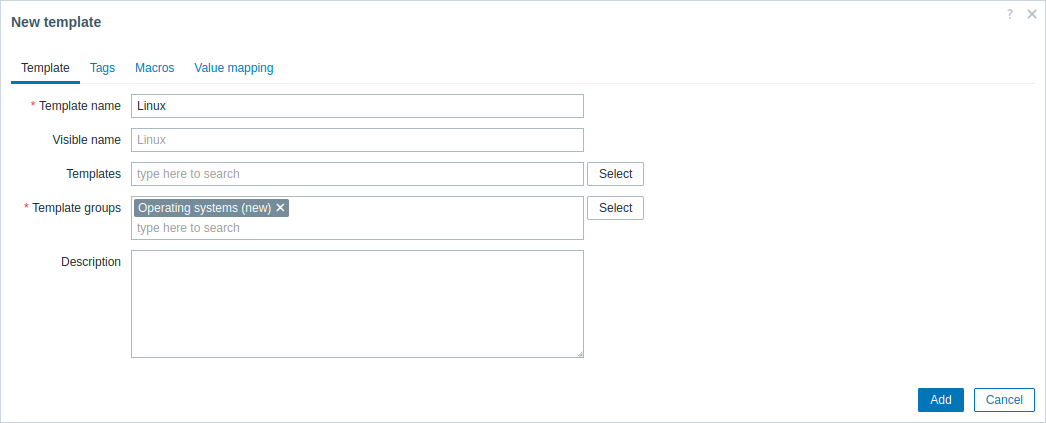
Visi obligātie ievades lauki ir atzīmēti ar sarkanu zvaigznīti.
Veidnes atribūti:
| Parameter | Description |
|---|---|
| Template name | Unikāls veidnes nosaukums. Ir atļauti burti un cipari, atstarpes, punkti, defises un pasvītrojuma zīmes. Atstarpes nosaukuma sākumā un beigās nav atļautas. |
| Visible name | Ja iestatāt šo nosaukumu, tas būs redzams sarakstos, kartēs u. c. |
| Templates | Saistiet ar šo veidni vienu vai vairākas veidnes. Visas entītijas (vienumi, trigeri u. c.) tiks mantotas no saistītajām veidnēm. Lai saistītu jaunu veidni, laukā Templates ievadiet tās nosaukumu — tiks parādīts atbilstošo veidņu nolaižamais saraksts. Varat arī noklikšķināt uz Select, lai atvērtu uznirstošo logu Templates, kurā sākotnēji nav nevienas veidnes. Lai aizpildītu sarakstu, laukā Template group ievadiet veidņu grupas nosaukumu (un atlasiet to ieteikumu sarakstā) vai noklikšķiniet uz pogas Select blakus laukam Template group, lai atvērtu uznirstošo logu Template groups. Kad esat izvēlējies veidņu grupu, uznirstošais logs Templates tiek atjaunināts un tajā tiek parādītas šai grupai piederošās veidnes. Atlasītās veidnes tiks saistītas, kad konfigurācija tiks saglabāta vai atjaunināta. Lai atsaistītu veidni, izmantojiet vienu no divām iespējām blokā Templates: Unlink — atsaistīt veidni, bet saglabāt tās entītijas (vienumus, trigerus u. c.); Unlink and clear — atsaistīt veidni un noņemt visas tās entītijas (vienumus, trigerus u. c.). |
| Template groups | Veidņu grupas, kurām pieder veidne. |
| Description | Veidnes apraksts. |
| Vendor and version | Veidnes piegādātājs un versija; tiek parādīti tikai tad, kad tiek atjauninātas esošās veidnes (iepriekš sagatavotās veidnes, ko nodrošina Zabbix, importētās veidnes vai veidnes, kas modificētas, izmantojot Template API), ja veidnes konfigurācijā ir ietverta šāda informācija. Zabbix lietotāja saskarnē tos nevar modificēt. Iepriekš sagatavotām veidnēm versija tiek parādīta šādi: Zabbix galvenā versija, atdalītājs ("-"), pārskatījuma numurs (tiek palielināts ar katru jaunu veidnes versiju un atiestatīts ar katru jaunu Zabbix galveno versiju). Piemēram, 7.0-0, 7.0-5, 8.0-0, 8.0-3. |
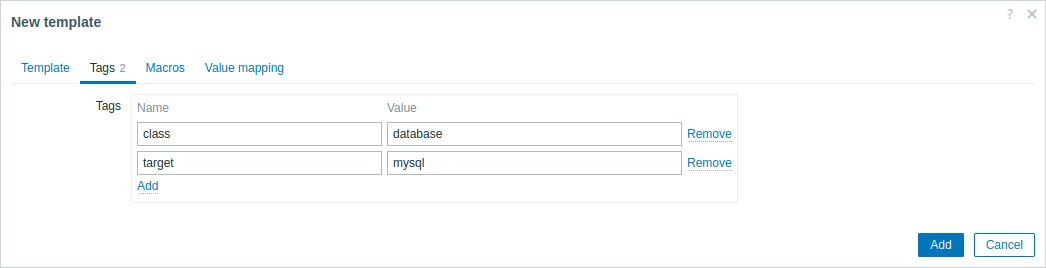
Cilnē Tags varat definēt veidnes līmeņa tagus. Visas ar šo veidni saistīto hostu problēmas tiks marķētas ar šeit ievadītajām vērtībām.
Ja atlasāt opciju Inherited and template tags, varat skatīt arī tagus no saistītajām veidnēm, kurus veidne mantos.
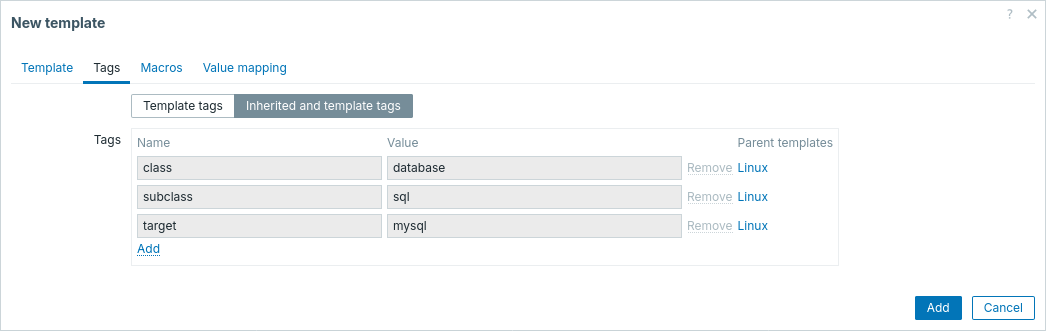
Ērtības labad ir nodrošinātas saites uz attiecīgajām veidnēm.
Tagos tiek atbalstīti lietotāja makro, {INVENTORY.*} makro, {HOST.HOST}, {HOST.NAME}, {HOST.CONN}, {HOST.DNS}, {HOST.IP}, {HOST.PORT} un {HOST.ID} makro.
Cilnē Macros varat definēt veidnes līmeņa lietotāja makro kā nosaukuma un vērtības pārus. Ņemiet vērā, ka makro vērtības var tikt saglabātas kā vienkāršs teksts, slepens teksts vai Vault noslēpums. Tiek atbalstīta arī apraksta pievienošana.
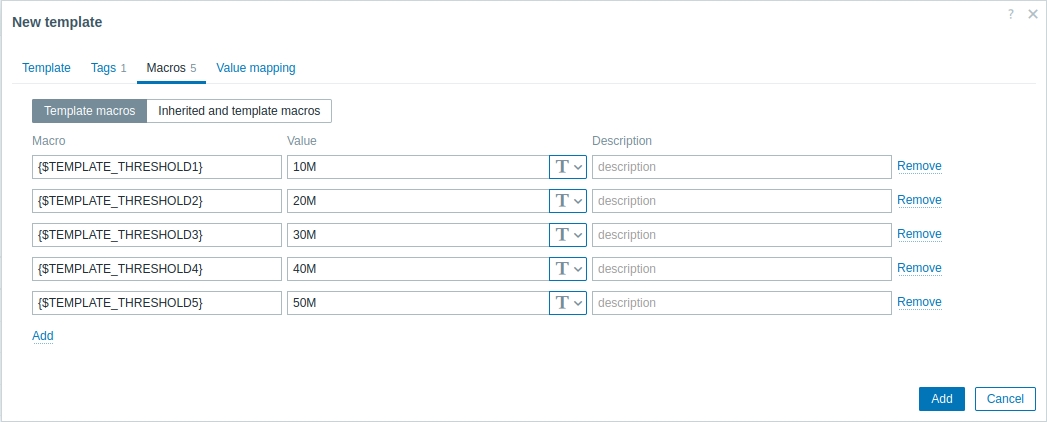
Ja atlasāt opciju Inherited and template macros, varat skatīt arī makro no saistītajām veidnēm un globālos makro, kurus veidne mantos, kā arī vērtības, uz kurām makro tiks izvērsti.
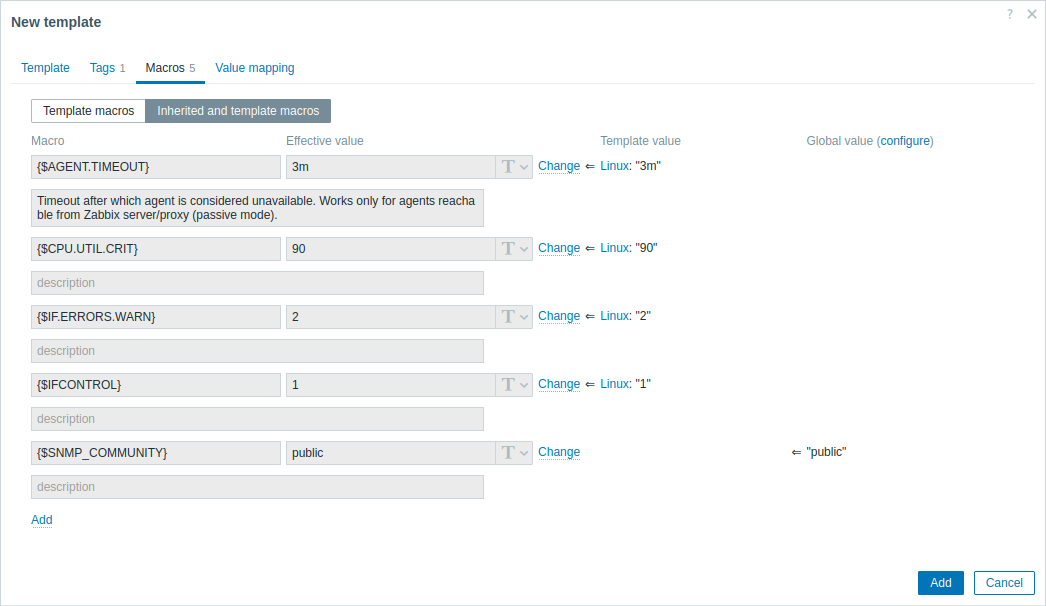
Ērtības labad ir nodrošinātas saites uz attiecīgajām veidnēm, kā arī saite uz globālo makro konfigurāciju. Saistītās veidnes makro vai globālo makro var arī rediģēt veidnes līmenī, tādējādi efektīvi izveidojot makro kopiju veidnē.
Cilnē Value mapping varat konfigurēt vienumu datu cilvēkiem saprotamu attēlojumu vērtību kartējumos.
Pogas:
 |
Pievienot veidni. Pievienotajai veidnei jāparādās sarakstā. |
 |
Atjaunināt esošas veidnes rekvizītus. |
 |
Izveidot citu veidni, pamatojoties uz pašreizējās veidnes rekvizītiem. Tas ietver entītijas (vienumus, trigerus u. c.), kas mantotas no saistītajām veidnēm un tieši pievienotas pašreizējai veidnei, bet neietver pašreizējās veidnes piegādātāju un versiju, lai klonēto veidni varētu atšķirt no oriģināla. |
 |
Dzēst veidni; veidnes entītijas (vienumi, trigeri u. c.) paliek saistītajos hostos. |
 |
Dzēst veidni un visas tās entītijas no saistītajiem hostiem. |
 |
Atcelt veidnes rekvizītu rediģēšanu. |
Vienumu, trigeru, grafiku pievienošana
Vienumi vispirms jāpievieno veidnei. Trigerus un grafikus nevar pievienot bez atbilstošā vienuma.
Jūs varat pievienot esošos vienumus veidnei vai izveidot jaunus vienumus.
Lai pievienotu vienumus veidnei:
- Dodieties uz Datu vākšana > Hosts (vai Veidnes).
- Rindā ar nepieciešamo hostu/veidni noklikšķiniet uz Vienumi.
- Atzīmējiet to vienumu izvēles rūtiņas, kurus vēlaties pievienot veidnei.
- Noklikšķiniet uz Kopēt zem vienumu saraksta.
- Atlasiet veidni (vai veidņu grupu), uz kuru vienumi jākopē, un noklikšķiniet uz Kopēt.
Visiem atlasītajiem vienumiem jābūt nokopētiem uz veidni.
Trigeru un grafiku pievienošana notiek līdzīgā veidā (attiecīgi no trigeru un grafiku saraksta), atkal ņemot vērā, ka tos var pievienot tikai tad, ja vispirms ir pievienoti nepieciešamie vienumi.
Paneļu pievienošana
Lai pievienotu paneļus veidnei sadaļā Datu vākšana > Veidnes, rīkojieties šādi:
- Noklikšķiniet uz Paneļi veidnes rindā.
- Konfigurējiet paneli, ievērojot paneļu konfigurēšanas norādījumus.
Konfigurējot logrīkus veidnes panelī (nevis globālajā panelī), ar hostu saistītie parametri nav pieejami, un dažiem parametriem ir atšķirīgs nosaukums. Tas ir tāpēc, ka veidnes paneļi rāda datus tikai no hosta, ar kuru veidne ir saistīta. Piemēram, parametri Host groups, Exclude host groups un Hosts Problems logrīkā nav pieejami, parametrs Host groups Host availability logrīkā nav pieejams, un parametrs Show hosts in maintenance ir pārdēvēts par Show data in maintenance utt. Papildinformāciju par parametru pieejamību veidnes paneļa logrīkos skatiet konkrētajos katra paneļa logrīka parametros.
Sīkāku informāciju par piekļuvi hostu paneļiem, kas izveidoti no veidnes paneļiem, skatiet sadaļā hostu paneļi.
Zema līmeņa atklāšanas noteikumu konfigurēšana
Skatiet rokasgrāmatas sadaļu zema līmeņa atklāšana.
Web scenāriju pievienošana
Lai pievienotu web scenārijus veidnei sadaļā Datu vākšana > Veidnes, rīkojieties šādi:
- Noklikšķiniet uz Web veidnes rindā.
- Konfigurējiet web scenāriju, ievērojot parasto web scenāriju konfigurēšanas metodi.