
1 Configurazione di un modello
Panoramica
La configurazione di un template richiede innanzitutto la creazione di un template definendone i parametri generali, quindi l'aggiunta di entità (item, trigger, grafici, ecc.) al template.
Creazione di un template
Per creare un template, procedere come segue:
- Andare a Raccolta dati → Template.
- Fare clic su Crea template.
- Modificare gli attributi del template.
La scheda Template contiene gli attributi generali del template.
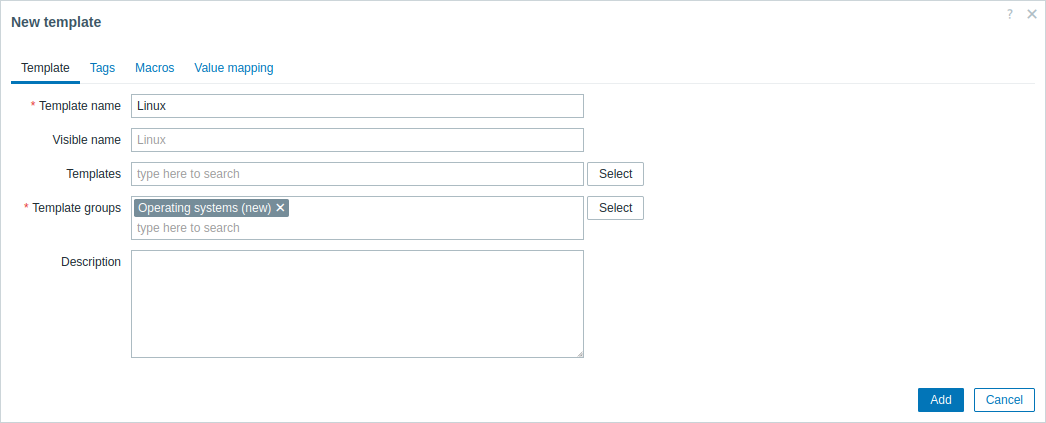
Tutti i campi obbligatori sono contrassegnati da un asterisco rosso.
Attributi del template:
| Parametro | Descrizione |
|---|---|
| Nome del template | Nome univoco del template. Sono consentiti caratteri alfanumerici, spazi, punti, trattini e caratteri di sottolineatura. Gli spazi iniziali e finali non sono consentiti. |
| Nome visibile | Se si imposta questo nome, sarà quello visualizzato negli elenchi, nelle mappe e così via. |
| Template | Collega uno o più template a questo template. Tutte le entità (item, trigger e così via) verranno ereditate dai template collegati. Per collegare un nuovo template, digitare il relativo nome nel campo Template: verrà visualizzato un elenco a discesa dei template corrispondenti. In alternativa, fare clic su Seleziona per aprire la finestra a comparsa Template, che inizialmente non mostra alcun template. Per popolare l'elenco, digitare il nome di un gruppo di template nel campo Gruppo di template e selezionarne uno dall'elenco suggerito, oppure fare clic sul pulsante Seleziona accanto al campo Gruppo di template per aprire la finestra a comparsa Gruppi di template. Dopo aver scelto un gruppo di template, la finestra a comparsa Template viene aggiornata e mostra i template appartenenti a quel gruppo. I template selezionati verranno collegati al salvataggio o all'aggiornamento della configurazione. Per scollegare un template, utilizzare una delle due opzioni nel blocco Template: Scollega - scollega il template, ma ne conserva le entità (item, trigger e così via); Scollega e cancella - scollega il template e rimuove tutte le relative entità (item, trigger e così via). |
| Gruppi di template | Gruppi di template a cui appartiene il template. |
| Descrizione | Descrizione del template. |
| Fornitore e versione | Fornitore e versione del template; visualizzati solo durante l'aggiornamento di template esistenti (template predefiniti forniti da Zabbix, template importati o template modificati tramite la Template API) se la configurazione del template contiene tali informazioni. Non possono essere modificati nel frontend di Zabbix. Per i template predefiniti, la versione viene visualizzata come segue: versione principale di Zabbix, delimitatore ("-"), numero di revisione (incrementato a ogni nuova versione del template e reimpostato a ogni versione principale di Zabbix). Ad esempio, 7.0-0, 7.0-5, 7.4-0, 7.4-3. |
La scheda Tag consente di definire i tag a livello di template. Tutti i problemi degli host collegati a questo template verranno contrassegnati con i valori inseriti qui.
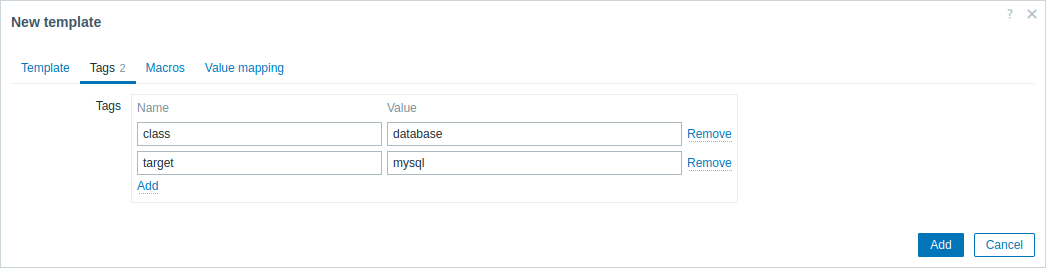
Nei tag sono supportate le macro utente, le macro {INVENTORY.*}, {HOST.HOST}, {HOST.NAME}, {HOST.CONN}, {HOST.DNS}, {HOST.IP}, {HOST.PORT} e {HOST.ID}.
La scheda Macro consente di definire le macro utente a livello di template come coppie nome-valore. Notare che i valori delle macro possono essere conservati come testo normale, testo segreto o segreto Vault. È inoltre possibile aggiungere una descrizione.
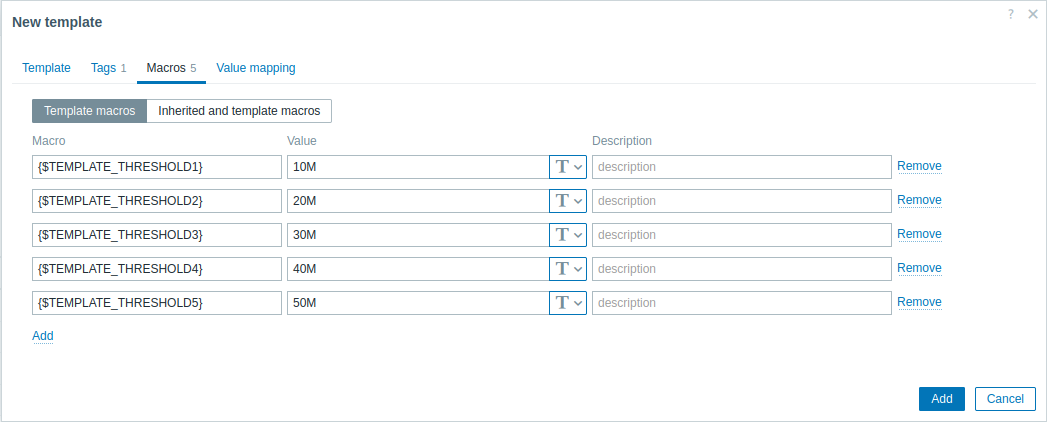
Se si seleziona l'opzione Macro ereditate e del template, è inoltre possibile visualizzare le macro dei template collegati e le macro globali che il template erediterà, nonché i valori a cui verranno risolte le macro.
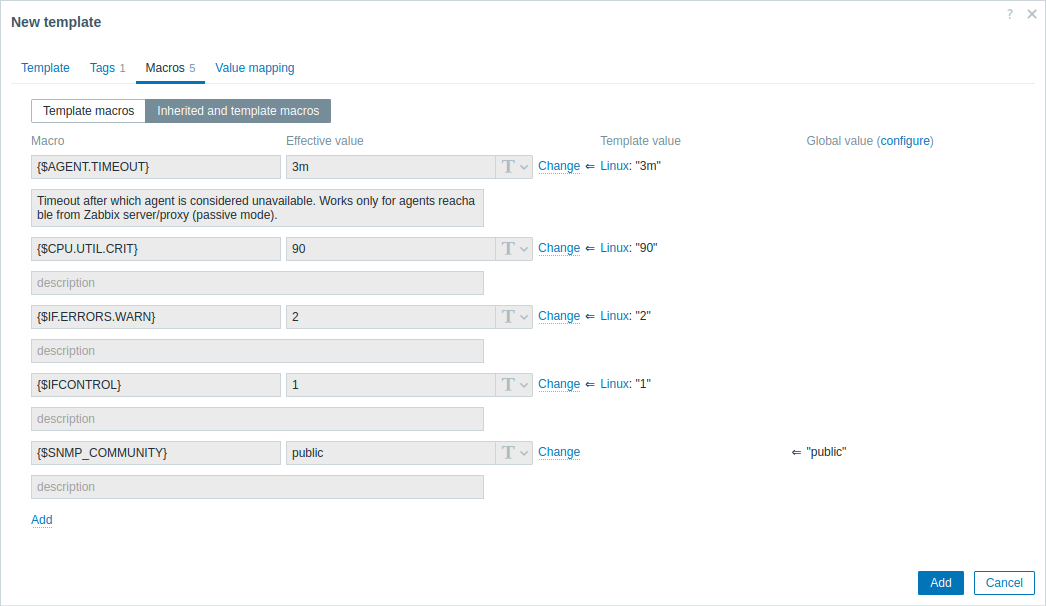
Per comodità, vengono forniti i collegamenti ai template corrispondenti e un collegamento alla configurazione delle macro globali. È inoltre possibile modificare una macro di un template collegato o una macro globale a livello di template, creando di fatto una copia della macro nel template.
La scheda Mappatura dei valori consente di configurare una rappresentazione intuitiva dei dati degli item nelle mappature dei valori.
Pulsanti:
 |
Aggiunge il template. Il template aggiunto dovrebbe comparire nell'elenco. |
 |
Aggiorna le proprietà di un template esistente. |
 |
Crea un altro template basato sulle proprietà del template corrente. Questo include le entità (item, trigger e così via) ereditate dai template collegati e direttamente associate al template corrente, ma esclude il fornitore e la versione del template corrente, in modo che il template clonato sia distinguibile dall'originale. |
 |
Elimina il template; le entità del template (item, trigger e così via) rimangono associate agli host collegati. |
 |
Elimina il template e tutte le relative entità dagli host collegati. |
 |
Annulla la modifica delle proprietà del template. |
Aggiunta di item, trigger, grafici
Gli item devono essere aggiunti prima a un template.
Trigger e grafici non possono essere aggiunti senza il corrispondente item.
È possibile aggiungere item esistenti a un template oppure creare nuovi item.
Per aggiungere item al template:
- Vai a Data collection > Hosts (o Templates).
- Fai clic su Items nella riga dell'host/template richiesto.
- Seleziona le caselle di controllo degli item che vuoi aggiungere al template.
- Fai clic su Copy sotto l'elenco degli item.
- Seleziona il template (o il gruppo di template) in cui gli item devono essere copiati e fai clic su Copy.
Tutti gli item selezionati devono essere copiati nel template.
L'aggiunta di trigger e grafici avviene in modo simile (rispettivamente dall'elenco dei trigger e dei grafici), ricordando ancora una volta che possono essere aggiunti solo se gli item richiesti sono stati aggiunti per primi.
Aggiunta di dashboard
Per aggiungere dashboard a un template in Data collection → Templates, procedere come segue:
- Fare clic su Dashboards nella riga del template.
- Configurare una dashboard seguendo le linee guida per la configurazione delle dashboard.
Quando si configurano i widget su una dashboard del template (anziché su una dashboard globale), i parametri relativi all'host non sono disponibili e alcuni parametri hanno un'etichetta diversa. Questo perché le dashboard del template visualizzano i dati solo dall'host a cui il template è collegato. Ad esempio, i parametri Host groups, Exclude host groups e Hosts nel widget Problems non sono disponibili, il parametro Host groups nel widget Host availability non è disponibile e il parametro Show hosts in maintenance viene rinominato in Show data in maintenance, ecc. Per ulteriori informazioni sulla disponibilità dei parametri nei widget delle dashboard del template, vedere i parametri specifici di ciascun widget della dashboard.
Per i dettagli sull'accesso alle dashboard dell'host create a partire dalle dashboard del template, vedere la sezione host dashboards.
Configurazione delle regole di discovery a basso livello
Vedere la sezione discovery a basso livello del manuale.
Aggiunta di scenari web
Per aggiungere scenari web a un template in Data collection → Templates, procedere come segue:
- Fare clic su Web nella riga del template.
- Configurare uno scenario web seguendo il metodo abituale di configurazione degli scenari web.